

OCR is een indrukwekkende moderne technologie die gescande documenten omzet in bewerkbare en doorzoekbare documenten.Kofax OCR is een tool die deze conversie mogelijk maakt. Dit artikel geeft een grondige gids over de beste Kofax OCR-alternatieven en hoe je Kofax OCR gebruikt.
4 Beste Kofax OCR Alternatieven
1. PDFelement
PDFelement is een krachtige OCR en een uitgebreide oplossing voor PDF-documenten. Het programma beschikt over een breed scala aan veelgevraagde functies en dat verklaart waarom het merendeel van de gebruikers deze tool verkiest.


Het combineert de nieuwste OCR-technologie om je document een professionele afwerking te geven. Het goede nieuws is dat de kwaliteit van het originele document volledig behouden blijft, dus je hoeft je geen zorgen te maken over kwaliteitsverlies. De snelheid en de elegante interface zijn het vermelden waard omdat ze zorgen voor een nog betere PDF-ervaring.
Naast OCR kunnen gebruikers formulieren creëren en invullen, digitale handtekeningen toepassen voor documentbeveiliging, documenten bewerken met een reeks bewerkingstools, PDF's converteren, annoteren en beoordelen, en meer.
Voordelen:
- Super snelle verwerkingstijden.
- Ondersteunt batchconversie.
- Uitstekende documentbeveiliging.
- Behoudt de originele kwaliteit.
- TrustRadius Top Rated 2019
Ondersteunende systemen:Mac, Windows, iOS, Android
Prijs:Vanaf $69

2. Adobe Acrobat Pro DC
Als je echt voor kwaliteit wilt gaan, dan moet Adobe Acrobat Pro DC zeker bovenaan je keuzes staan. Het is een indrukwekkend Kofax OCR-alternatief met enorme mogelijkheden die iedere gebruiker zal waarderen. Het mooie aan Adobe is dat de integratie van documenten over verschillende platformen naadloos verloopt. De interface en het gebruiksgemak spreken veel gebruikers wereldwijd aan.

Voordelen:
- Veel geavanceerde functies.
- Het heeft een soepele leercurve.
- Geweldige cloudintegratie voor documenten
Nadelen:
- Het is duur.
Ondersteunende systemen:Windows, Mac
Prijs:Je kunt kiezen voor een abonnement op Acrobat Standard DC of direct voor Acrobat Pro DC, met prijzen van respectievelijk $12,99 en $14,99 per maand.
3. Readiris
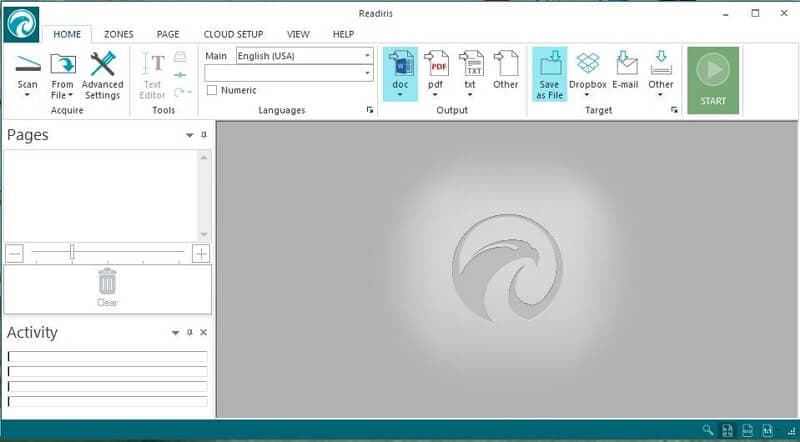
Readiris is een populair programma met veel hoogwaardige functies, waaronder OCR. Deze uitgebreide tool is geschikt voor kleine bedrijven met serieuze plannen voor documentdigitalisering. Dit Kofax OCR-alternatief ondersteunt verschillende documentformaten zoals Word, PDF en afbeeldingsbestanden. Met deze tool kun je PDF-documenten samenvoegen, splitsen, bewerken, annoteren en beveiligen via handtekeningen.
Voordelen:
- Voert verschillende functies uit, waaronder OCR.
- Biedt hoog-niveau beveiliging met handtekening-encryptie.
- Soepele leercurve.
Nadelen:
- Meer geavanceerde functies brengen extra kosten met zich mee.
Ondersteunende systemen:Windows, Mac
Prijs:Het goedkoopste pakket kost $49.
4. Free OCR Online
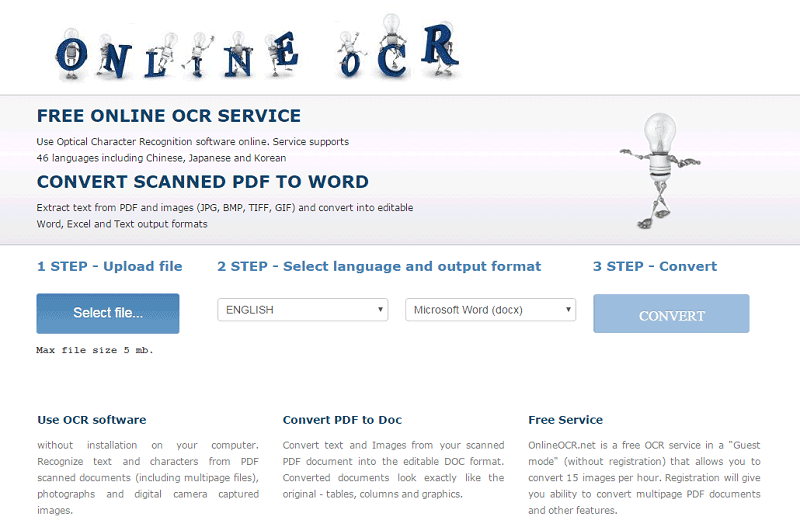
Dit is een ander gratis maar functioneel Kofax OCR-alternatief. Het programma is volledig gratis en registratie is niet vereist. Het ondersteunt een verscheidenheid aan verschillende bestandsformaten, waaronder IF, PDF, TIFF, JPG en BMP om er maar een paar te noemen. Een van de grootste pluspunten is het vermogen om meer dan 30 verschillende talen te herkennen.
Voordelen:
- Ondersteunt meerdere talen; meer dan 30 om precies te zijn.
- Helemaal gratis.
- Gebruikersvriendelijke interface.
Nadelen:
- Beperkte functies.
- Er geldt een bestandslimiet van 2MB of 5000 pixels en je kunt slechts 10 afbeeldingen per uur uploaden.
Ondersteunende systemen:Windows, Mac
Prijs:Gratis
Hoe Kofax OCR te gebruiken om gescande PDF om te zetten naar bewerkbaar bestand
Kofax OCR is krachtige bewerkingssoftware voor gescande documenten. De geïntegreerde OCR zorgt ervoor dat gebruikers hun gescande documenten bewerkbaar en doorzoekbaar kunnen maken. Kofax is indrukwekkend in zijn mogelijkheden en heeft zich gevestigd als een van de populairste oplossingen in de PDF-industrie.
- Stap 1. Start Kofax OCR en open het doeldocument. Beweeg je muis over de werkbalk en klik op het tabblad "Make PDF Searchable".
- Stap 2. Er verschijnt vervolgens een pop-upvenster waarin de voortgang van het OCR-proces wordt weergegeven. Volg het proces terwijl het loopt en wacht tot het is voltooid.
- Stap 3. Als het OCR-convertieproces klaar is, voer je een testzoekopdracht uit. Dit doe je door simpelweg een zin in het zoekveld te typen. Het programma zal je vragen de pagina's te kiezen waarin het gezochte document staat.

Carina Lange
staff Editor