

Over het algemeen ontwikkelt Adobe Acrobat systemen nieuwe manieren om elk document in Portable Document Format (PDF) te bekijken via uw webbrowser of elk gewenst platform. Adobe Acrobat Pro DC is een gratis programma dat beschikbaar is voor zowel desktop- als mobiele platformen. Veel zakenmensen geven de voorkeur aan Adobe Acrobat Pro, omdat het volledige functies bevat om met PDF's om te gaan. De grootste nadelen zijn dat het ingewikkeld te gebruiken is en te duur. Afgezien van dit programma, PDFelement is de huidige trend onder reguliere PDF-gebruikers. Ontdek meer informatie door dit artikel door te nemen.


Het meest geschikte alternatief voor Adobe Acrobat Pro is PDFelement. Het is een volwaardig alternatief dat meer functies heeft in vergelijking met Adobe Acrobat Pro DC. Het is een van de krachtigste PDF-bewerkingsapplicaties. Het is ook snel en een lichte toepassing met als extra voordeel de kostenefficiëntie. Het biedt meer productiviteit en betaalbare PDF-oplossingen.

De extra functies omvatten:
- Toevoegen, verwijderen, wijzigen van PDF-pagina's of andere documenten
- PDF-inhoud bewerken en annoteren
- OCR (Optische Tekenherkenning) voor gescande documenten
- Maak en converteer elk PDF-document
- Beveilig en anonimiseer uw PDF-bestanden eenvoudig
Vergelijking tussen PDFelement en Adobe Acrobat
|
Productkenmerken
|
PDFelementDownloaden Downloaden
|
Acrobat Standard DC
|
|---|

Hoe te GebruikenAdobe Acrobat Pro DC Alternatief
Het meest interessante aan een PDF-bestand is dat de gebruiker het document niet kan manipuleren met behulp van de standaard PDF-lezers. En de opmaak van een document blijft ook hetzelfde. Op een bepaald moment kan het nodig zijn een PDF-document te bewerken. Is het echt mogelijk om wijzigingen aan te brengen in het PDF-bestand? Met PDFelement is dit zeker mogelijk. Deze korte gebruikershandleiding leert u hoe u PDF-bestanden kunt bewerken.
Dit alternatief voor Adobe Acrobat Pro DC biedt een breed scala aan geweldige oplossingen voor het bewerken van een PDF-bestand. Hier zijn de stappen om een PDF-bestand te bewerken:
Stap 1: Open het PDF-bestand
Download in eerste instantie de applicatie en open het PDF-document dat u wilt bewerken. Het document kan op verschillende manieren geopend worden, die als volgt zijn:
- U kunt het documentbestand aanklikken en verslepen, gevolgd door het te laten vallen in het programma.
- U kunt op de knop "Bestand openen" klikken en uw pc doorzoeken om het bestand te vinden om te openen.
- Ook kunt u het document kiezen uit "Recent".

Stap 2: Bewerk het PDF-bestand
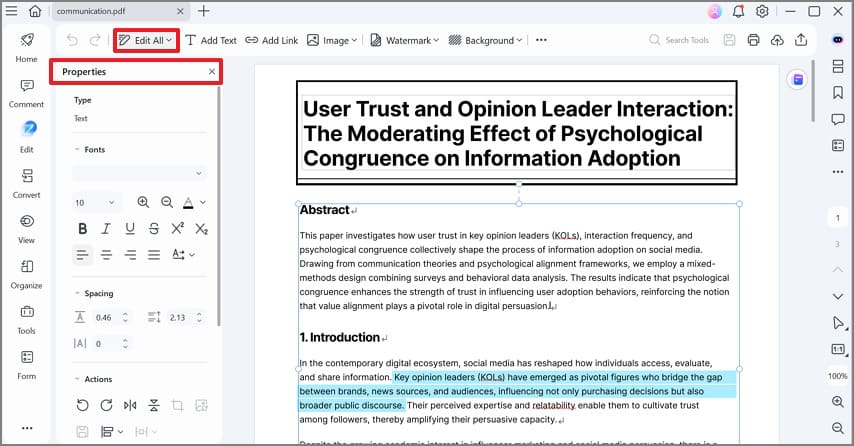
Hiermee kunt u tekst, afbeeldingen, lettergrootte en ook de kleur van objecten/teksten bewerken.
- Om een document te bewerken, gaat u naar het tabblad "Bewerken". Het biedt verschillende opties voor het bewerken van PDF's.
- Meerdere opties zijn onder andere Tekst bewerken, Objecten bewerken enzovoort.
- "Bewerken" kan alle bewerkbare gebieden van het PDF-bestand herkennen, inclusief tekst en afbeeldingen. U kunt eenvoudig een tekstvak kiezen om het lettertype, de kleur of de grootte aan te passen en een afbeelding selecteren om bij te snijden.
- Het lettertype en de kleur van de tekst kunnen ook worden bewerkt in dit PDF-element.
PDFelement biedt dus een perfecte oplossing voor het bewerken van uw PDF-documenten.
Stap 3: OCR uitvoeren
U kunt deze tool gebruiken om een gescand PDF-document te bewerken en te converteren. Zodra het gescande PDF-document is geüpload, verschijnt er een informatiebalk die aangeeft dat u OCR moet uitvoeren. Klik vervolgens op de kennisgevingsbalk op de knop "OCR uitvoeren". Dit zet uw document om naar een bewerkbaar formaat. Als u de tekst wilt wijzigen, kunt u op het tabblad "Bewerken" klikken, gevolgd door de knop "Bewerken" in de werkbalk.

Stap 4: PDF converteren
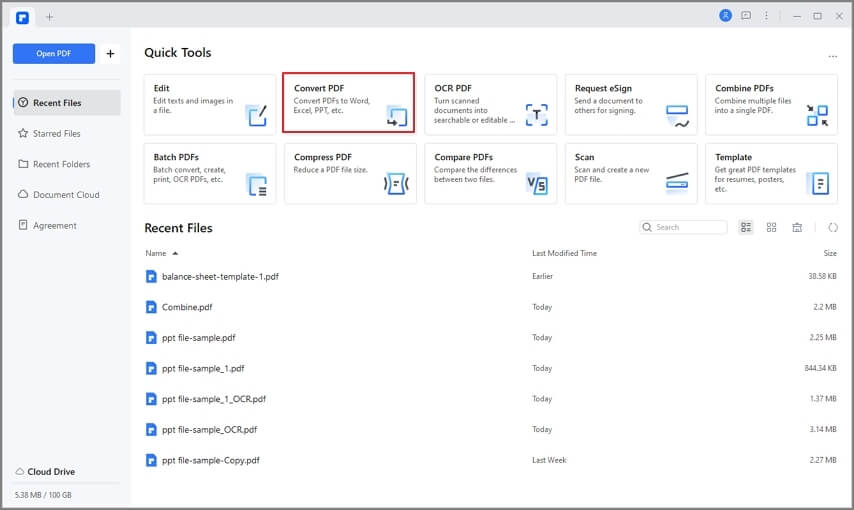
Voor het exporteren van uw gescande en gewijzigde documenten naar PDF-bestand of andere formaten, kunt u switchen naar het "HOME" tabblad en dan opties kiezen uit het Home-menu zoals 'Naar Word' of 'Naar anderen' voor meer formaatopties. U kunt het gescande PDF-bestand ook opslaan in meerdere formaten door naar het menu 'Bestand' te gaan en vervolgens de optie 'Opslaan als' te kiezen.
Na de bovenstaande stap klikt u op de optie "OCR uitvoeren" in de kennisgevingsbalk. Klik tenslotte op "OK" om het OCR-proces te starten. In Wondershare PDFelement kunt u ook van tevoren de OCR-taal instellen door op Bestand > Voorkeuren te klikken en een taal te selecteren onder het tabblad "OCR".
Tips: Hoe Adobe Acrobat Pro DC te gebruiken
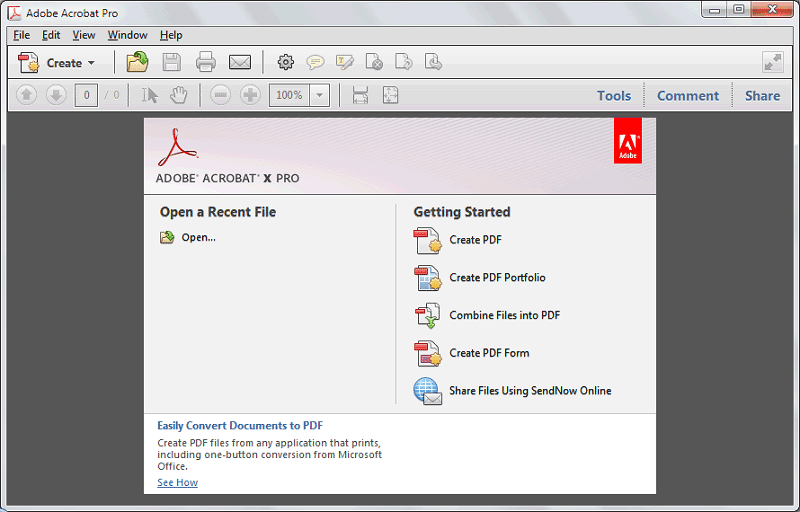
Adobe Acrobat Pro is een platform dat beschreven kan worden als applicatie-onafhankelijk, desktop-onafhankelijk of een ander soort onafhankelijk programma dat flexibel werkt op elk platform. Het beschermt de hardware-investering van gebruikers, aangezien het compatibel is met 90% van de desktopcomputers en werkstations. Het ondersteunt ook bestaande Post Script-taalbestanden. De belangrijkste eigenschap is dat het uitbreidbaar is.
Hier zijn enkele belangrijke kenmerken van Adobe Acrobat Pro:
- Navigatie: Voor snelle verplaatsing door documenten.
- Weergave: Om ervoor te zorgen dat documenten op de best mogelijke manier op elk scherm worden weergegeven.
- Afdrukken: Mogelijkheid om documenten af te drukken met volledige compatibiliteit
- Resolutie-onafhankelijk: Het kan tekst weergeven of afdrukken op elke resolutie met volledige getrouwheid.
- Goede compressiegraad: Het comprimeert documenten tot 10:1 of meer.
- Zoeken: Deze tool helpt gebruikers snel tekst of inhoud te identificeren.
- Kopiëren/Plakken - Het vergemakkelijkt snelle toegankelijkheid door PDF-bestandstekst in andere documenten te gebruiken.
Voor meer gebruiksvriendelijke functies omvatten de toekomstige ontwikkelingsgebieden van Adobe Acrobat Pro het doorzoeken en ophalen van volledige tekst, voor het bouwen van grote documenten of informatieopslagplaatsen. Optische tekenherkenning (OCR) voor het omzetten van papieren documenten naar elektronische vorm en ondersteuning van SGML en andere structurele gegevens voor het volledig communiceren van gestructureerde documenten. Deze technologieën, plus andere onaangekondigde of onverwachte, zullen samen een complete elektronische documentoplossing vormen.

Carina Lange
staff Editor