

Adobe heeft het PDF-bestandsformaat begin jaren negentig uitgevonden om individuen en bedrijven te helpen eenvoudig en gemakkelijk met digitale bestanden om te gaan. Sindsdien worden PDF-bestanden gebruikt om informatie en data te delen tussen verschillende software- en hardwareplatformen. Lange tijd was Adobe Acrobat de enige applicatie waarmee mensen hun PDF-bestanden konden bekijken en bewerken, totdat Adobe de PDF-standaard openstelde voor concurrenten.
Met alle functies die Acrobat Standard DC biedt, zou je je kunnen afvragen waarom er überhaupt andere PDF-tools bestaan. Ondanks al zijn functies en mogelijkheden, kan deze applicatie behoorlijk lastig in gebruik zijn. Het vinden van simpele functies zoals annotaties, PDF-conversie en OCR kan een uitdaging zijn. Bovendien is Acrobat Standard DC, als premiumproduct van Adobe, veel te duur. Hier is het beste alternatief voor Adobe Acrobat Standard DC - PDFelement.


Het is een van die PDF-tools die betaalbaarheid, eenvoud en efficiëntie combineren met een gebruiksvriendelijk platform. PDFelement stelt gebruikers in staat om PDF-bestanden te bekijken, bewerken en af te drukken op verschillende platforms, waaronder Mac, Windows en iOS. Met PDFelement kun je de grootte en het type lettertype bewerken, spellingcontrole uitvoeren en OCR gebruiken om gescande bestanden bewerkbaar en doorzoekbaar te maken.

Met het ingebouwde batchverwerkingssysteem kun je PDF-bestanden eenvoudig en snel converteren naar Office-bestanden, afbeeldingen, eBooks en HTML-pagina's. Je kunt ook PDF-bestanden maken vanuit deze bestandsformaten zonder dat je een app van derden nodig hebt.
Je kunt Bates-nummers toevoegen, kopteksten, voetteksten, pagina’s splitsen en extraheren uit PDF-bestanden, meerdere pagina's samenvoegen tot één PDF-bestand en zelfs wachtwoorden toevoegen aan je meest vertrouwelijke bestanden. Met PDFelement kun je ook stempels, markeringen, opmerkingen, plaknotities, digitale handtekeningen en andere annotaties toevoegen en bewerkte documenten delen met andere gebruikers via de cloud. Bovendien hoef je, in tegenstelling tot bij Acrobat Standard DC, slechts een eenmalige vergoeding te betalen voor PDFelement. Zie de vergelijking hieronder.
Vergelijking tussen PDFelement en Adobe Acrobat
|
Producteigenschappen
|
PDFelementDownloaden Downloaden
|
Acrobat Standard DC
|
|---|

Hoe PDF-documenten te bewerken met Alternatief voor Acrobat Standard DC
Het is heel eenvoudig om je PDF-bestanden te bewerken met PDFelement. Als je het nog niet hebt geïnstalleerd, is dat ook heel makkelijk. Ga gewoon naar de Wondershare-website, navigeer naar de PDFelement-pagina en kies om te downloaden voor je Mac of Windows PC. Je hoeft niet vooraf te betalen om de app te downloaden – je kunt de app eerst als proefversie downloaden voordat je overgaat tot aankoop.
De installatie zou ook niet langer dan een paar minuten moeten duren. Zodra de applicatie is geïnstalleerd, start je deze en volg je de onderstaande stappen om je PDF-documenten te bewerken.
Stap 1: Importeer je PDF-document
Zodra de applicatie is gestart, selecteer je de optie "Bestand openen" aan de linkerkant van het scherm. Navigeer op je computer naar het bestand en klik op "Openen" zodra je het bestand hebt gevonden.

Stap 2: Gebruik van OCR
Als je bestand is gescand of is opgeslagen als afbeelding, zal PDFelement je automatisch vragen om OCR te activeren zodat je de inhoud van je document kunt bewerken.

Stap 3: Tekst bewerken
Bovenin het menu van het applicatievenster selecteer je "Bewerken" om de bewerkingsmodule te activeren. Hier kun je tekst invoegen, verwijderen en aanpassen. Je kunt het type, de kleur en de grootte van de tekst veranderen, sub- en superscript toevoegen en andere bewerkingsfuncties gebruiken.

Stap 4: Bestand opslaan
Als je tevreden bent met de aangebrachte wijzigingen, denk er dan aan het bestand op te slaan voordat je afsluit. Klik op het opslaan-icoon linksboven in het venster. Of klik op het tabblad "Bestand" in de menubalk bovenaan, kies "Opslaan als" en selecteer een map om op te slaan. Je kunt ook een ander bestandsformaat kiezen als je de PDF wilt converteren naar een ander formaat.

Tips: Hoe Acrobat Standard DC te gebruiken
Samen met Adobe Acrobat Reader en Adobe Acrobat Pro is Adobe Acrobat Standard de enige andere applicatie van Adobe waarmee je PDF-bestanden op desktopcomputers kunt bekijken en bewerken.
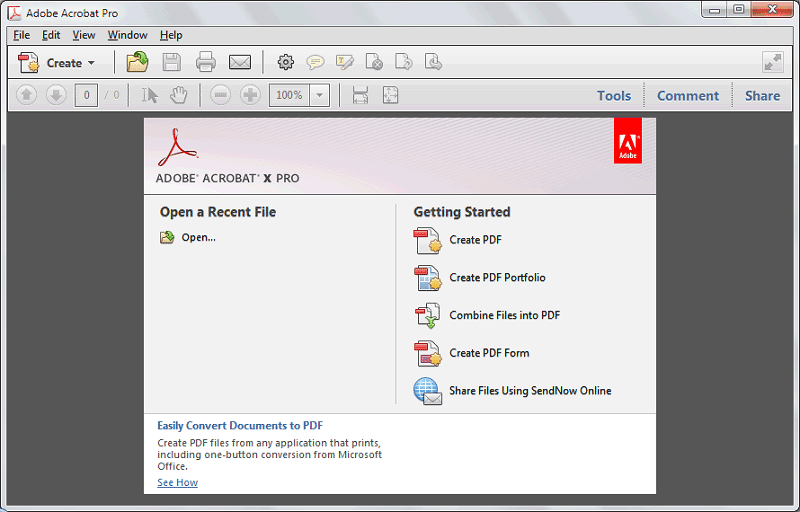
Adobe Acrobat Standard is een premium PDF-programma van Adobe waarmee gebruikers een grote verscheidenheid aan taken kunnen uitvoeren op PDF-bestanden die niet mogelijk zouden zijn met de gratis versies van Adobe. Enkele van de belangrijkste functies van Acrobat Standard zijn PDF-bestanden maken, bewerken en delen via de cloud en de online service van Adobe. Gebruikers kunnen ook digitale handtekeningen invoegen, wachtwoorden toevoegen en gescande documenten doorzoekbaar en bewerkbaar maken.
Volgens de blog van Adobe zal Acrobat XI echter end-of-life zijn op 15 oktober 2017, wat betekent dat er geen beveiligings- of productupdates, bugfixes of klantenondersteuning meer zullen zijn. Je kunt het programma blijven gebruiken, maar je zult ermee moeten leven dat je mogelijk meer geld en tijd kwijt bent bij uitval van het programma. Belangrijker nog, je bestanden en gegevens kunnen onveilig zijn door het ontbreken van bescherming. Daarom is het verstandig nu een alternatief voor Adobe Acrobat te kiezen.

Carina Lange
staff Editor