

In de snel veranderende wereld van vandaag is het nauwkeurig vergelijken van documenten van groot belang voor professionals. Dankzij Kunstmatige Intelligentie (AI) is deze taak nu eenvoudiger en efficiënter. AI kan twee documenten vergelijken op manieren waarop mensen dat niet kunnen, door snel verschillen en overeenkomsten te vinden. Dit is ideaal voor beroepen die met veel papierwerk te maken hebben, zoals juristen of schrijvers.
We gaan drie AI's gebruiken om twee documenten te vergelijken. Deze AI-tools zijn snel en nauwkeurig, waardoor professionals de resultaten kunnen vertrouwen en sneller beslissingen kunnen nemen. Laten we ontdekken hoe AI het verschil maakt bij het vergelijken van PDF's met AI.
In dit artikel
Methode 1. Hoe documenten vergelijken met PDFelement AI
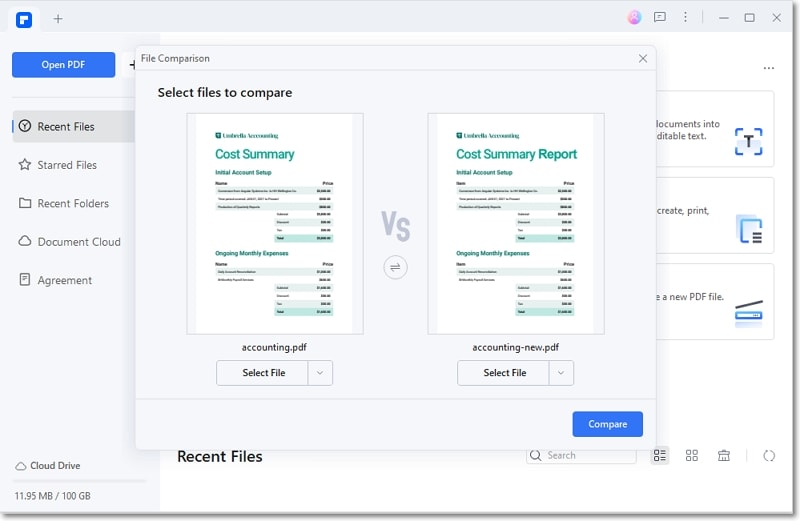
PDFelement is een handig hulpmiddel voor iedereen die met documenten werkt. Het is meer dan alleen lezen of bewerken van PDF's. Met AI-functies biedt het veel, zoals het samenvatten van lange documenten om snel de kern te begrijpen of het controleren op fouten, net als een proeflezer zou doen.


Met de AI-zijbalk kun je eenvoudig de Vergelijken-functie activeren om slimmer te werken, niet harder. Dit maakt PDFelement een veelzijdig hulpmiddel dat efficiënt verschillende documenttaken aankan.
De vergelijkfunctie van PDFelement activeren
Om PDFelement te gebruiken voor het vergelijken van documenten, volg je deze eenvoudige stappen:
Stap 1
Start de PDFelement applicatie op je computer en open het originele document dat je wilt vergelijken.
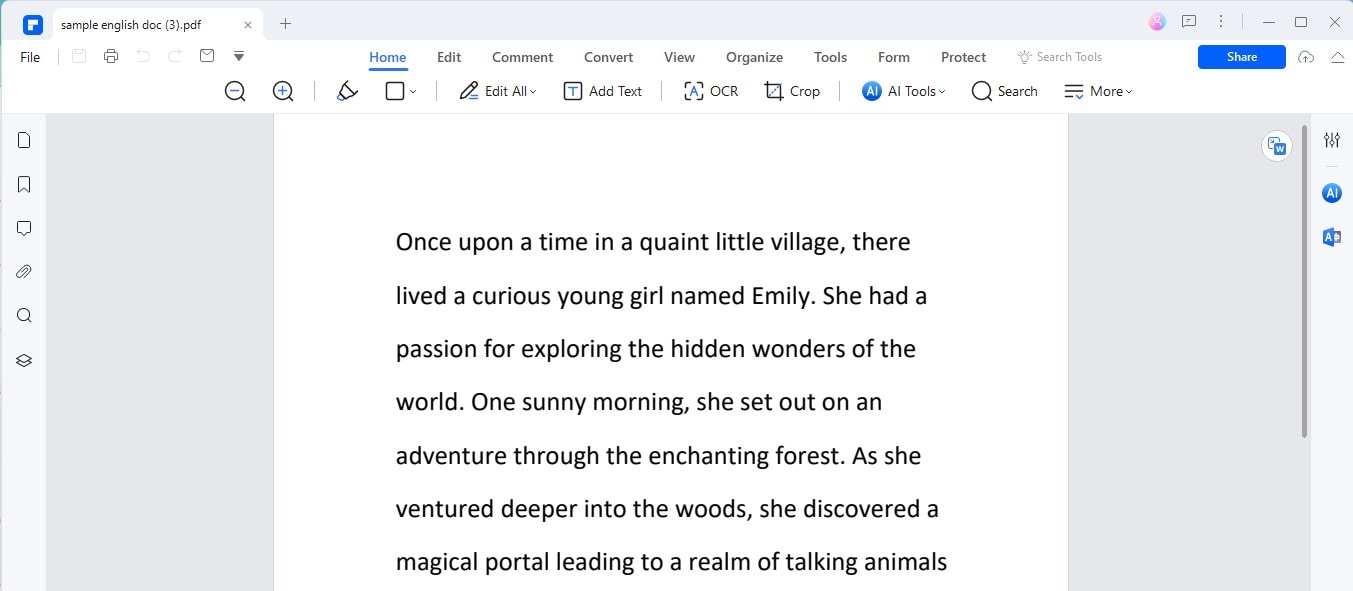
Stap 2
Zoek de AI-zijbalk in de interface van PDFelement. Hier vind je AI-gestuurde tools.
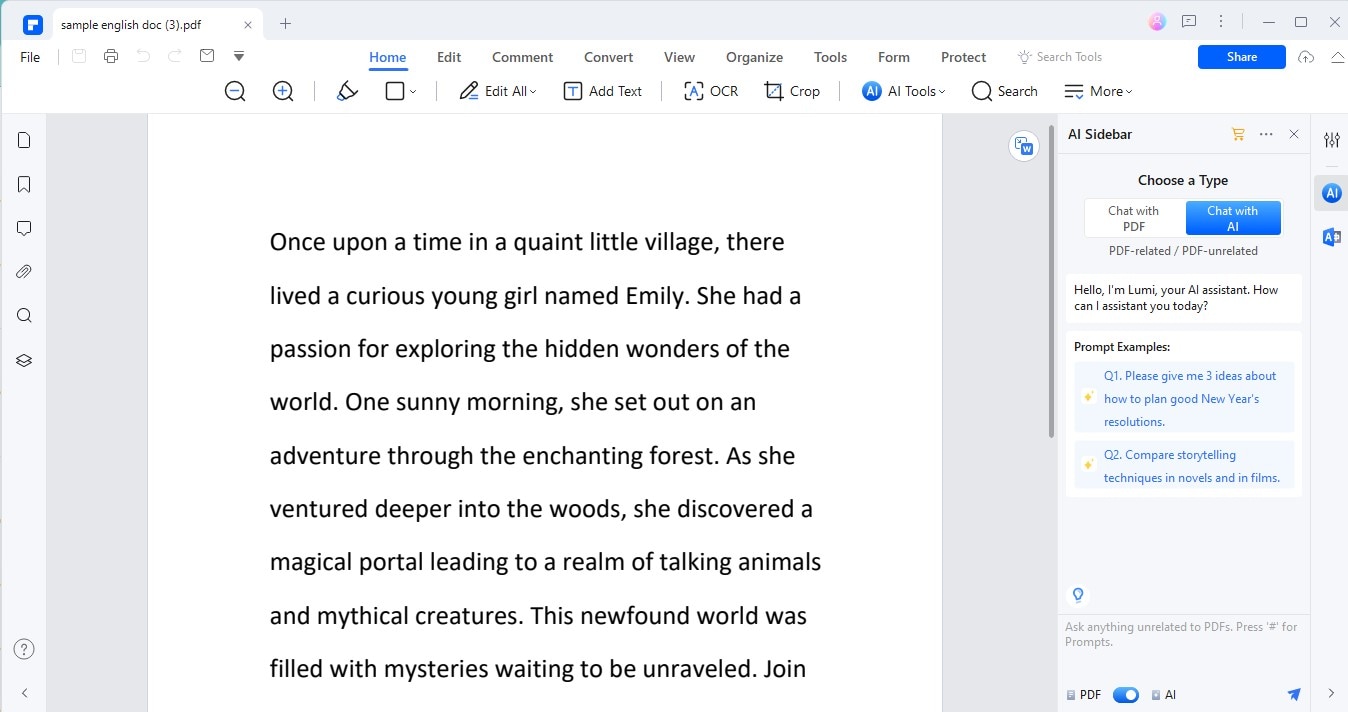
Stap 3
Typ of vraag "hoe PDF's te vergelijken" in de AI-zijbalk. Deze opdracht helpt PDFelement begrijpen wat je wilt.
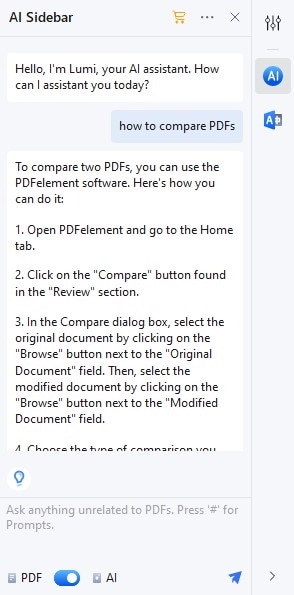
Stap 4
PDFelement AI toont een lijst met functies die het kan uitvoeren. Klik op de functie "PDF vergelijken" in deze lijst om deze te selecteren.
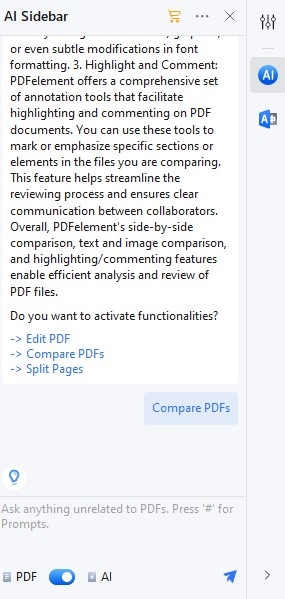
Stap 5
Zodra de vergelijkfunctie is geactiveerd, wordt je gevraagd om de twee PDF-documenten te kiezen die je wilt vergelijken.
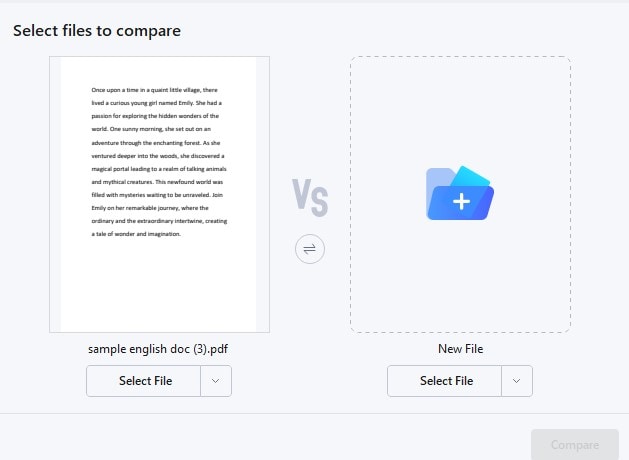
Stap 6
Na het selecteren van de documenten begint PDFelement met het vergelijken. Het zal verschillen en overeenkomsten markeren ter beoordeling.
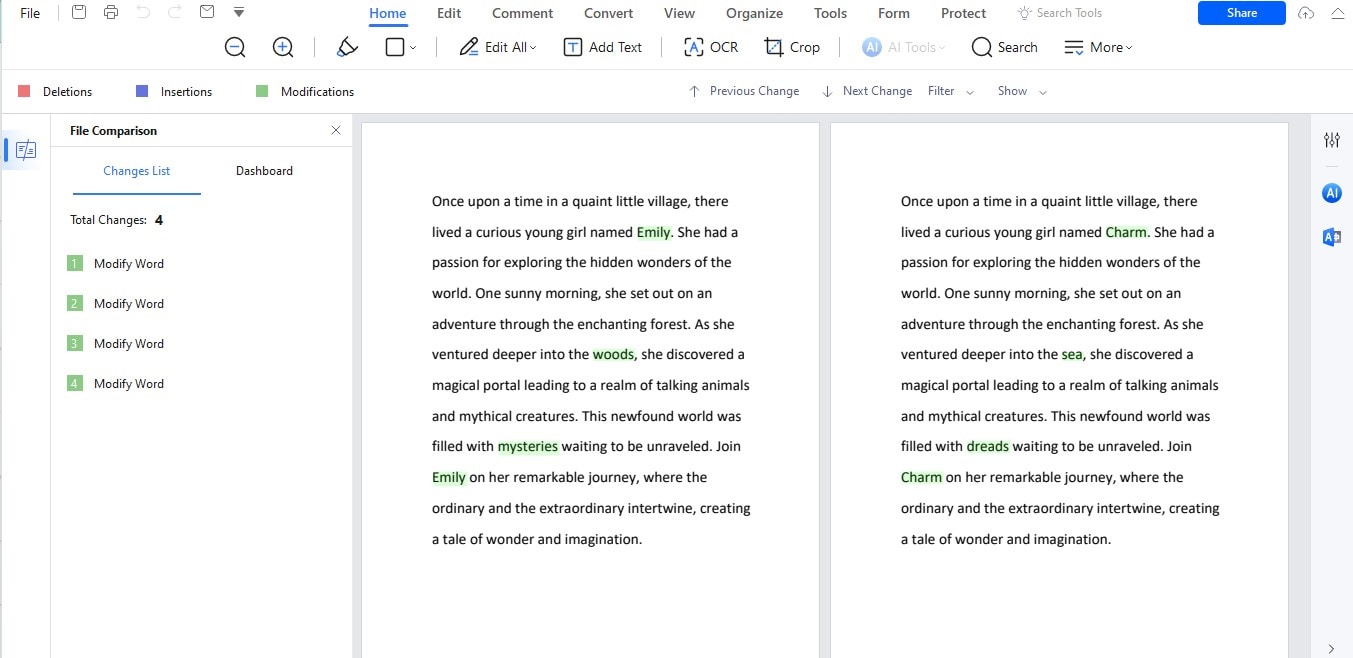
Let op: hoewel PDFelement AI gebruikt voor het samenvatten en proeflezen, is de documentvergelijking niet door AI aangedreven. Je kunt deze echter eenvoudig openen via de AI-zijbalk door te vragen hoe je PDF's vergelijkt. Dit maakt het vinden en gebruiken van de functie snel en gemakkelijk.
Methode 2. Hoe documenten vergelijken met de ChatGPT AI-tool
ChatGPT is een slimme tool die tekst kan lezen en begrijpen. Versies 3.5 en 4.0 van ChatGPT zijn zelfs nog slimmer, waardoor ze perfect zijn voor het vergelijken van documenten. Je kunt aan ChatGPT vragen om twee documenten te analyseren en de verschillen of overeenkomsten te vinden.
Het is goed in het opmerken van details. ChatGPT kan deze verschillen eenvoudig uitleggen, waardoor je snel ziet wat er veranderd is of hetzelfde is. Dit is handig voor mensen die documenten moeten controleren maar geen tijd hebben om alles zelf door te lezen.
AI PDF-vergelijking met ChatGPT 3.5
Het vergelijken van PDF-documenten met ChatGPT 3.5 is eenvoudig. Zo doe je het:
Stap 1
Open de PDF-documenten die je wilt vergelijken op je computer.
Stap 2
Selecteer in elk document alle tekst (meestal door op Ctrl+A op je toetsenbord te drukken) en kopieer deze (Ctrl+C).
Stap 3
Ga naar de ChatGPT-website of app om je verzoek in te typen.
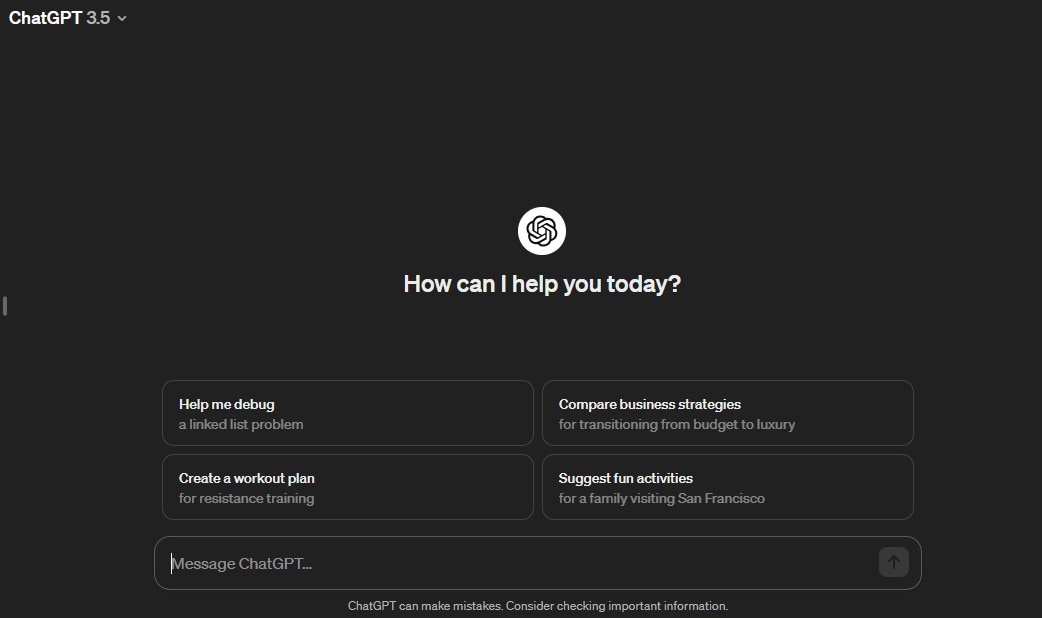
Stap 4
Plak in de chat de inhoud van het eerste document (Ctrl+V) en geef aan dat dit het eerste document is.
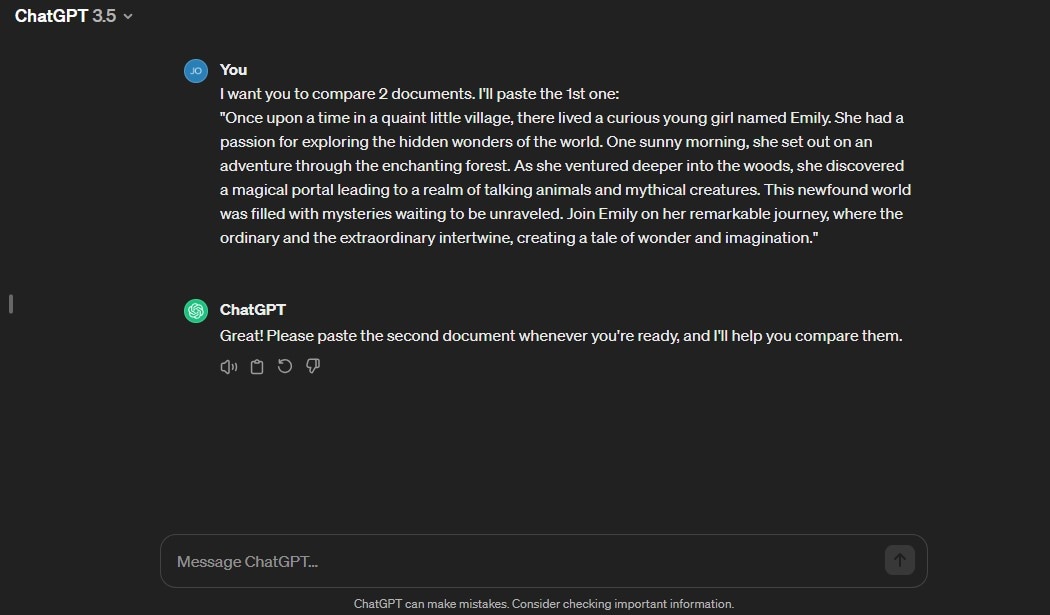
Stap 5
Vervolgens plak je de inhoud van het tweede document. Geef voordat je dit doet aan dat dit het tweede document is dat je wilt vergelijken.
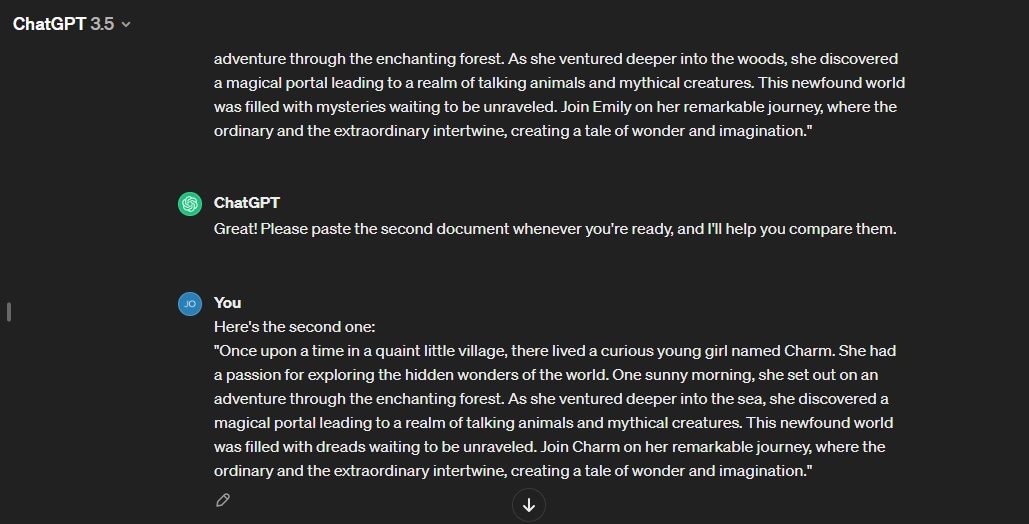
Stap 6
Nadat beide documenten zijn geplakt, vraag ChatGPT om ze te vergelijken. Je kunt bijvoorbeeld zeggen: "Kun je deze twee documenten vergelijken en de verschillen aangeven?"
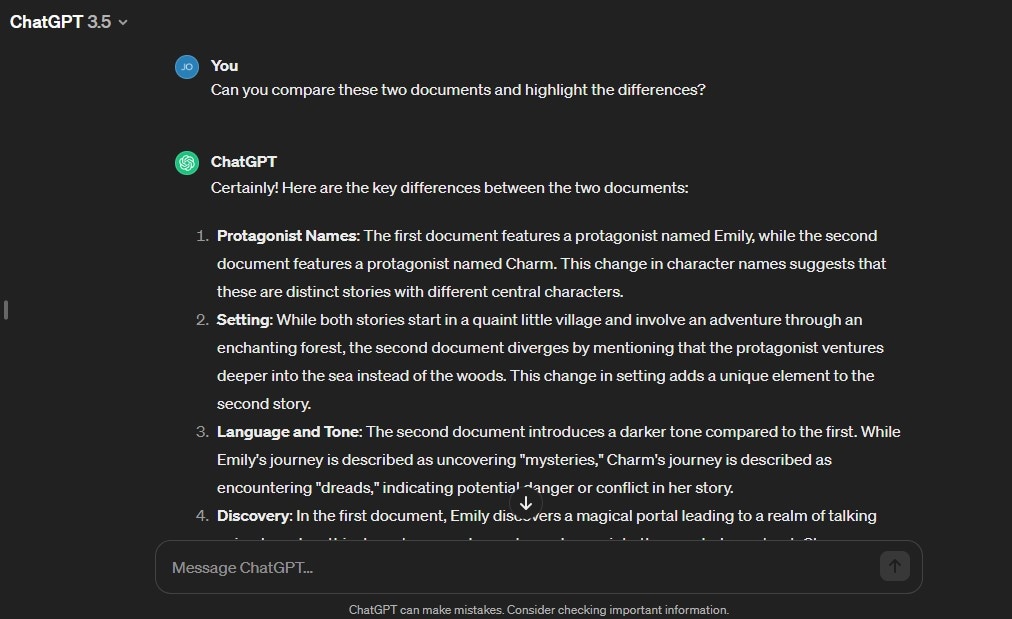
ChatGPT leest beide teksten door en vertelt je hoe ze van elkaar verschillen. Het is een eenvoudige manier om te zien wat er veranderd is of overeenkomt tussen twee teksten zonder alles zelf naast elkaar te hoeven lezen.
AI PDF-vergelijking met ChatGPT 4.0
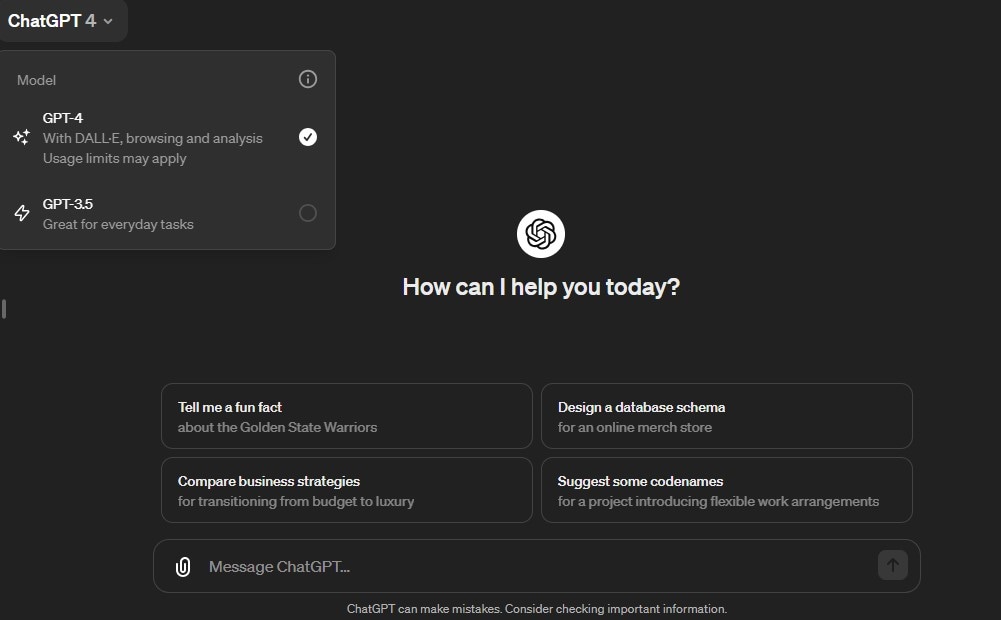
Met ChatGPT 4.0 is het vergelijken van PDF-documenten nog eenvoudiger, dankzij de mogelijkheid om bestanden direct te verwerken. Zo doe je het:
Stap 1
Ga naar de ChatGPT-website of app om een nieuwe sessie te starten. Let op: deze dienst is niet gratis, dus zorg dat je geabonneerd bent of toegang hebt.
Stap 2
Zoek naar een optie om bestanden te uploaden. Meestal wordt dit aangegeven met een paperclip-icoon of een "Uploaden"-knop.
Stap 3
Selecteer en upload het eerste document dat je wilt vergelijken. Wacht tot ChatGPT bevestigt dat het bestand is ontvangen.
Stap 4
Upload nu het tweede document. Wacht opnieuw op een bevestiging van ChatGPT dat het klaar is.
Stap 5
Als beide bestanden zijn geüpload, vraag ChatGPT dan eenvoudig om de documenten te vergelijken. Je kunt bijvoorbeeld zeggen: "Vergelijk deze twee PDF's en geef de verschillen aan."
ChatGPT 4.0 gebruikt geavanceerde AI om PDF's te vergelijken en de inhoud direct te begrijpen en te analyseren, zonder dat je tekst hoeft te kopiëren en te plakken. Het geeft snel inzicht in verschillen en overeenkomsten, waardoor het vergelijken van documenten sneller en efficiënter wordt.
Methode 3. Hoe documenten online vergelijken met AI
Veel online tools gebruiken AI om je eenvoudig documenten te laten vergelijken. Deze tools kunnen snel de verschillen en overeenkomsten tussen documenten vinden:
- ai is ideaal om te controleren of tekst uniek is of ergens anders vandaan is gekopieerd.
- Compare It! laat je zien wat er veranderd is tussen de twee versies van een document.
- ExamDiff Pro is een tool die professionals waarderen omdat het gedetailleerd en nauwkeurig verschillen toont.
- Beyond Compare is een andere tool die PDF AI vergelijkt en ook afbeeldingen en mappen bekijkt om te bepalen wat er anders is.
- Docs Compare is eenvoudig en perfect om snel te ontdekken hoe twee documenten verschillen.
Deze tools zijn handig voor studenten, schrijvers, en iedereen die met veel documenten werkt. Ze besparen tijd en zorgen ervoor dat je geen belangrijke wijzigingen mist.
Hoe gebruik je Originality.ai als AI-tool voor documentvergelijking
Originality.ai gebruiken om documenten te vergelijken is een geweldige manier om uniciteit en overeenkomsten te controleren. Hier is een eenvoudige gids om deze tool effectief te gebruiken:
Stap 1
Ga naar de website van Originality.ai. Hier begin je.
Stap 2
Ben je nieuw? Meld je dan aan. Heb je al een account? Log gewoon in.
Stap 3
Je ziet opties om je documenten te vergelijken. Je kunt bestanden vergelijken, tekst van URL's gebruiken of tekst direct plakken.
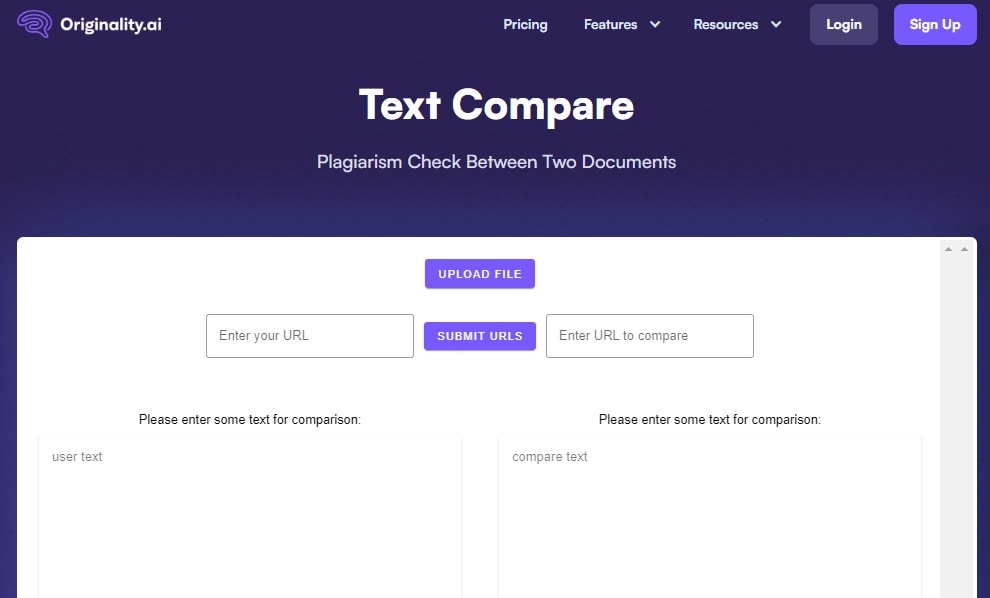
Stap 4
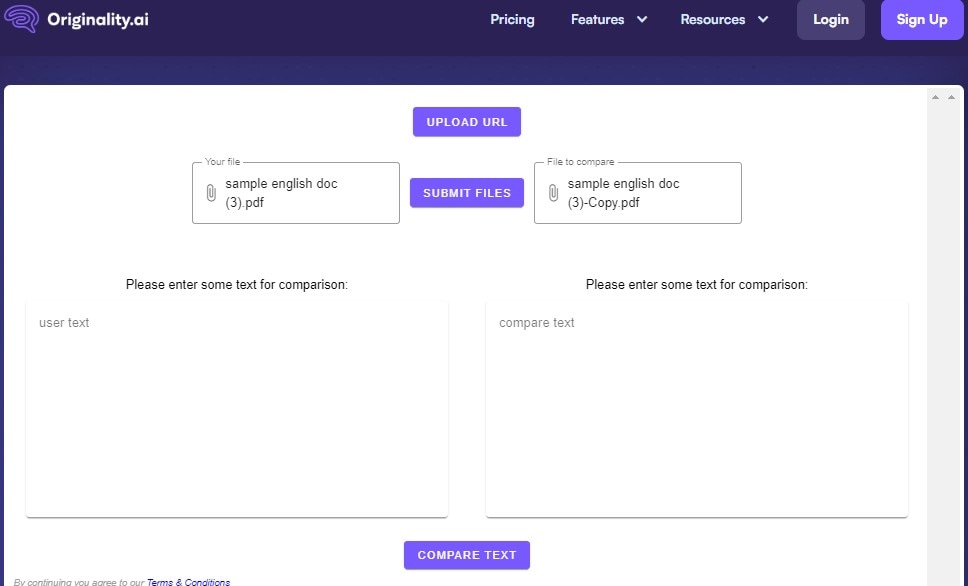
Voor PDF-vergelijking met AI klik je op de optie "Bestanden vergelijken". Upload vervolgens de documenten die je wilt vergelijken door op “Uploaden.” te klikken.
Stap 5
Voor het vergelijken van online inhoud kies je “URL Vergelijken.” Plak de URL's van de inhoud die je wilt vergelijken. Klik op “URL verzenden.” te klikken.
Stap 6
Om direct tekst te vergelijken, kies je “Eenvoudige tekstvergelijking.” Plak je tekst in de daarvoor bestemde velden.
Stap 7
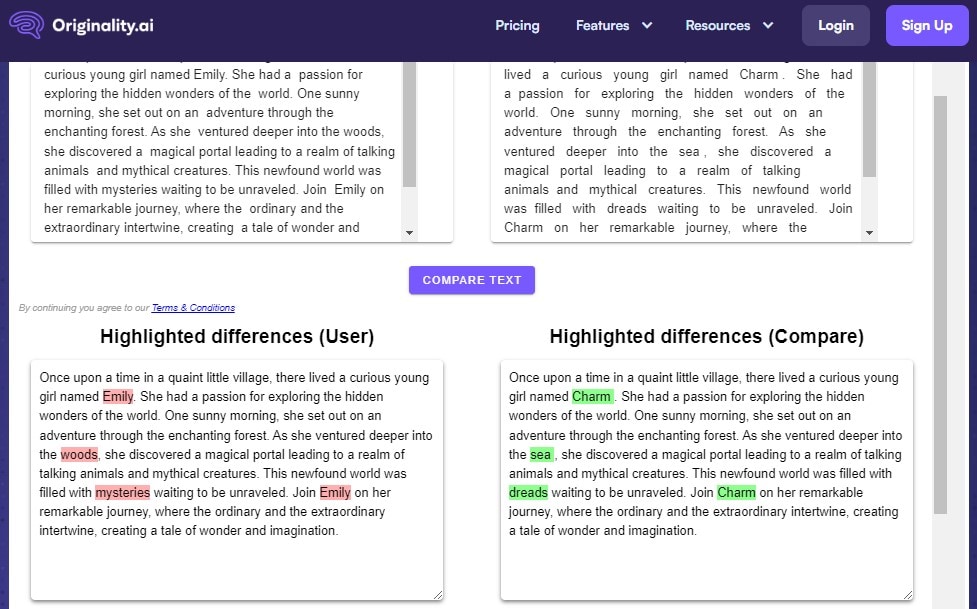
Na het uploaden of plakken van je inhoud, klik op “Vergelijken.” Originality.ai analyseert de teksten en toont je de verschillen.
Stap 8
Bekijk de resultaten. Originality.ai licht uit wat verschillend of gelijk is tussen de documenten of teksten.
Originality.ai is handig omdat het makkelijk te gebruiken is en werkt met veel tekstformaten zoals PDF, DOCX en meer. Het helpt ervoor te zorgen dat je werk uniek is. Bovendien blijft je informatie veilig, omdat de dienst je documenten niet bewaart. Dankzij de zoekwoordanalyse is deze tool vooral handig voor bloggers, studenten en professionals die willen dat hun werk origineel en SEO-vriendelijk is.
Methode 4. Hoe kies je een goede methode om documenten te vergelijken met AI
De juiste AI-methode kiezen om documenten te vergelijken hangt af van je behoeften. Laten we kijken naar de besproken methodes:
PDFelement
- Het is geweldig voor mensen die veel met PDF's werken. Het is gebruiksvriendelijk omdat je meer kunt doen dan alleen vergelijken; je kunt ook bewerken en proeflezen. Het is erg goed voor simpele controles.
ChatGPT
- Versies 3.5 en 4.0 kunnen documenten vergelijken door de tekst die je plakt te analyseren. ChatGPT 4.0 laat je zelfs bestanden direct uploaden, wat tijd bespaart. Dankzij AI is het zeer goed in het vinden van overeenkomsten en verschillen. Deze methode is geschikt als je een diepgaande, grondige vergelijking nodig hebt, vooral voor tekstuele inhoud.
Online tools zoals Originality.ai
- Deze hulpmiddelen zijn uitstekend voor het controleren van unieke tekst en het vergelijken van documenttypen. Ze zijn nauwkeurig en kunnen zelfs helpen bij SEO door het controleren van zoekwoordinhoud. Ze zijn geweldig voor professionals die gedetailleerde vergelijkingen nodig hebben en zich zorgen maken over originaliteit en SEO.
Voor taken met veel PDF-bestanden is PDFelement de beste keuze omdat het gespecialiseerd is in PDF-formaten.
Stel dat u gedetailleerde, doordachte vergelijkingen en de mogelijkheid om vragen te stellen over de inhoud nodig heeft. Dan is ChatGPT uitstekend, vooral voor tekstanalyse en vergelijking.
Voor professionele behoeften, vooral wanneer originaliteit, SEO of gedetailleerde analyses van verschillende documenttypen essentieel zijn, zijn online tools zoals Originality.ai het beste. Ze bieden AI om twee PDF's te vergelijken, een breed scala aan functies en waarborgen de privacy van uw gegevens.
Kies op basis van uw specifieke behoeften, of het nu het type document is waarmee u werkt, hoeveel detail u nodig heeft in de vergelijking, of SEO en originaliteit uw topprioriteiten zijn.
Conclusie
Documenten vergelijken met behulp van AI kan uw werk sneller en nauwkeuriger maken. Het helpt u snel verschillen en overeenkomsten te vinden. Tools zoals PDFelement, ChatGPT en online tools bieden veel opties. Elk heeft zijn eigen sterke punten. We moedigen u aan om deze tools uit te proberen en degene te vinden die het beste bij uw behoeften past. Probeer zeker PDFelement, vooral als u veel met PDF-bestanden werkt.
 Veilige download