

PDFelement-Krachtige en eenvoudige PDF-editor
Ga aan de slag met de eenvoudigste manier om PDF's te beheren met PDFelement!
Ik heb mijn PDF-wachtwoord vergeten, hoe kan ik de beveiligde PDF opnieuw openen? Het vergeten van een PDF-wachtwoord kan een groot ongemak zijn. Het kan je tijd verspillen en je dag verpesten. Het doorzoeken van je wachtwoordbestand of het doorzoeken van je notebookpagina's om te vinden waar je het hebt opgeschreven, kan ook ongelooflijk frustrerend zijn.
Gelukkig zijn er een paar manieren om met PDF-bestanden om te gaan waarvan je het wachtwoord bent vergeten. Om PDF-wachtwoordherstel te voorkomen, ontgrendelen mensen echter vaak hun wachtwoordbeveiligde PDF-bestanden voor eenvoudigere dagelijkse toegang. Lees hieronder om meer te weten te komen over het verwijderen van PDF-wachtwoorden en het gemakkelijker maken van je leven.
In dit artikel
Soorten PDF-wachtwoorden
Verschillende PDF-bestanden zijn op verschillende manieren vergrendeld. Je kunt sommige PDF's bekijken zonder een wachtwoord en je kunt zelfs anderen openen zonder een wachtwoord. Er zijn twee soorten PDF-wachtwoorden, die elk een ander deel van de PDF vergrendelen.
Machtigingswachtwoorden
Machtigingswachtwoorden worden ook wel eigenaarswachtwoorden genoemd. Als er een machtigingswachtwoord op je PDF-document staat, heb je toegang tot de PDF en kun je deze openen. Een machtigingswachtwoord vergrendelt echter acties zoals bewerken, afdrukken en kopiëren totdat je het machtigingswachtwoord invoert.
Wachtwoorden voor toegang tot documenten
Wachtwoorden voor toegang tot documenten staan bekend als gebruikerswachtwoorden. Zonder het gebruikerswachtwoord heb je geen toegang tot het PDF-document. Tenzij je het wachtwoord voor documenttoegang invoert, kun je de PDF openen en bekijken.
PDF-wachtwoord herstellen
Het eerste wat je moet proberen, is het vergeten PDF-wachtwoord vinden en herstellen. Hier zijn een paar trucs die je kunt proberen wanneer je je PDF-wachtwoord bent verloren.
Neem contact op met de eigenaar van de PDF
Als de PDF niet van jou is en je deze van iemand anders hebt ontvangen, overweeg dan contact op te nemen met de eigenaar, die je mogelijk het juiste wachtwoord kan geven.
Probeer verschillende wachtwoordcombinaties
Er kunnen enkele veelvoorkomende wachtwoorden zijn die je gebruikt voor verschillende bestanden en accounts. Probeer de wachtwoorden die je gebruikt voor andere bestanden en accounts. Jouw PDF-wachtwoord is waarschijnlijk iets vergelijkbaars met die wachtwoorden die je kent.
Vergeten PDF-wachtwoorden online herstellen
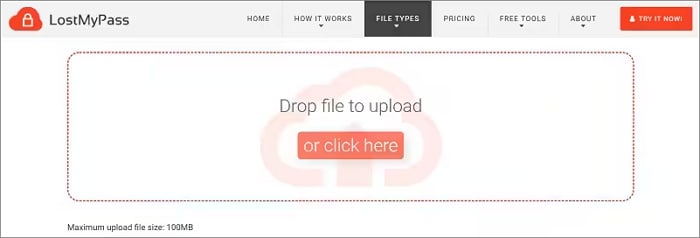
LostMyPass.com is een online wachtwoordherstelservice voor PDF. Upload eenvoudig je wachtwoordbeveiligde PDF's en de tool zal proberen het PDF-wachtwoord te kraken en aan je te laten zien. Voor een zwak wachtwoord kun je het wachtwoord voor 1 PDF-bestand gratis herstellen; maar als je PDF wordt beschermd door een sterk wachtwoord, moet je de sterke wachtwoordherstelservice kopen.
- Upload je PDF met een vergeten wachtwoord naar LostMyPass.com.
- De tool zal proberen het wachtwoord van je PDF-bestand te kraken. Lukt dit, dan wordt het wachtwoord getoond.
Gebruik een brute force-aanval
Er zijn wachtwoordhersteltools die brute force-aanval ondersteunen, die het PDF-bestand kunnen kraken door elke combinatie van tekens te proberen totdat het de juiste krijgt.
Verwijder je PDF-wachtwoorden
Als je wilt voorkomen dat je te maken krijgt met PDF-wachtwoordherstel, kun je je PDF-bestanden ontgrendelen. Op die manier zijn ze gemakkelijker dagelijks toegankelijk en heb je niet langer te maken met het invoeren van het wachtwoord elke keer dat je het bestand moet openen.
Er zijn meerdere manieren om wachtwoorden uit je wachtwoordbeveiligde PDF-bestanden te verwijderen. Sommige zijn gemakkelijker en iedereen kan ze volgen; sommige vereisen meer stappen. Hieronder vind je een lijst met enkele van de beste manieren om wachtwoordbeveiliging te verwijderen en je PDF-bestanden te ontgrendelen.
Zoek een wachtwoordverwijderaar
De beste manier om wachtwoordbeveiliging uit je PDF-bestanden te verwijderen, is door een tool voor het verwijderen van wachtwoorden van hoge kwaliteit te vinden. Er zijn veel hulpprogramma's voor het verwijderen van wachtwoorden online, maar sommige laten veel te wensen over en veel werken niet. Vergeet niet dat het ook essentieel is om tools van gerenommeerde merken en bronnen te gebruiken. Anders kun je je computer in gevaar brengen.
PDFelement Het is een van de beste wachtwoordverwijdertools op de markt. De app is licht maar toch zeer veelzijdig en krachtig. Dit maakt het verwijderen van wachtwoorden eenvoudig.
De volgende stappen beschrijven het gebruik van PDFelement op een Windows-apparaat, maar het proces is vergelijkbaar voor alle besturingssystemen en apparaten. Om het PDF-wachtwoord te verwijderen met behulp van PDFelement, volg je deze stappen:


Stap 1 Download het PDFelement installatiebestand van de website van Wondershare.
Stap 2 Open het installatiebestand en druk op de knop Installeren. Het zal al het werk voor je doen.
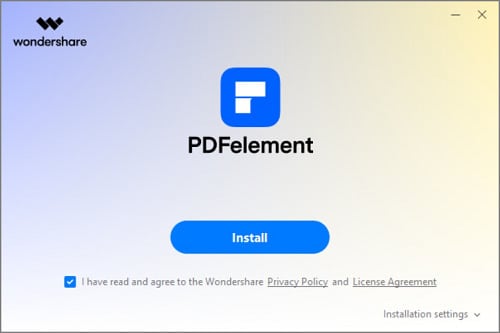
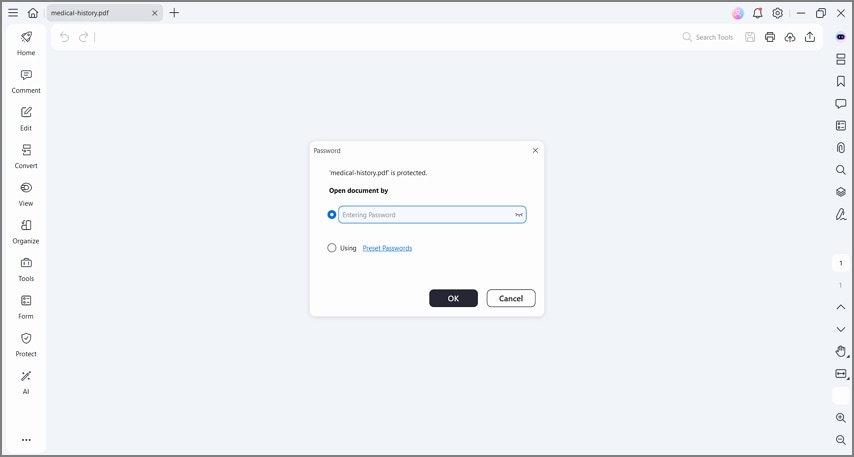
Stap 3 Start de PDFelement-app door te klikken op Nu starten. Open het wachtwoordbeveiligde PDF-bestand door op de knop PDF openen te klikken en het wachtwoord in te voeren.
Stap 4 Ga naar Bestanden> Eigenschappen > Beveiliging, en stel het in op Geen machtigingen in Machtigingen.
Stap 5 Je ziet een prompt. Druk op OK en druk vervolgens op Toepassen.
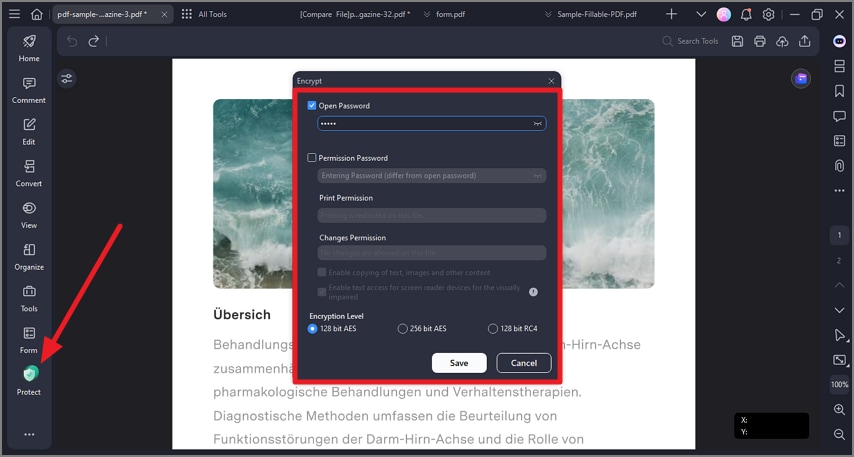
Dat is alles. Je PDF-bestand heeft geen wachtwoord meer en je kunt er gemakkelijk toegang toe krijgen. Het is uitstekend voor bestanden die je dagelijks nodig hebt, en het verwijderen van het wachtwoord is een fluitje van een cent.
Naast het eenvoudig verwijderen van wachtwoordbeveiliging en het omgaan met een PDF-bestand waarvan je het wachtwoord bent vergeten, heeft de tool veel meer waardevolle functies. Het is ideaal voor dagelijks gebruik en perfect als PDF-bewerker.
Naast het verwijderen van je PDF-bestanden is PDFelement een uitstekende PDF-bewerker-app. Het heeft verschillende functies zoals het maken, lezen, bewerken, converteren, organiseren, noteren, vormen en beschermen van je PDF-bestanden. Het maakt PDFelement een krachtige tool en de beste all-round toepassing voor al je PDF-behoeften.
PDFelement is beschikbaar op Windows, Mac, iOS en Android en draait moeiteloos op elk apparaat en systeem. Het ontwerp is eenvoudig maar effectief. De app is erg licht en ongelooflijk makkelijk te gebruiken. Zelfs beginners zullen geen problemen hebben met het gebruik van de vele functies. Het verklaart waarom zoveel mensen het gebruiken in marketing, financiën, engineering, HR, enz. Veel studenten en docenten houden ervan.
PDF openen zonder wachtwoord
Gebruik van Google Drive
Nadat je een met een wachtwoord beveiligd PDF-bestand naar Google Drive hebt geüpload, heb je er toegang toe via Google Docs nadat je het wachtwoord hebt ingevoerd. Je kunt dan alle wijzigingen aanbrengen en je PDF bewerken zoals je wilt. Wanneer je klaar bent met bewerken, sla je de wijzigingen op en download je het PDF-bestand lokaal.
Je PDF-bestand mag niet langer met een wachtwoord zijn beveiligd. Het zal echter alleen werken nadat je het wachtwoord hebt ingevoerd, dat je kunt verwijderen. Houd er rekening mee dat Google Drive niet de functie heeft om wachtwoorden te kraken of wachtwoordbeveiligde PDF-bestanden te openen zonder een wachtwoord.
Het bestand hernoemen
Meestal wordt wachtwoordbescherming toegepast op het bestand zelf en heeft het niets te maken met de naam. Soms echter wanneer er een machtigingswachtwoord is en afhankelijk van hoe het wachtwoord wordt toegepast, kun je de wachtwoordbescherming verwijderen door het PDF-bestand eenvoudigweg te hernoemen.
Zoek op een Windows-apparaat naar het vergrendelde PDF-bestand. Klik met de rechtermuisknop op het bestand, druk op de knop Hernoemen, geef het een nieuwe naam en druk op Enter op je toetsenbord. Het zal niet in alle gevallen werken, maar je kunt het proberen. Het kan je het gedoe besparen zodat je niet hoeft om te gaan met manieren die veel meer stappen vereisen.
Wordpad gebruiken
Wordpad is een van de beste tools voor het bewerken van met een machtiging beveiligde PDF-bestanden. Je hebt toegang tot de bewerkingsfunctie wanneer een wachtwoordbeveiligde PDF een machtigingswachtwoord heeft. Als je echter een kopie van het met toestemming vergrendelde PDF-bestand maakt, moet je het document met Wordpad op een Windows-machine kunnen bewerken.
Gebruik van Google Chrome
Door het openen van een machtigingswachtwoord versleutelde PDF met Google Chrome, zul je in staat zijn om het op te slaan zonder wachtwoordbescherming. Voer na het laden van het document je machtigingswachtwoord voor de PDF in. Druk vervolgens op Ctrl + P op je toetsenbord. Het afdrukmenu zal worden geopend en je ziet een prompt over de bestemming.
Onder de knop Bestemming vind je de knop Opslaan als PDF. Klik erop en druk vervolgens op de knop Opslaan om je PDF lokaal op te slaan. Het nieuw opgeslagen PDF-bestand zou niet langer een wachtwoord moeten vereisen bij het openen ervan, en je krijgt toegang. Je kunt het afdrukmenu sluiten en hoeft niets af te drukken.
Bewaar het als een nieuw bestand
Je kunt deze optie proberen wanneer je PDF een machtigingswachtwoord heeft en je deze niet kunt bewerken. In plaats van een standaard PDF-lezer te gebruiken, open je het bestand met Microsoft Word of andere soortgelijke toepassingen in de zogenaamde Read Only-modus. Ga naar het menu en sla de PDF op als een nieuw bestand met een nieuwe naam. Je maakt een PDF die geen machtigingswachtwoord meer heeft en je kunt deze nu bewerken.
Er zijn veel verschillende manieren om een PDF-bestandswachtwoord te verwijderen. Toch werkt geen van hen in alle gevallen, behalve voor wachtwoordverwijdertools. Een dergelijke tool is PDFelement, een uitstekende keuze, niet alleen voor het verwijderen van wachtwoorden, maar voor alle zaken met PDF.
Conclusie
Een vergeten PDF-wachtwoord kan ongelooflijk frustrerend zijn. Hiermee omgaan kan zeer tijdrovend zijn en je dag verpesten. Gelukkig zijn er manieren om je wachtwoordbeveiligde PDF-bestanden te ontgrendelen. Als een wachtwoord raden, een bestand hernoemen, opslaan als een nieuw bestand, of het gebruik van verschillende diensten van Google niet werkt, kun je een wachtwoordverwijderaar proberen.
Een van de beste wachtwoordverwijderapplicaties op de markt is PDFelement. Het kan niet alleen gemakkelijk je wachtwoorden verwijderen, maar het is ook een uitstekende PDF-bewerker. De vele functies maken het een perfecte standaard PDF-toepassing voor al je PDF-behoeften.
