

PDFelement-Krachtige en eenvoudige PDF-editor
Ga aan de slag met de eenvoudigste manier om PDF's te beheren met PDFelement!
In een wereld waar datalekken bijna dagelijks plaatsvinden, is het veilig omgaan met geclassificeerde en gevoelige informatie cruciaal. Daarom zitten de bestanden die we online delen vaak achter wachtwoorden. Je kunt bijvoorbeeld vaak met een wachtwoord beveiligde PDF-bestanden tegenkomen bij het omgaan met werk-, juridische-, bank- of overheidsdocumenten.
Het kan echter frustrerend zijn om voortdurend lange, moeilijk te herinneren wachtwoorden in te voeren voor elk document of elke keer dat je toegang tot het bestand nodig hebt. Gelukkig is er een PDF-ontgrendelings-app voor degenen die voortdurend werken met wachtwoordbeveiligde PDF-documenten. Het is een geweldige manier om het wachtwoord uit je bestanden te verwijderen en het leven gemakkelijker te maken.
PDF-apps voor Android zijn behoorlijk betrouwbaar geworden
Een paar jaar geleden moest je een desktop-pc gebruiken als je een krachtige PDF-bewerker wilde. Aan de andere kant hadden mobiele telefoons basis PDF-toepassingen die nauwelijks PDF-documenten konden openen. Tegenwoordig zijn PDF-bewerkingsapps echter krachtig en kunnen ze alles doen, evenals hun computertegenhangers.
Ze zijn in staat om alle dezelfde functies die Windows, Linux of Mac PDF-bewerkers hebben. Voor degenen die werken op desktops, of mensen zonder laptops, kunnen deze apps een redder zijn, waardoor het lezen en bewerken van PDF-documenten onderweg ongelooflijk eenvoudig is.
Het is dezelfde app-suite die vaak wordt gebruikt op zowel een computer als een mobiel apparaat. Bovendien zijn deze apps meestal uitgerust met cloudfuncties, wat betekent dat je PDF-documenten altijd zijn verbonden. Als gevolg hiervan ontvangt het PDF-document dat je op je mobiele apparaat bewerkt, ook de bewerking op je computer.
Waarom zijn wachtwoorden een obstakel?
Soms zijn de PDF-documenten die we ontvangen of downloaden beveiligd met een wachtwoord. Dat is vaak het geval om veiligheidsredenen en verschillende bank- en juridische documenten. Ze worden echter meestal geleverd met lange wachtwoorden die ongelooflijk moeilijk te onthouden zijn en je moet zo'n wachtwoord invoeren elke keer dat je toegang wilt krijgen tot de PDF.
Het per ongeluk sluiten van het PDF-document waaraan je werkt, kan een nachtmerrie zijn. Je moet door je wachtwoordbestand bladeren of de notitiespagina vinden waarop je het wachtwoord hebt geschreven. Het kan ongelooflijk frustrerend zijn en veel van je kostbare tijd kosten. Niet te vergeten dat je ook je wachtwoord kunt verliezen, waarna er veel dingen zijn die je kunt doen.
Het verwijderen van het wachtwoord is moeilijk - iedereen kan het doen. Daarom verwijderen mensen vaak wachtwoordbescherming uit hun PDF-documenten. Het kan op verschillende manieren, maar de meest effectieve manier is met behulp van een PDF-bewerker-app, zoals PDFelement, bijvoorbeeld.
Hieronder vind je een stap-voor-stap handleiding met foto's die je kunt volgen om de wachtwoordbescherming van PDF-bestanden die je regelmatig gebruikt te verwijderen.
Een stapsgewijze handleiding voor het verwijderen van wachtwoorden met behulp van PDFelement
Met behulp van PDFelement is het verwijderen van wachtwoordbeveiliging uit PDF-documenten ongelooflijk snel en eenvoudig. Het maakt het werken met PDF-bestanden elke dag een stuk eenvoudiger. Nadat je de PDFelement-app op je Android-telefoon hebt gedownload, moet je deze stappen volgen om de wachtwoordbeveiliging te verwijderen:
{% modelblok::block_delail file=mobile-download-old.html = site_id= 44 }
Stap 1 Open het wachtwoordbeveiligde PDF-document waarvan je het wachtwoord wilt verwijderen.
Stap 2 Pak het bijgeleverde wachtwoord en voer het nog een laatste keer in.
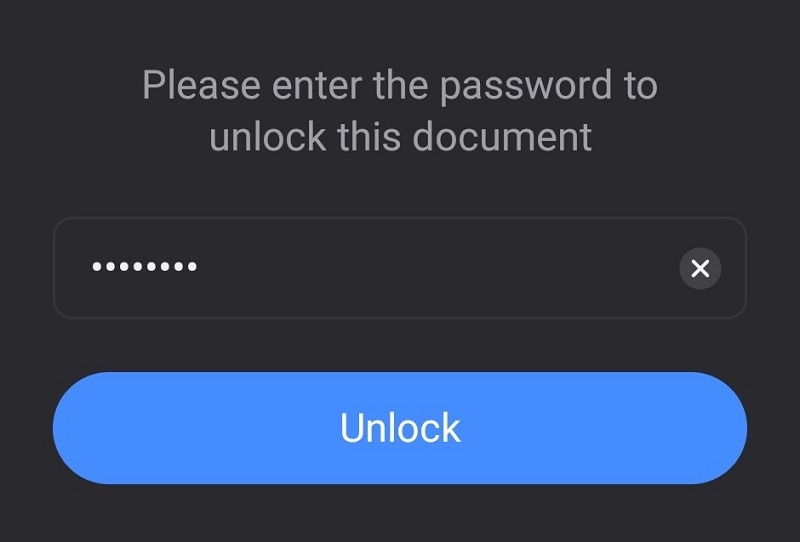
Stap 3 Druk op de Drie stippen knop in de rechterbovenhoek van je scherm.

Stap 4 In het vervolgkeuzemenu vind je de knop Wachtwoord verwijderen , en klik erop.
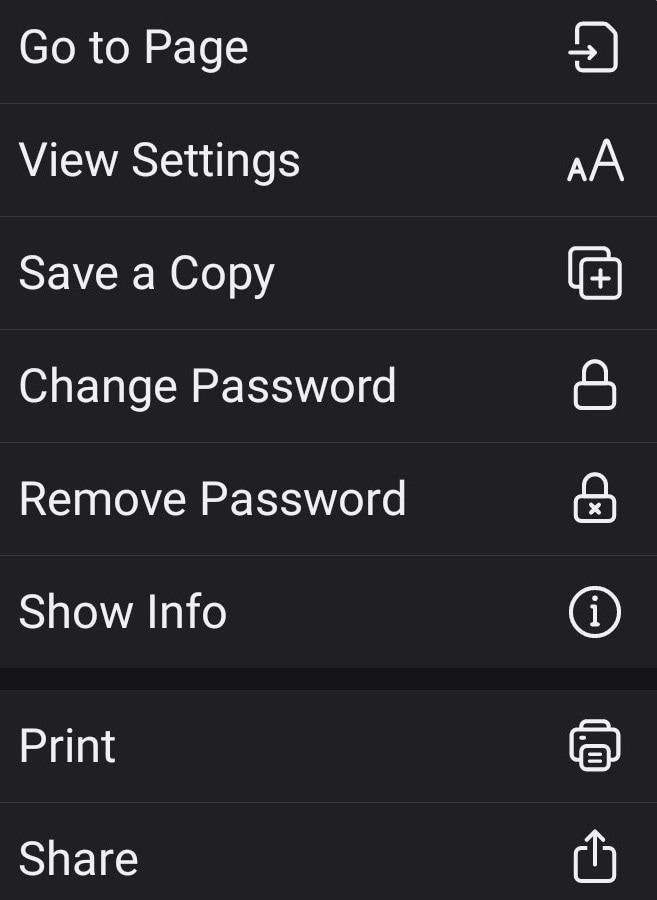
Stap 5 Mogelijk ziet je een prompt om het wachtwoord opnieuw in te voeren en ben je klaar.
Dat is alles. Het werkt moeiteloos, snel en eenvoudig en vereist slechts een paar knoppen.
Je moet echter nog één ding in gedachten houden. Deze gevoelige informatie PDF-documenten worden vaak geleverd met zeer lange wachtwoorden die onmogelijk te onthouden zijn. In plaats van het wachtwoord volledig te verwijderen, kun je het ook wijzigen of eenvoudiger maken.
Op die manier is het nog steeds beveiligd met een wachtwoord, maar het invoeren van het wachtwoord zal veel sneller en gemakkelijker zijn en je kunt zelfs hetzelfde wachtwoord hebben voor al je gevoelige informatie PDF-documenten.
Zoek een betrouwbare app voor PDF-bewerking
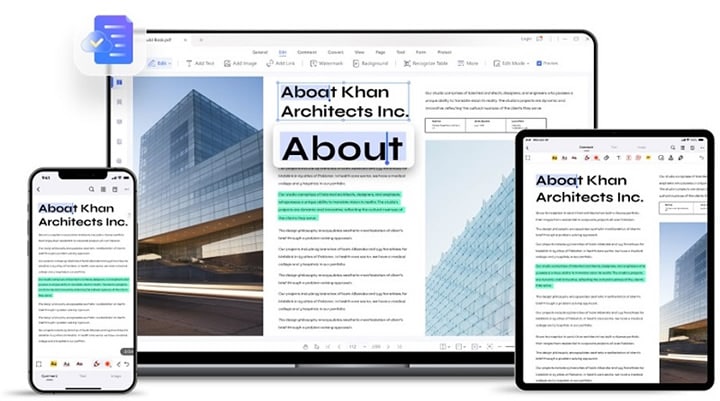
Een betrouwbare en krachtige PDF-bewerkingsapp kan ons leven veel beter beheersbaar maken. Met sommige PDF-apps kun je alleen PDF-documenten openen en lezen. Er zijn echter ook PDF-bewerkers, die veel meer kunnen. Hiermee kun je gemakkelijk PDF-pagina's splitsen of samenvoegen; ze hebben vaak OCR-functies waarmee je je PDF-bestanden precies kunt aanpassen en stylen zoals je wilt.
{% modelblok::block_delail file=mobile-download-old.html = site_id= 44 }
Een van de meest krachtige PDF-bewerkingsapplicaties die momenteel op de markt is, is PDFelement. Het is ook een van de meest betrouwbare apps die er zijn en heeft de functionaliteit om nuttig te zijn voor alledaagse PDF-bestanden. Het kan PDF-documenten openen, lezen, maken, bewerken, ondertekenen en converteren. Bovendien kun je je PDF-bestanden eenvoudig beschermen of deze ontgrendelen met een wachtwoord.
Bovendien biedt een cloudversie toegang tot PDF-documenten vanaf elk apparaat en overal. Het maakt het openen, maken en bewerken van PDF-documenten onderweg een eitje. De app is vrij krachtig en biedt nog veel meer functies.
PDFelement werkt op Windows, Mac, Linux, iOS en Android. Je kunt er meer over leren door de website te bezoeken of deze te bekijken.
Conclusie
Het beschermen van bestanden met geclassificeerde en gevoelige informatie met wachtwoorden is vaak noodzakelijk. Het kan voorkomen dat je cruciale bestanden gestolen worden of gebruikt met kwaadaardige bedoelingen. Het dagelijks verwerken van die bestanden kan echter vaak vervelend zijn als je het wachtwoord moet typen elke keer dat je het bestand opent.
Gelukkig bieden veel PDF-ontgrendeling-apps, zoals PDFelement, een eenvoudige manier om wachtwoordbeveiliging te verwijderen. Deze app draait op verschillende platforms, waaronder Android. Bovendien is PDFelement een behoorlijk krachtige PDF-app en is het een uitstekende manier om dagelijks PDF's onderweg te verwerken.
