

Alle PDF-documenten bevatten informatie over de eigenschappen van het bestand. Dit omvat wie het document heeft gemaakt, wanneer het document is gemaakt, welke software is gebruikt om het document te maken, wat voor soort beperkingen het document heeft, wat de resolutie van het document is en meer. Al deze informatie wordt de metadata van een PDF-bestand genoemd. Als u PDF-metadata wilt bekijken, hebt u eenPDF-metadata-viewerZoals-PDFelementom u te helpen.
Deel 1. Hoe Metadata in PDF te lezen met de beste Metadata Viewer
PDFelement is een alles-in-één PDF-metadata-viewer, maker, lezer, editor, converter, annotator en formulierinvuller die beschikbaar is op zowel Windows als Mac OS. U kunt PDF-metadata gemakkelijk bekijken, bewerken en verwijderen. Hier is de stapsgewijze handleiding over hoe u de PDF-metagegevens kunt bekijken met PDFelement op Windows. Download dit programma op uw computer en installeer het op uw computer door op de onderstaande knop te klikken om het gratis te proberen.


Stap 1. PDF-bestand openen
Start PDFelement en klik op de knop "Bestanden openen". Selecteer het PDF-bestand dat u wilt bekijken en importeer het in het programma.

Stap 2. PDF-metadata bekijken
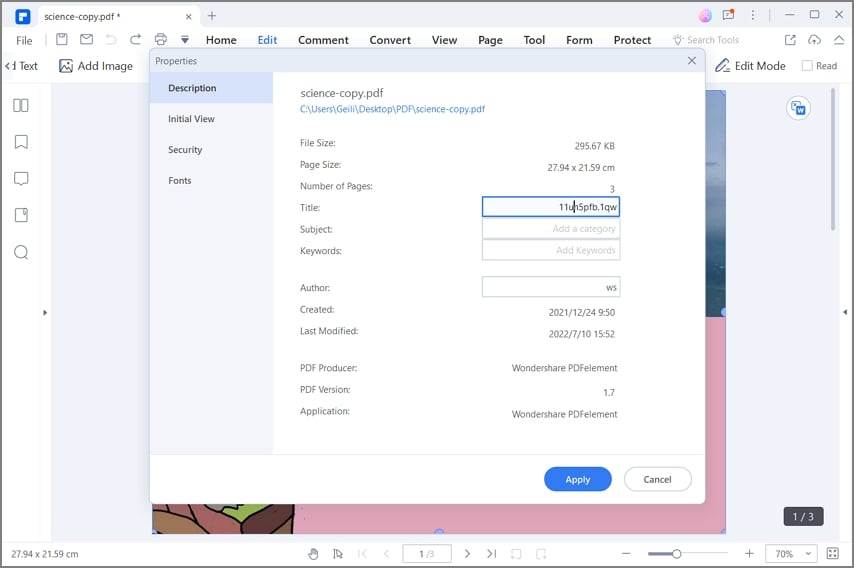
Zodra het PDF-bestand is geopend, klikt u op het tabblad "Bestand" in de bovenste werkbalk en selecteert u vervolgens "Eigenschappen" in het submenu. Hier vindt u de metagegevens van het PDF-bestand, zoals de naam van de auteur, het onderwerp, de trefwoorden, de datum van aanmaak en wijziging en andere geavanceerde opties. c Als u de metagegevens wilt bewerken of verwijderen, kunt u dit ook rechtstreeks hier doen.
Met betrekking tot PDFelement kunt u ook eenvoudig PDF-bestanden lezen, tekst markeren, opmerkingen of opmerkingen toevoegen en PDF-bestanden opslaan. U kunt zowel tekst als afbeeldingen bewerken in een PDF-bestand. Bovendien kunnen met de OCR-functie zelfs gescande PDF's zonder gedoe worden bewerkt. U kunt ook de opmaak van de tekst wijzigen, zoals lettertype, grootte, richting en stijl, en u kunt een PDF-bestand eenvoudig converteren naar andere Office-formaten zoals Word, PowerPoint, Excel, HTML en meer. Of u kunt deze bestandstypen converteren naar PDF's-het is nog nooit zo eenvoudig geweest om met PDF's te werken.
Naast al deze geweldige functies is het bekijken van metadata ook ongelooflijk eenvoudig met PDFelement. Met de metagegevens kunt u de PDF-grootte, het aantal pagina's, de paginagrootte en zelfs tags bepalen die aan het PDF-bestand zijn gekoppeld. Bovendien kunt u met beveiligingsfuncties wachtwoorden en beperkingen toevoegen aan uw PDF-bestand voor ultieme bescherming.
Deel 2. Andere vier PDF-metadata-viewers voor Windows
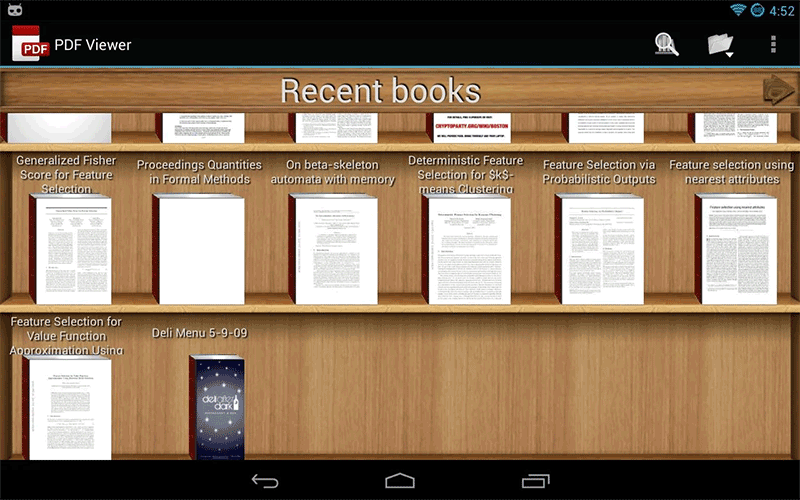
1. PDF-metadata-viewer
Dit is een van de beste tools voor het bekijken van metadata-informatie van PDF-bestanden. Het heeft veel functies. U kunt de metagegevens van meerdere bestanden in totaal bekijken. Met PDF Metadata Viewer kunt u de PDF-naam, maker, trefwoord, onderwerp, producent en aanmaakdatum bekijken. U kunt ook de wijzigingsdatum bekijken om te bepalen of er een wijziging is aangebracht en de auteursinformatie bekijken. PDF Metadata Viewer zou een goede optie voor u kunnen zijn.
2. Adobe Acrobat-PDF-eigenschappen Viewer
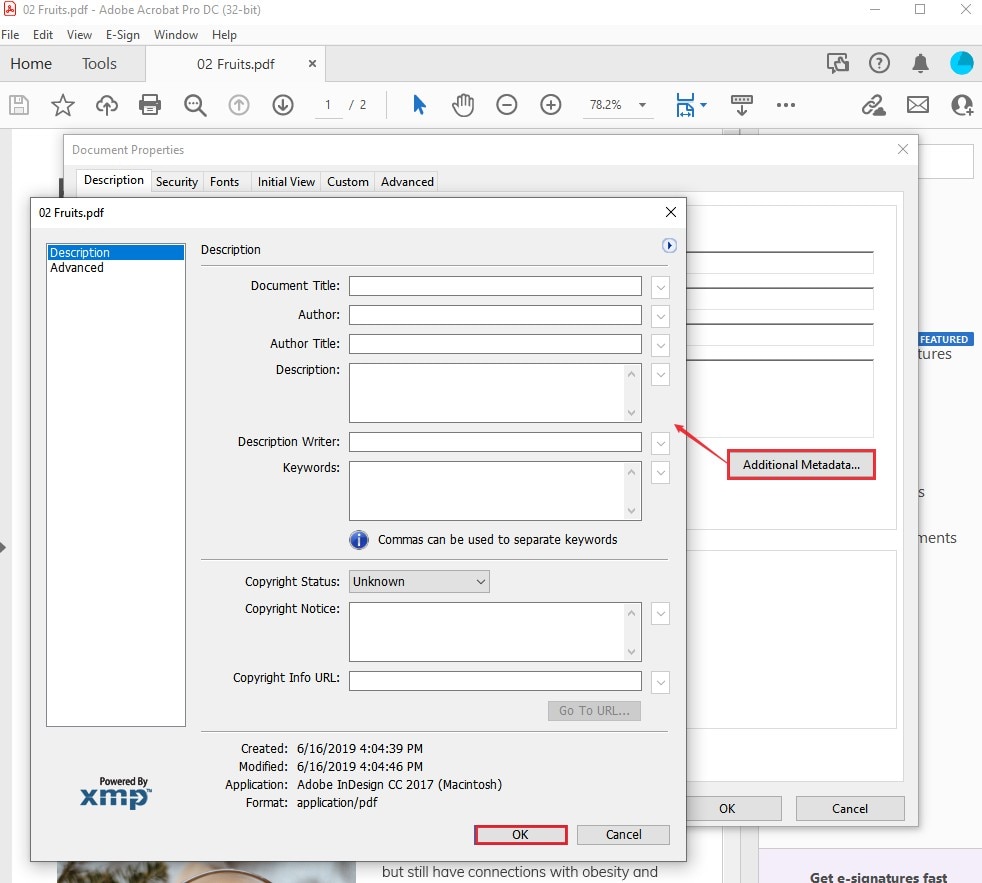
Het lijdt geen twijfel dat Adobe Acrobat een zeer populaire software is op het gebied van PDF-bewerking. Het is een van de beste PDF-lezers en het goede is dat het ook een PDF-metadata-weergavefunctie heeft. Het is in staat om zowel basis-als geavanceerde metadata-informatie weer te geven. Voor basic kan het onderwerp, PDF-auteur, trefwoorden, creatie en wijziging weergeven, plus de toepassing die wordt gebruikt bij het maken van de PDF-bestanden.
3. FileTagsLeuth-PDF-metagegevens bekijken
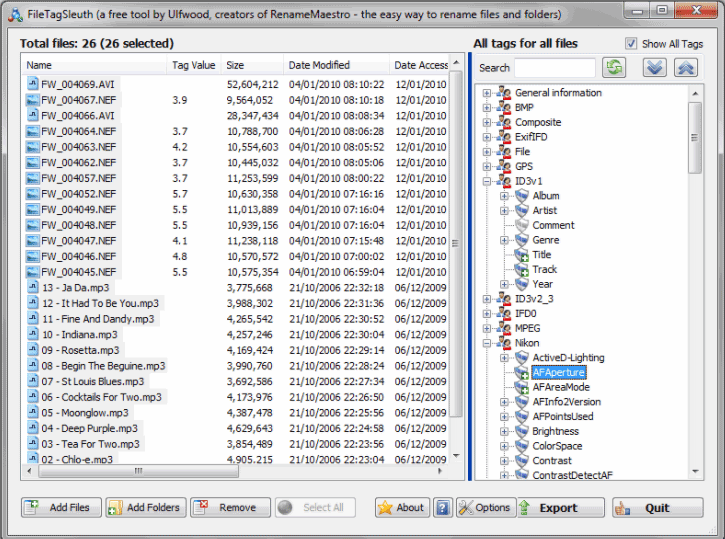
Dit is krachtige PDF-metadata-software die bij veel mensen niet goed bekend is. Het is echter een van de beste PDF-metadatasoftware die u moet uitproberen. Het heeft veel functies. U kunt bijvoorbeeld dingen bekijken zoals de datum van aanmaak en wijziging, PDF-versie, de grootte, PDF-naam, taal, auteursnaam, aantal pagina's en nog veel andere belangrijke metadata-informatie. Bovendien heeft deze tool een goede interface en dit maakt het gemakkelijk, zoals je ziet in sommige andere topsoftware.
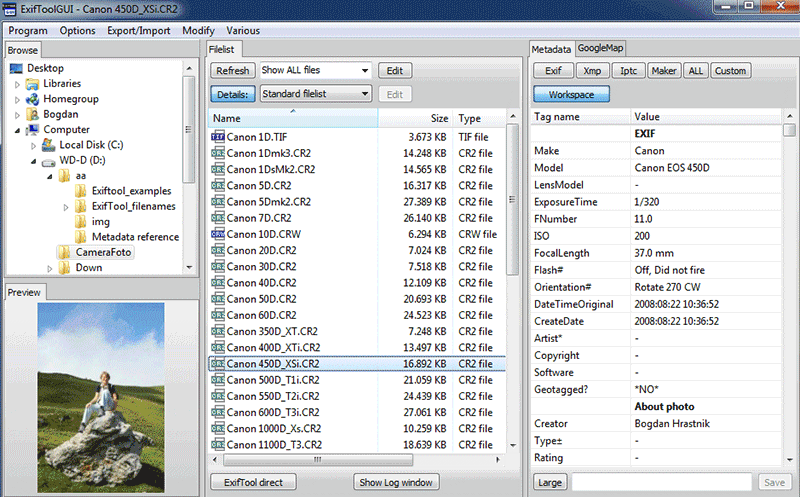
4. ExifTool-PDF Metadata Viewer Windows
Dit is een van de krachtigste PDF-metadatasoftware in deze lijst en het ondersteunt ook een reeks formaten. Met ExifTool kunt u de belangrijke metadata-informatie en de niet-zo metadata-informatie bekijken. U kunt bijvoorbeeld auteursnaam, gelineariseerd, bestandsrechten, tijd en datum van wijziging en aanmaak, de PDF-bestandsnaam, trefwoorden, de gebruikte taalbeschrijvingstitel, document-ID, makerstool, metagegevensdatum en nog veel andere informatie bekijken. ExifTool is misschien niet populair, maar het is een krachtige tool en daarom staat het op deze lijst.
Deel 3. Top PDF Metadata Viewer Online
Metadata viewers kunnen zeer effectief zijn om gebruikers te helpen verborgen informatie te vinden over documenten die ze moeten weten. Deze platforms kunnen behoorlijk nuttig blijken om alle informatie te kennen die aan een bepaald bestand is gekoppeld. Dit deel introduceert verschillende PDF-metadata-viewer-software die kan worden gebruikt om meer te weten te komen over hoe gebruikers het proces eenvoudig kunnen uitvoeren.
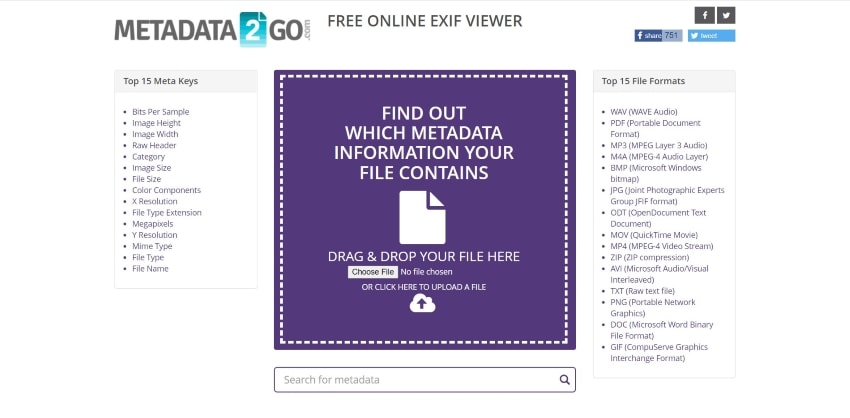
1. Metadata2Go PDF Metadata Viewer Online
De eerste PDF metadata viewer beschikt over een online en een gratis platform om alle informatie met betrekking tot de bestanden te verkrijgen. Hoewel het een zeer eenvoudige en gebruiksvriendelijke interface biedt, bestrijkt Metadata2Go 15 metasleutels en 15 bestandsformaten voor verwerking. Gebruikers kunnen belangrijke details over hun documenten bekijken waar ze nooit van wisten. Metadata2Go belooft de diepte in te gaan zonder stenen ongedraaid te blijven.
2. Gratis Online EXIF & Metadata Viewer
Bestanden zijn ingebed met verschillende verborgen details, die enigszins belangrijk zijn voor gebruikers om te weten. Professionele platforms overwegen om metadata-viewers voor dergelijke doeleinden te gebruiken. In plaats van te kiezen voor downloadbare tools, kunnen ze echter kijken naar tools zoals de gratis Online EXIF & Metadata Viewer, een tool die meerdere bestandsformaten ondersteunt met de zekerheid dat ze belangrijke details over het document verstrekken.
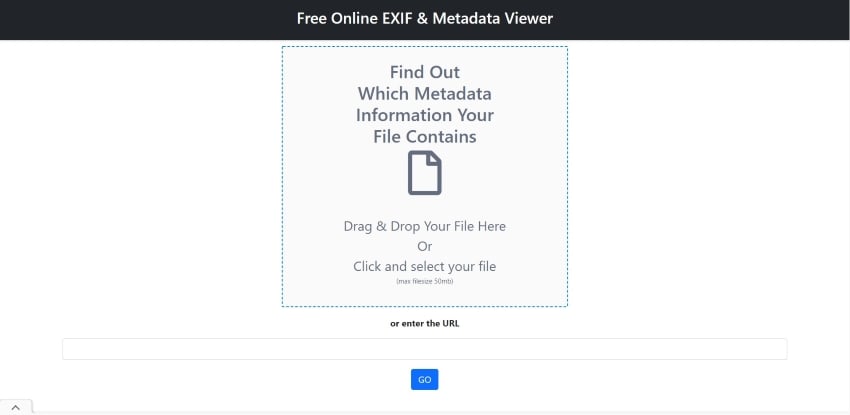
3. PDFYeah Metadata Reader Online
PDFYeah is een andere indrukwekkende optie die u kunt overwegen voor PDF-metadata-viewers online. Deze tool is een veelzijdige, effectieve en veilige optie om de metadata van een PDF-document te controleren. Onder de beveiligde HTTPS-verbinding kunt u eenvoudig PDF-documenten uploaden en de gratis service gebruiken om de metadata van de PDF-documenten te vinden. Met PDFYeah kunt u bestanden uploaden tot 50 MB groot.

4. Aspose PDF-Bekijk en bewerk PDF-metadata Online
Dit is een andere specifieke optie die u kunt bekijken om de metadata van uw PDF-documenten te ontdekken. Aspose staat bekend om zijn meerdere functionaliteiten; De tool vertoont echter zeker een zeer effectieve service bij het leveren van metadata van de PDF-documenten. Gebruikers kunnen hun metadata in een mum van tijd laten extraheren en op elk platform laten bewerken, waardoor Aspose PDF een veelzijdige optie op de markt is.

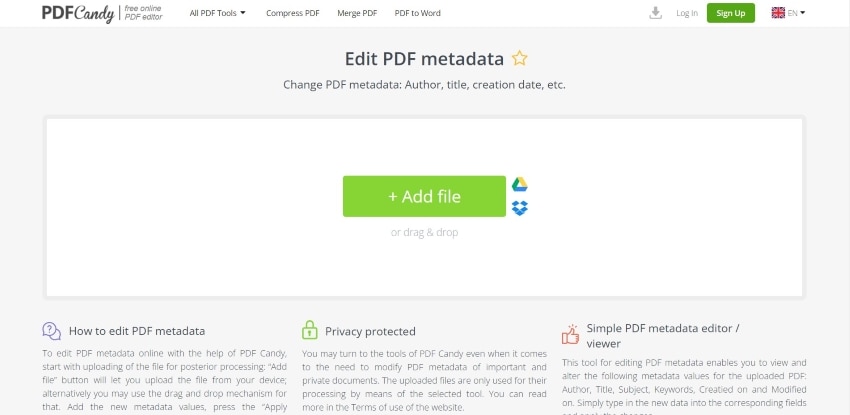
5. PDF Candy-Bewerk en bekijk Metadata Online
U kent PDF Candy misschien voor verschillende PDF-bewerkingsfuncties. Het platform biedt ook een snelle, veilige service voor het extraheren van de metadata van PDF-documenten. Het blijkt een effectieve PDF-metadata-viewer te zijn, gezien de simplistische gebruikersinterface. Hierna kunnen gebruikers zelfs overwegen om de metagegevens van hun document eenvoudig te bewerken. PDF Candy zorgt ervoor dat het alle belangrijke bewerkingstools aanbiedt om het proces zo compleet mogelijk te maken.
Er zijn veel PDF-metadata-viewers die je kunt tegenkomen tijdens het doen van marktonderzoek. Dit artikel heeft verschillende offline en online tools besproken om gebruikers te helpen de beste tool te vinden voor het bekijken van de metadata van PDF-documenten.
Als u echter op zoek bent naar een duurzame oplossing met grotere mogelijkheden, dan is PDFelement zeker het antwoord voor u. Het offline platform biedt u niet alleen de mogelijkheid om metadata te bekijken, maar brengt ook belangrijke wijzigingen door deze te bekijken, te bewerken en uit het PDF-document te verwijderen. Gebruikers moeten zeker overwegen om het platform uit te proberen voor provocerende resultaten.

Elise Williams
chief Editor