

Het toevoegen van stempels aan een PDF-bestand is een van de beste manieren om meer informatie aan het document toe te voegen. En dat zonder de inhoud van de PDF zelf te wijzigen. In de afgelopen jaren zijn stempels de meest gevraagde functie na PDF-bewerking. Hoe maak je een stempel in PDF? Wel, de beste manier is om de beste PDF-stempelmaker - PDFelement te gebruiken. Stempels zijn markeringssymbolen die de aandacht naar het document trekken. Met een goede PDF-stempelmaker kun je je eigen tekst voor de stempel typen, of een afbeelding gebruiken. Laten we naar de handleiding gaan.


Hoe maak je een stempel in PDF met Wondershare PDFelement
We vermeldden eerder dat je voor het maken van een PDF-stempel een goede PDF-editor nodig hebt. De meeste editors zijn ofwel gecompliceerd of duur. Onze keuze is niets van dat alles. Onze keuze is PDFelement. Alles aan deze software is mooi, inclusief het uiterlijk, de functionaliteit en de functies. Als je naadloze PDF-bewerking wilt, is er geen betere keuze.
Stap 1: Open PDF
Start PDFelement en open het bestand waaraan je stempels wilt toevoegen. Ga naar "Bestand" > "Openen", en zoek het bestand waar je een stempel aan wilt toevoegen. Als je het bestand eerder hebt gebruikt, kun je het bestand ook vinden in de categorie Recent.

Stap 2: Maak stempel
Ga naar het gedeelte Commentaar en zoek de knop Aangepaste stempels. Deze bevindt zich helemaal rechts op de werkbalk. Klik op "Aangepaste stempels" > "Maken".
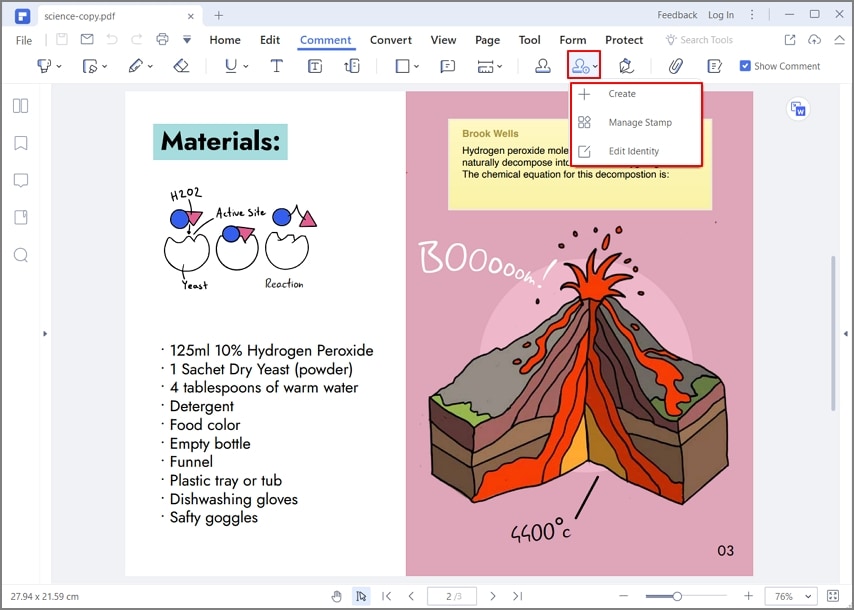
Stap 3: Maak aangepaste stempel
Er opent een nieuw pop-upvenster. Klik nu op "Selecteer afbeelding" en zoek de afbeelding die je voor je stempel wilt gebruiken. PDFelement geeft je een voorvertoning van de afbeelding wanneer je deze selecteert. Je kunt ook de naam van de stempel wijzigen. Zodra je een afbeelding vindt die je leuk vindt, klik je op de knop "OK".
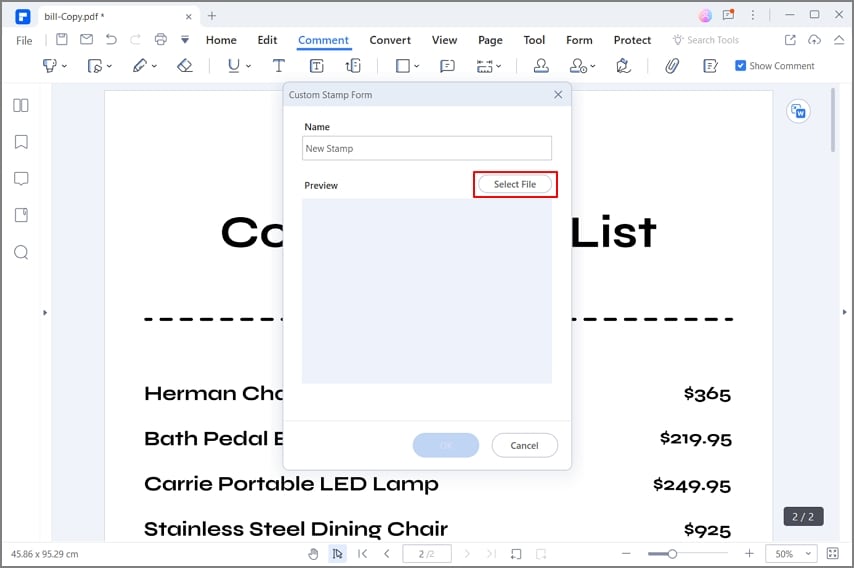
Stap 4: Voeg stempel toe
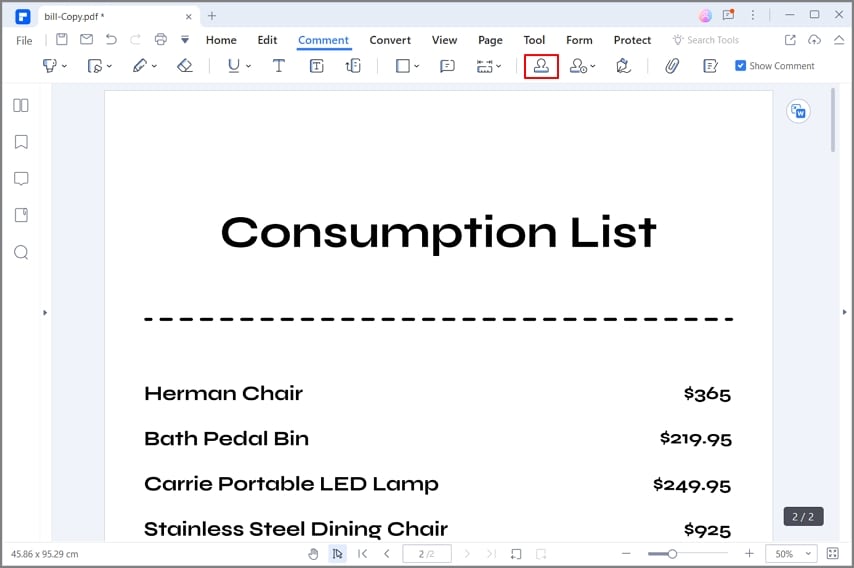
Klik op de knop Stempel toevoegen, net links van de knop Aangepaste stempels. In de categorie Aangepaste stempels zie je je eigen stempel. Of je kunt een van de standaard sjabloonstempels gebruiken die door PDFelement worden geleverd. Selecteer je stempel en voeg deze toe aan het document.
Klik met de rechtermuisknop op je stempel en klik op Eigenschappen. Je kunt de kleur en dekking van de stempel wijzigen als je wilt. Klik met de rechtermuisknop en klik op "open pop-upnotitie" om opmerkingen voor je stempel in te voeren. Ga met je cursor naar een hoek van de stempel en beweeg deze naar binnen als je de stempel wilt bijsnijden.
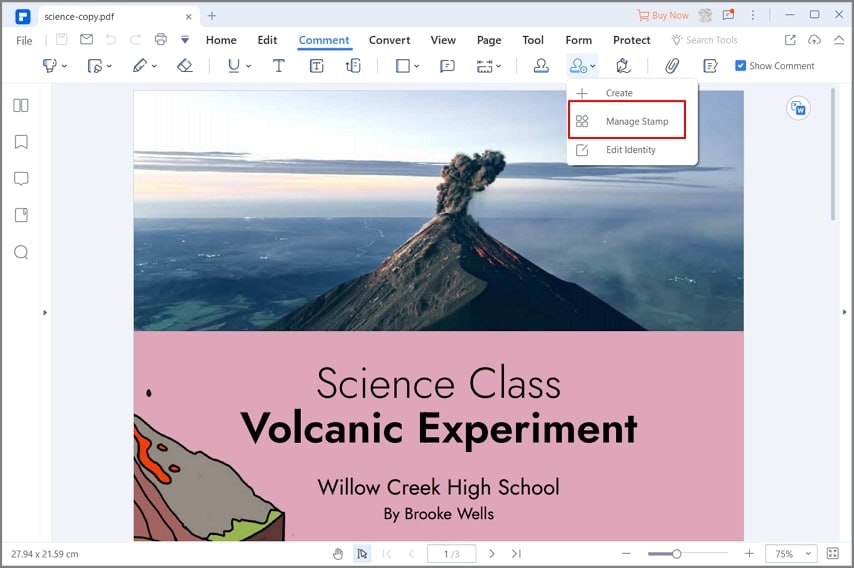
Stap 5: Beheer stempels
Klik opnieuw op de knop Aangepaste stempels en klik vervolgens op Stempels beheren. Je kunt elke stempel die je hebt bewerken, of verwijderen als je deze niet meer nodig hebt.
PDFelement is een Office-geïnspireerd programma dat een geweldige workflow biedt. Alles is simpel en gemakkelijk. Dat omvat het bewerken van tekst, het toevoegen van markeringstools, het toevoegen van stempels, het converteren van bestanden, het beveiligen van documenten en meer. Laten we eens kijken naar enkele belangrijke functies in PDFelement.
- Maak PDF-bestanden van andere bestanden of rechtstreeks van een scanner.
- Combineer meerdere bestanden tot één PDF-bestand.
- Converteer PDF naar Word, Excel, PPT, RTF, HTML, Epub en meer bestandsformaten.
- Optimaliseer PDF om de bestandsgrootte te verkleinen.
- Gebruik OCR-technologie om elk gescand document om te zetten in een volledig doorzoekbaar en bewerkbaar PDF-bestand.
- Bewerk tekst via de regel- of alinea-modus.
- Voeg een afbeelding toe aan het document en bewerk afbeeldingen.
- Voeg verschillende vormen toe aan het document.
- Voeg plaknotities en tekstvakken toe aan de PDF.
- Maak en voeg aangepaste stempels toe aan het bestand.
- Splits een enkele PDF in meerdere PDF-bestanden.
- Extraheer een reeks pagina's.
- Herken automatisch en maak interactieve formuliervelden.
- Extraheer gegevens uit velden en exporteer direct naar het CSV-bestand.
- Plaats een digitale handtekening op het document.
- Redigeer gevoelige informatie uit PDF.
- Deel PDF rechtstreeks via e-mail, Dropbox of Google Drive.
- Bescherm je document met 256-wachtwoordversleuteling.
De andere 2 aanbevolen PDF-stempelmakers
1. Adobe Acrobat DC
2. Foxit Phantom PDF
1. Adobe Acrobat DC
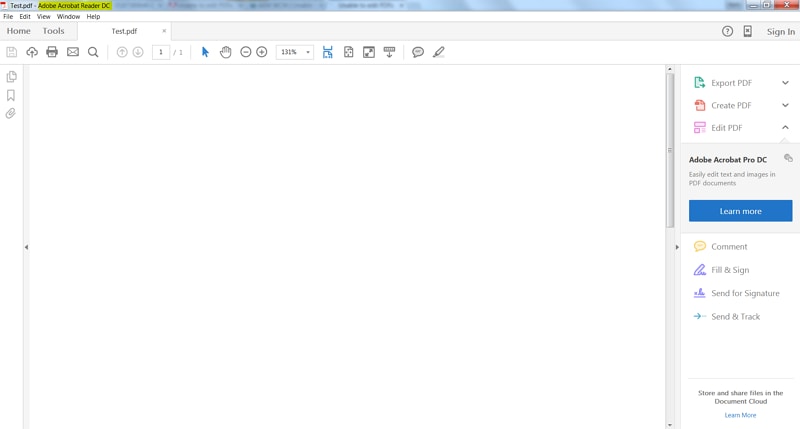
Adobe is het bedrijf dat het PDF-bestand heeft gemaakt. Logischerwijs vind je de meeste functies die je zoekt in een PDF-editor bij Adobe. Met Adobe kun je ook een PDF-handtekeningenstempel maken. Adobe Acrobat DC biedt het breedste scala aan functies op de markt. Maar dat heeft een prijs, waarbij Adobe de duurste software is. Uiteindelijk is het jouw keuze of je Adobe wilt gebruiken of een goedkoper en eenvoudiger alternatief.
Voordelen:
- Veelzijdig
- Het hoogste aantal functies op de markt
- Een innovator in de PDF-wereld
Nadelen:
- Overweldigend met functies
- Hoge prijs
- Incidentele crashes van het programma
2. Foxit Phantom PDF
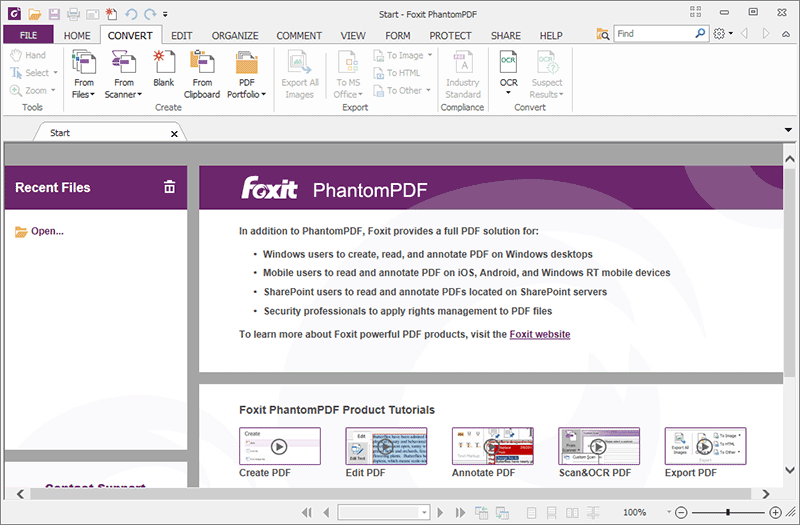
Foxit PhantomPDF van Foxit is een andere oplossing met meerdere functies. Je kunt het gebruiken om PDF-documenten te bekijken, converteren, bewerken en maken. De krachtige tools kunnen meerdere bestanden tegelijkertijd verwerken. Het heeft ook geavanceerde functies zoals OCR en Connected PDF. Deze laatste maakt gebruik van het cloudbeheer voor je documenten. Foxit biedt drie abonnementsniveaus: Standard, Business en Education. Elk komt met een verscheidenheid aan functies.
Voordelen:
- Vertrouwde en gebruiksvriendelijke interface
- Mogelijkheid om twee documenten tegelijk te gebruiken
- Cloudbeheer
Nadelen:
- Converteert niet naar Epub-formaat
- Gebruikers melden OCR-problemen
- Proefversie beperkt tot weinig functionaliteiten

Audrey Goodwin
chief Editor