

Er is een veelheid aan goedPDF naar afbeelding converterProgramma's om uit te kiezen op de markt. Het lastigste deel is echter het vinden van de juiste tool om PDF naar afbeelding te converteren. Gelukkig hebben we alles makkelijker gemaakt door de beste 9 op te sommenPDF naar afbeelding converters offline en online.
Top 4 PDF naar Afbeelding Converter Software
Offline PDF naar afbeeldingsconverters stellen gebruikers in staat om PDF naar afbeeldingen te converteren zonder dat er een internetverbinding nodig is. U moet deze converters echter downloaden en installeren om de zaken op gang te krijgen. Hieronder volgen de top 4 PDF-naar-afbeeldingsconverters voor u.
1. PDFelement
PDFelementis sindsdien een enorme hit geweest wat betreft PDF-oplossingen die in het spel komen. Deze software biedt een ongelooflijk platform voor gebruikers om PDF naar afbeelding te converteren met minder moeite. De intuïtieve interface zorgt voor een niet-steile leercurve en is dus geschikt voor alle categorieën gebruikers.



Het ondersteunt de conversie van PDF naar bijna alle afbeeldingsformaten, waaronder JPG, PNG, TIF, GIF en BMP, onder andere. In tegenstelling tot de meeste PDF-naar-afbeeldingconverters biedt PDFelement veel aannemelijke manieren om PDF naar afbeelding te converteren en maakt het zo betrouwbaarder. Gebruikers kunnen hun uitvoerafbeeldingsbestanden aanpassen met behulp van de beschikbare instellingen. U kunt individuele PDF-pagina's converteren als afzonderlijke afbeeldingen of de hele PDF converteren als één afbeeldingsbestand, afhankelijk van uw behoefte. Het beste van alles is dat het een alles-in-één oplossing is en u kunt ook PDF's bewerken, reageren, redigeren, delen en beschermen.
Kenmerken:
- PDF bewerken-Wijzig PDF-teksten en-afbeeldingen eenvoudig en soepel alsof je op een tekstverwerker zit.
- Commentaar PDF-Voeg opmerkingen en opmerkingen toe om met anderen samen te werken.
- Maak en converteer-Breng PDF eenvoudig over van/naar andere bestandsformaten.
- Transformeer gescande PDF in bewerkbaar met de OCR-functie.
- Redacteer PDF om gevoelige informatie en getallen enz. te verbergen.
- Bescherm PDF met wachtwoorden, machtigingen, digitale handtekening.
- Haal gegevens uit PDF-formulier naar Excel-document.
- Print, deel en sla PDF-bestanden op.
Voordelen:
- Het programma heeft een totale no-brainer interface.
- Het wordt beschouwd als het best beoordeelde documentbeheersysteem voor 2019 op TrustRadius.
- Het ondersteunt batchprocessen om tijd te besparen en uw workflow te vereenvoudigen.
- Het is zeer kosteneffectief.
Nadelen:
- Alleen de Pro-versie ondersteunt de OCR-functie.
2. PDFMate
PDFMate is een populaire naam onder de hoog gewaardeerde PDF-naar-afbeelding-converters. Het programma stelt gebruikers in staat om PDF te converteren naar verschillende afbeeldingsformaten. Het ondersteunt ook andere uitvoerformaten zoals EPUB, TXT, DOC, HTML en SWF, om er maar een paar te noemen. Met PDFMate kunt u meerdere PDF's tegelijk converteren naar afbeeldingsformaten om de noodzaak van vermoeiende verwerkingswachtrijen te voorkomen. Voordat u uw PDF-bestand converteert naar een equivalent afbeeldingsformaat, kunt u gebruik maken van de scala aan functionaliteiten die het programma biedt. U kunt PDF's bewerken, gescande PDF's bewerkbaar maken via de OCR-functie, PDF-lay-out aanpassen en PDF-bestanden versleutelen. De lijst is lang.
Voordelen:
- Dit programma heeft een eenvoudige en gebruiksvriendelijke interface.
- De PDFMate Pro-versie heeft genoeg handige functies.
- Het ondersteunt een breed scala aan uitvoerformaten.
- Het ondersteunt de OCR-functie.
- Hiermee kunnen gebruikers geconverteerde PDF-bestanden versleutelen.
Nadelen:
- Het heeft beperkte bewerkingstools.
- De Pro-versie is duur.

3. Adobe Acrobat DC
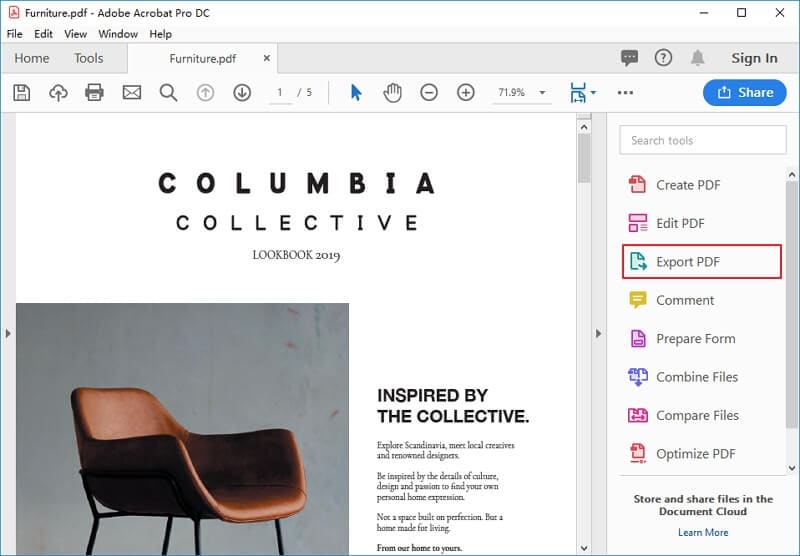
Adobe Acrobat heeft nooit teleurgesteld. Dit is een van de meest vertrouwde PDF-oplossingen van massa's mensen over de hele wereld. Als u PDF wilt converteren naar de gewenste afbeeldingsformaten, kan de Adobe Acrobat ook een goede optie zijn. Dit programma is uitgebreid en behandelt bijna alle oplossingen die u nodig hebt voor een PDF-bestand. Of u nu PDF-bestanden wilt converteren, bewerken, comprimeren, delen of maken, Adobe Acrobat is altijd in staat. Adobe Acrobat ondersteunt talloze uitvoerbestandsformaten, waaronder afbeeldingsformaten zoals JPG, PNG, GIF en TIF, onder andere. Om PDF naar afbeeldingsformaten te converteren, klikt u gewoon op de optie "Exporteren" en volgt u de basisinstructies op het scherm om het proces te voltooien.
- Hiermee kunnen gebruikers e-handtekeningen doorgeven aan hun geconverteerde bestanden.
- Het ondersteunt verschillende uitvoerformaten, waaronder populaire formaten zoals afbeelding, tekst, PPT en Excel.
- Het heeft zowel basis-als geavanceerde functies.
- Het ondersteunt batchconversie.
Nadelen:
- Het is duur.
4. XNConverteren
XnConvert is een eenvoudige maar functionele PDF-naar-afbeeldingsconverter. Het programma ondersteunt veel invoer-en uitvoerbeeldformaten zoals BMP, JPG, TIF en GIF. Dus als u PDF wilt converteren naar een afbeeldingsformaat, dan doet XnConvert de klus voor u. Net als andere goede PDF's naar afbeeldingsoplossingen ondersteunt XnConvert het batchconversieproces, wat zowel tijd als energie bespaart. U kunt mappen importeren, filteren en de grootte van uw invoerbestanden aanpassen zonder veel moeite.
- Het ondersteunt de conversie van bestanden tussen verschillende formaten.
- Het ondersteunt meerdere conversies van bestanden tegelijkertijd.
- Het is compatibel met populaire besturingssystemen.
Nadelen:
- Het biedt niet veel functies in vergelijking met andere robuuste PDF-oplossingen.
- Het heeft een eenvoudige, vreemd uitziende interface die gebruikers misschien niet aanspreekt.

Top 5 PDF naar Afbeelding Converter Online Gratis
Hoewel offline PDF-naar-afbeeldingsconverters aanzienlijke voordelen hebben, zijn gelijkwaardige online converters ook nuttig. Als u op zoek bent naar de beste online PDF-naar-afbeeldingsconverters, zoek dan niet meer. Hieronder volgen onze top 5 online PDF-naar-afbeeldingsconverters die het gebruik waard zijn.
1. HiPDF
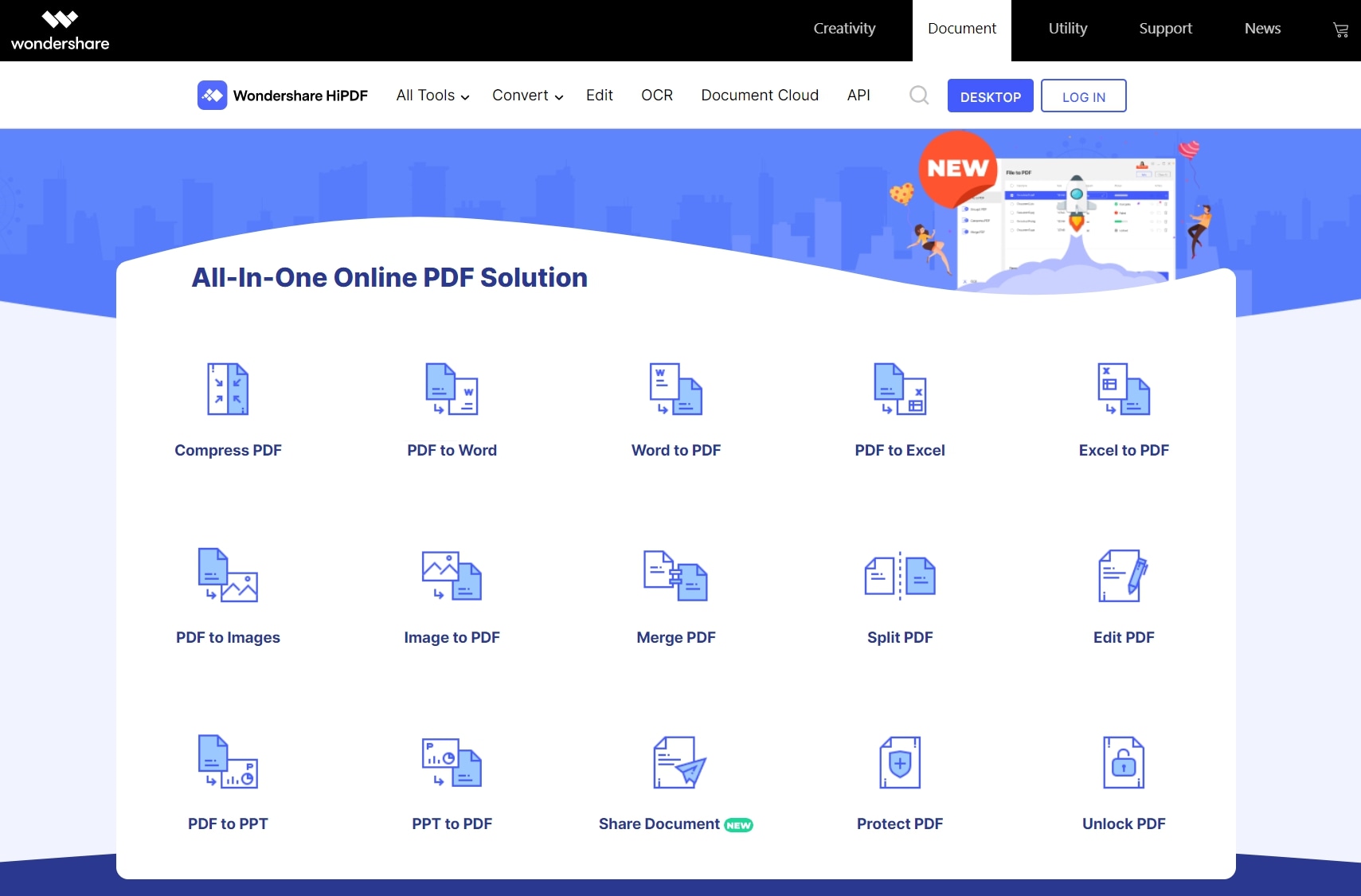
HiPDFis een krachtig online platform dat de manier waarop we PDF-bestanden converteren naar formaten zoals afbeeldingen online vergemakkelijkt. De gebruiksvriendelijke interface ondersteunt talloze uitvoerbestandsformaten, variërend van afbeeldingen, tekst, Excel, PPT, RTF, PUB en EPUB. Het goede aan dit programma is dat het nieuwe functies blijft toevoegen om de gebruikerservaring te transformeren. Naast conversie stelt HiPDF gebruikers in staat om PDF's naadloos samen te voegen, te splitsen, te comprimeren, te bijsnijden, te beschermen en te ontgrendelen. Het converteren van PDF-bestanden naar afbeeldingsbestanden is een moeiteloos proces. Dankzij de intuïtieve interface en eenvoudige conversiestappen. Gebruikers kunnen bestanden importeren vanaf een lokale computer, Dropbox, one drive en Box.
Voordelen:
- De online PDF naar afbeeldingconverter ondersteunt verschillende afbeeldingsformaten, waaronder PNG, JPG, TIFF, BMP en GIF.
- Dit programma heeft een gebruiksvriendelijke interface die het navigatieproces veel eenvoudiger maakt.
- HiPDF heeft veel functionele functies, variërend van geavanceerd tot basisfuncties.
Nadelen:
- Het vereist een stabiele internetverbinding.
2. Zamzar
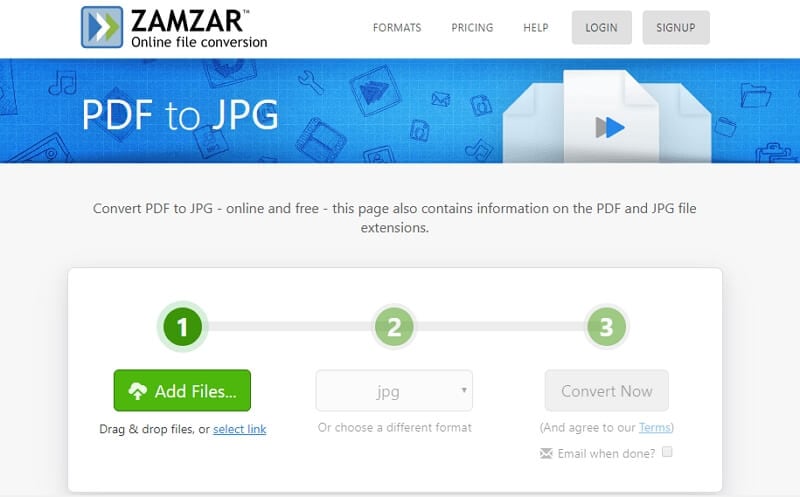
Zamzar is een oude PDF-naar-afbeeldingsconverter online, maar tikt nog steeds. Hoewel de interface van het programma misschien niet opvallend is, vergemakkelijken eenvoudige, duidelijke instructies het conversieproces. Zamzar ondersteunt verschillende uitvoerafbeeldingsformaten zoals JPG, BMP, GIF en PNG. Gebruikers kunnen PDF-bestanden verkrijgen van de lokale computer, via een link of slepen en neerzetten. U moet een e-mailadres opgeven, zodat de downloadlink voor het geconverteerde bestand naar uw inbox wordt verzonden.
Voordelen:
- Het ondersteunt een breed scala aan afbeeldingsbestanden.
- Het is eenvoudig te gebruiken.
Nadelen:
- Het heeft een ouderwetse interface.
- Het vereist een e-mailadres om de downloadlink voor het geconverteerde bestand te ontvangen.
3. CoolUtils
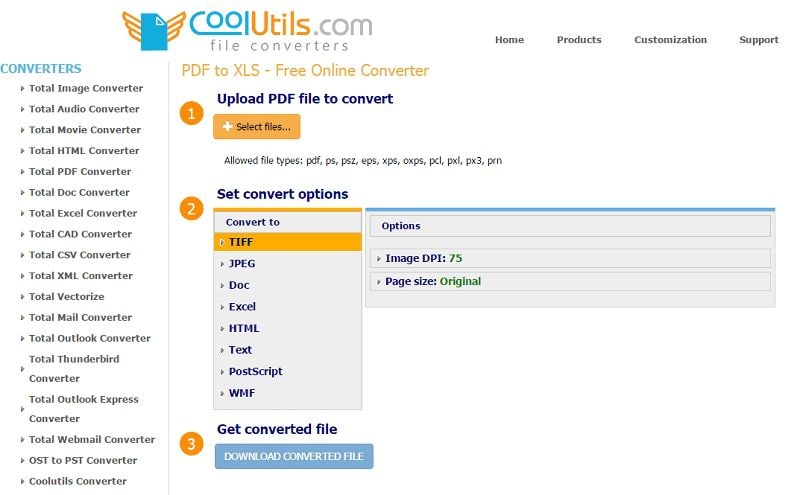
CoolUtils is een uitstekende online PDF-naar-afbeeldingconvertersoftware die het proberen waard is. U kunt het PDF-bestand converteren naar afbeeldingsbestanden vanaf uw computer, Dropbox of Google Drive. Voordat u uw PDF converteert, kunt u ervoor kiezen om deze aan te passen met behulp van functies zoals grootte wijzigen en draaien. In tegenstelling tot de meeste andere online converters voert CoolUtils de realtime conversie uit en hoeft u dus niet te wachten op een e-maillink.
- Het ondersteunt verschillende afbeeldingsbestanden, waaronder BMP, GIF, JPEG, TIFF en PNG.
- Het conversieproces is vrij eenvoudig.
Nadelen:
- Het ondersteunt geen batchproces.
- Er is geen preview voor de geconverteerde afbeelding.
- Het heeft basisfuncties.
4. BestandZigzag
Dit is een andere uitstekende online beeldconverter die de conversie van PDF naar verschillende uitvoerformaten ondersteunt. Ondersteunde uitvoerformaten zijn onder andere BMP, JPEG, JPG, TIF, TIFF en PNG.
- Het is eenvoudig te gebruiken.
- Het is compatibel met elke browser en besturingssysteem.
- Het ondersteunt bulkverwerking.
Nadelen:
- Gebruikers hebben geklaagd over extreem lage conversiesnelheden.
- De bestandsgroottelimiet is 50 MB.

5. Kleine PDF
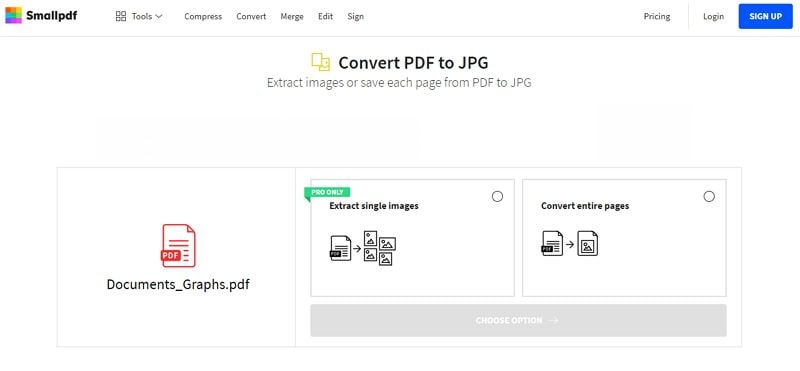
Smallpdf is een populair, geweldig uitziend PDF-naar-afbeeldingsconverteringsprogramma. Het programma heeft genoeg functionele functies, wat de hele ervaring opmerkelijk maakt. Gebruikers kunnen bestanden uploaden vanaf Google Drive, Dropbox en de lokale computer. U kunt het programma toestaan om u een e-maildownload te sturen, het te downloaden op uw PC of het gewoon te uploaden naar cloudopslag.
- Het ondersteunt verschillende uitvoerbestandsformaten.
- Het heeft genoeg functionele functies.
- Het is eenvoudig te gebruiken.
- Het ondersteunt cloudopslag.
Nadelen:
- Het vereist een stabiele internetverbinding.
Wat Is de beste Software om PDF naar afbeelding te converteren?
Bij het overwegen van een PDF-naar-afbeeldingsconverter is het belangrijk om de volgende aspecten af te wegen:
Compatibiliteit met bestandsformaten: zorg ervoor dat de converter PDF-bestanden kan verwerken en deze kan exporteren naar verschillende afbeeldingsformaten zoals JPG, PNG, TIFF en meer.
Hoogwaardige conversie: Zoek naar een converter die afbeeldingen van hoge kwaliteit levert, terwijl de originele lay-out en opmaak van de PDF-documenten behouden blijven.
Ondersteuning voor batchverwerking: kies voor een tool die batchconversiemogelijkheden biedt. Hierdoor kunt u meerdere PDF-bestanden efficiënt tegelijkertijd omzetten in afbeeldingen, wat tijd en moeite bespaart.
PDF-bewerkingsfuncties: Overweeg om een PDF-naar-afbeeldingsconverter met bewerkingsfuncties te kiezen. Naast het converteren van PDF's naar afbeeldingen, kunt u met een dergelijke tool meerdere PDF's samenvoegen tot één afbeelding en bewerkingstaken uitvoeren zoals bijsnijden, roteren en andere aanpassingen aan de PDF-bestanden aanbrengen.
|
Software
|
Ondersteunde formaten
|
kwaliteit
|
Batchconversie
|
Bewerkingsfuncties
|
|---|---|---|---|---|
| Wondershare PDFelement | Converteer PDF naar JPG, JPEG, PNG, BMP, TIFF afbeeldingen | hoog | Ja | PDF bewerken, afbeeldingen bijsnijden, aantekeningen maken, bestanden combineren of splitsen, OCR, PDF-inhoud samenvatten/proeflezen/herschrijven met AI |
| PDFMate | PDF naar JPG converteren | hoog | Ja | Afbeeldingen uit PDF extraheren, PDF's combineren tot één afbeelding. |
| Adobe Acrobat | PDF naar JPEG, PNG, TIFF afbeeldingen converteren | hoog | No | PDF bewerken, bestanden combineren, opmerkingen toevoegen, afbeeldingen OCR'en, bestanden comprimeren |
| XnConvert | PDF naar JPEG, TIFF, PNG, GIF, WebP, PSD, JPEG2000, JPEG-XL, OpenEXR, camera RAW, HEIC, DNG, CR2 converteren | hoog | Ja | Afbeeldingen roteren, formaat wijzigen, bijsnijden en comprimeren |
Hoe converteer je PDF gratis naar afbeelding?
Je kunt PDF gratis naar afbeelding converteren zonder software door de volgende standaardmethoden te gebruiken. Houd er echter rekening mee dat deze gratis methoden slechts de conversie van één PDF-pagina naar een afbeelding tegelijk toestaan.
Op Windows
- Klik met de rechtermuisknop om een PDF-bestand te openen in de standaard PDF-viewer op je PC.
- Wanneer het PDF-bestand is geopend, pas de PDF aan op volledig scherm.
- Start de ingebouwde Knipprogramma op een Windows-PC.
- Selecteer "Nieuw" om een schermafbeelding te maken van de PDF-pagina's met "Rechthoekig knippen."
- De vastgelegde schermafbeelding van de PDF-pagina's verschijnt in het Knipprogramma, klik op "Opslaan" om de PDF-pagina's als afbeeldingen op te slaan.
Op Mac
- Klik met de rechtermuisknop op je PDF-bestand en selecteer "Open met > Voorbeeld" om het te openen in Voorbeeld.
- Klik op Bestand > Exporteer….
- In het dialoogvenster Exporteren dat verschijnt, kies je gewenste afbeeldingsformaat (JPEG, PNG of TIFF) uit het vervolgkeuzemenu "Formaat".
- Klik op "Bewaar" om de huidige PDF-pagina te converteren en op te slaan als een afbeelding in het geselecteerde formaat.

Elise Williams
chief Editor