

Hoe voetnoten in Word toevoegenis een vraag die niet moeilijk te beantwoorden is, vooral als je een regelmatige Word-gebruiker bent. Als je je ooit hebt afgevraagd hoe je een voetnoot in Word kunt invoegen, is het sterk aan te raden dit artikel grondig te lezen. Om een voetnoot in Word in te voegen hoef je geen ingewikkeld proces te volgen. De stappen die je moet volgen zijn eenvoudig en duidelijk. Om een voetnoot in Word toe te voegen heb je geen programma van derden nodig. Dus als je op zoek bent naar het antwoord op de vraag hoe je een voetnoot in Word invoegt, lees dan verder.
Hoe voetnoten in Word toevoegen
Alleen voetnoot toevoegen
De stappen die je vraag zullen beantwoorden, namelijk hoe een voetnoot in Word 2013 in te voegen, worden hieronder genoemd om je een volledig beeld te geven van de procedures die hieraan gerelateerd zijn.
- Klik eerst op het tabblad "Verwijzingen" bovenaan in Word om het proces te starten.
- Klik op "Voetnoot invoegen" om voetnoten aan je document toe te voegen.

Eindnoot toevoegen
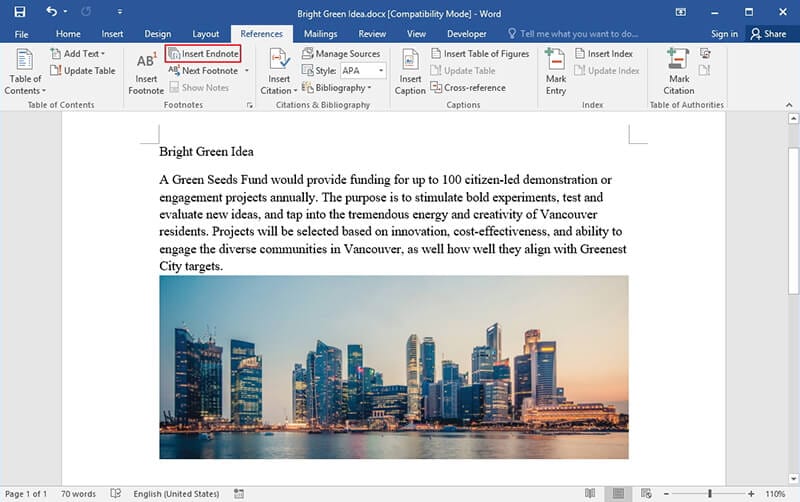
Dit is een ander belangrijk idee dat gerelateerd is aan voetnoten. Het toevoegen van eindnoten aan het document is helemaal niet moeilijk en het proces dat gevolgd moet worden, wordt hieronder beschreven.
- Klik eerst op het tabblad "Verwijzingen" bovenaan in het document om het proces te starten.
- Klik op "Eindnoot invoegen" om het proces volledig af te ronden.
De eindnoten en voetnoten bewerken
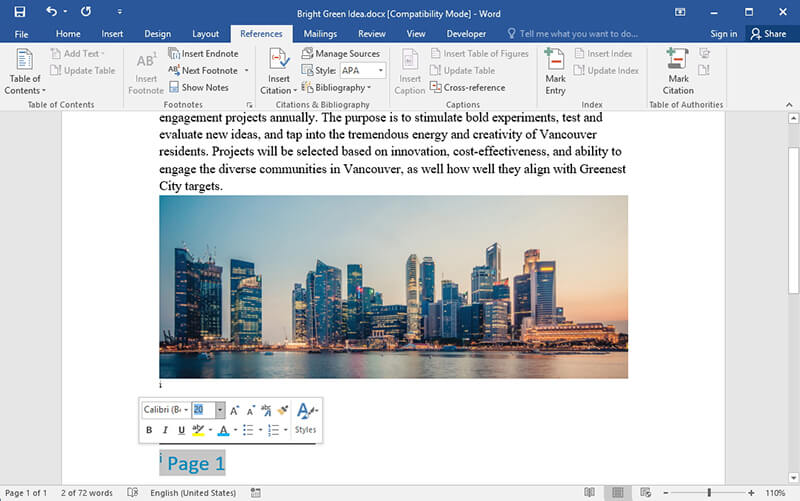
De stappen die je helpen bij het invoegen van voetnoten in Word 2013 worden hieronder genoemd.
- Klik op de dialoogvensteropener om verder te gaan met het proces.
- Selecteer in het dialoogvenster of je tekst wilt toevoegen aan eindnoten of voetnoten. Selecteer het formaat, aangepaste markering en de Start. Je kunt ook selecteren waar je wilt dat de eindnoten of voetnoten verschijnen. Nadat de wijzigingen zijn aangebracht, klik je op "Invoegen" om het relevante gedeelte aan het document toe te voegen. Dit voltooit ook het proces volledig.
Conversie van voetnoten of eindnoten
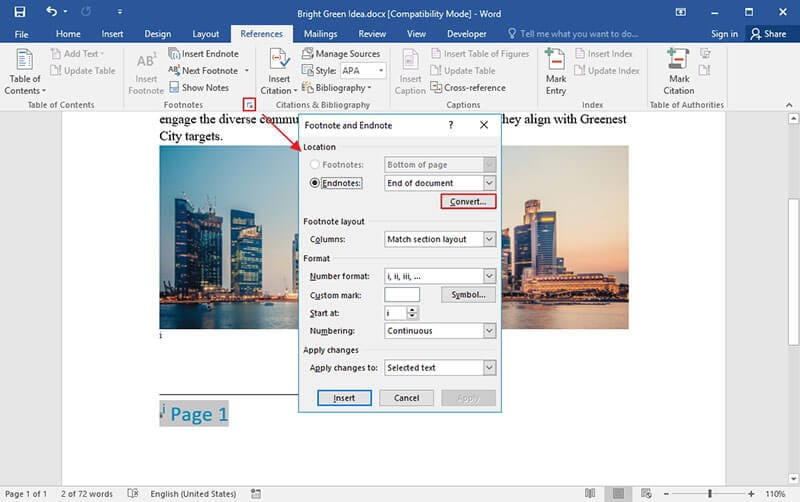
Het is erg belangrijk dat eindnoten worden omgezet naar voetnoten en vice versa. Het is daarom raadzaam om ervoor te zorgen dat de stappen die hieronder worden genoemd, worden gevolgd. Je zult ook volledig bekend raken met het idee van het invoegen van voetnoten in Microsoft Word.
- Zodra je toegang hebt tot het dialoogvenster via de opener, selecteer je "Voetnoten" of "Eindnoten" en klik je vervolgens op "Converteren".
- Kies de optie die je wilt toevoegen om ervoor te zorgen dat je de vereiste conversie maakt. Dit voltooit ook het proces.
De voetnoten of eindnoten verwijderen
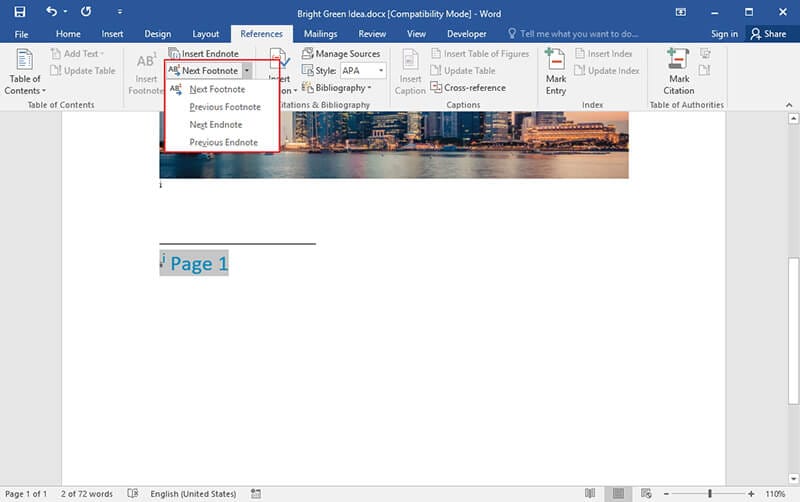
Als je voetnoten in Word wilt maken of eindnoten, moet je ook weten hoe je deze kunt verwijderen. Het proces dat betrekking heeft op dit idee wordt hieronder beschreven.
- Klik onder het tabblad "Verwijzingen" op "Volgende voetnoot" en ga verder met het proces.
- Kies de gewenste optie afhankelijk van je keuze of je een voetnoot of eindnoot wilt verwijderen door op de juiste optie te klikken.
- Selecteer de gewenste voetnoot of eindnoot en druk op delete op het toetsenbord om het gewenste gedeelte te verwijderen. Dit voltooit het proces.
Voordelen van het PDF-formaat
Allereerst is PDF een wereldberoemd formaat en wordt het veel gebruikt voor het overdragen van bestanden. Als de gegevens vertrouwelijk zijn, kun je je bestand eenvoudig met een wachtwoord beveiligen om ervoor te zorgen dat je nooit in de problemen komt. Elke functionaliteit die je kunt uitvoeren met Word, kan eenvoudig worden gedaan met PDF. Kiezen voor PDF boven Word is een verstandige beslissing omdat het je meer controle geeft. Het PDF-formaat wordt veel gebruikt en het is populair onder multinationals om voor de hand liggende redenen. Het beste is dat je kunt zoeken naar de fase die je wilt binnen het document. Het is zeer gewild. De readers voor PDF-documenten zijn gratis. Ontwikkeld door Adobe Systems is de Acrobat Reader de grootste en deze is volledig gratis te downloaden en te gebruiken. PDF verhoogt ook de leesbaarheid op verschillende apparaten omdat er geen formatwijziging plaatsvindt.
Alles-in-één PDF-oplossingen
PDFelementis een van de beste manieren om het PDF-document gemakkelijk te manipuleren. De gebruiker is eenvoudig en er is geen technische voorkennis vereist om het werk gedaan te krijgen. Het algehele beheer van de PDF wordt eenvoudig en overzichtelijk gemaakt door dit programma. Het programma heeft letterlijk honderden toepassingen en is daarom zeer gewild. Door dit programma onderdeel te laten zijn van je systeem, krijg je de beste resultaten.Leer meer vaardigheden om PDFelement beter te gebruiken hier.



Kenmerken van het programma
- Open, sla op, print en markeer PDF's met gemak en naar behoefte.
- De grafische elementen binnen de PDF kunnen gemakkelijk worden toegevoegd, verwijderd, verplaatst of herschaald met behulp van dit programma.
- Beveilig je PDF met wachtwoordbeveiliging, zodat ongeautoriseerde toegang kan worden beperkt.
- Gebruik de OCR om de tekst binnen de PDF-afbeeldingen te ontgrendelen.
- Keur PDF-documenten goed en onderteken ze digitaal.

Carina Lange
staff Editor