

Hoe een lijn te tekenen in Word is een concept waar veel gebruikers naar zoeken en het kan worden beschouwd als een populair onderwerp. Om een lijn te tekenen in Word is er geen complexe methode die gevolgd moet worden. Feit is dat er veel manieren zijn die gebruikt kunnen worden om gemakkelijk lijnen te tekenen in het Word-document. Als je je ooit hebt afgevraagd hoe je een lijn kunt tekenen in Word, dan is dit artikel voor jou. Het tekenen van lijnen in Word is zeer nuttig en daarom is het een veelgebruikt fenomeen. Het wordt voornamelijk gebruikt om verschillende secties van het document van elkaar te scheiden.
Hoe een lijn te tekenen in Word
Waarom zijn lijnen nuttig in MS Word?
Er zijn veel toepassingen voor Word-documenten met lijnen. Het is zeer noodzakelijk om het document te formatteren en ervoor te zorgen dat de beste en meest geavanceerde functie van MS Word wordt gebruikt om het document op orde te krijgen. De lijnen zorgen er ook voor dat je gemakkelijk en naar tevredenheid de sectie vindt die je zoekt. Het beste deel van dit idee is dat het de gebruiker toelaat om het op meerdere niveaus te gebruiken. In eenvoudige woorden, in tegenstelling tot sommige MS Word-ideeën, kan deze zo vaak worden gebruikt als je wilt.
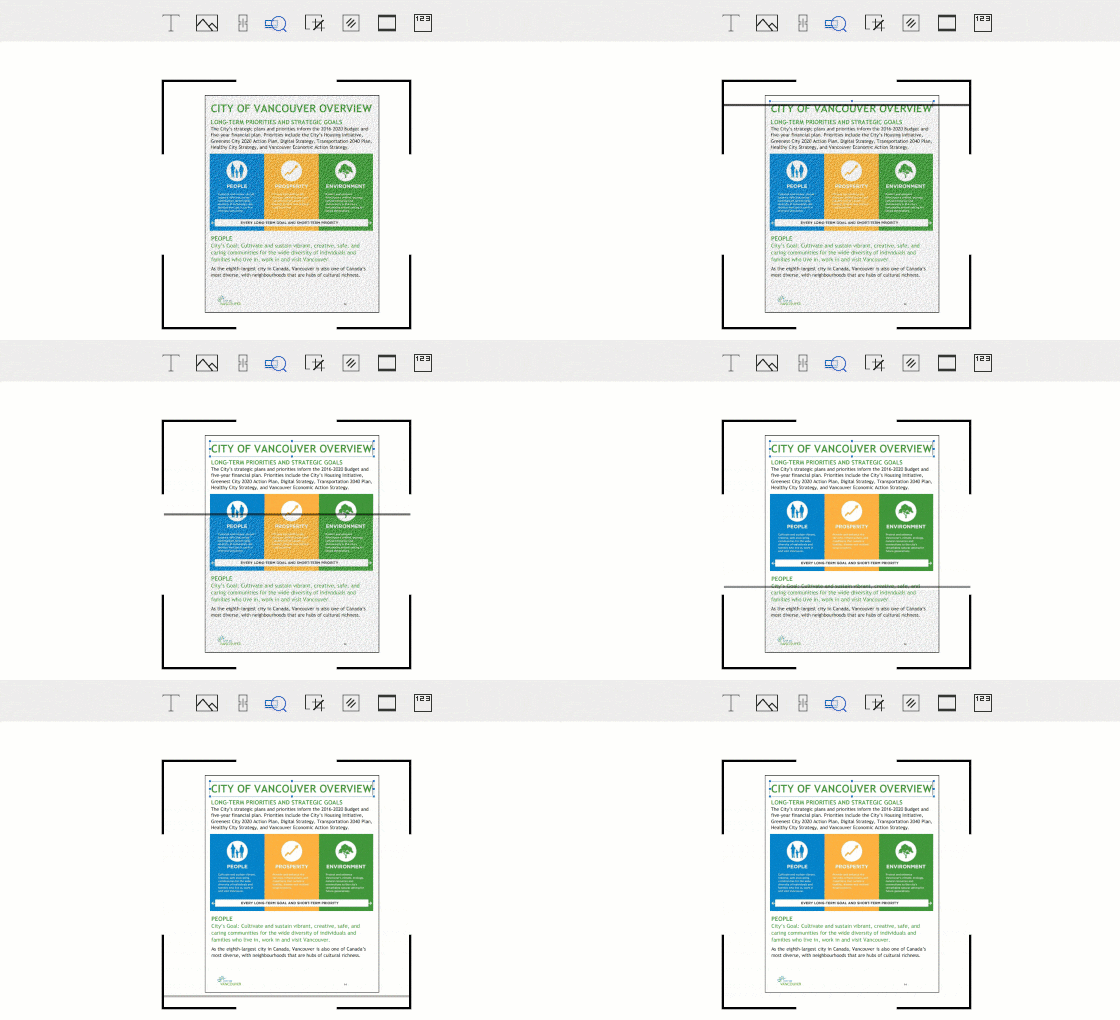
Gedetailleerde handleiding om een lijn te tekenen in Word
De stappen die je moet volgen om een lijn te tekenen in Word zijn zeer eenvoudig. Het wordt aangeraden om ervoor te zorgen dat de stappen worden gevolgd zoals vermeld om de beste en meest relevante resultaten te krijgen.
- Allereerst moet je toegang krijgen tot het Word-document om het proces te starten. De snelkoppeling van dit document staat altijd op het bureaublad of in het Start-menu.
- Klik op het tabblad "Invoegen" bovenaan het document om verder te gaan met de tweede stap.
- Klik op het tabblad "Illustraties" binnen het tabblad "Invoegen". Je komt in een vervolgkeuzemenu waar je "Vormen" moet selecteren.
- In de lijnsectie moet je ervoor zorgen dat het juiste type wordt geselecteerd. Er zijn veel vooraf bepaalde lijnen die je kunt maken. Het beste deel van het Word-document is dat er een optie is voor een aangepaste lijn die je kunt maken om aan al je behoeften te voldoen.
- Klik en sleep de muis op je Word-document om ervoor te zorgen dat je gemakkelijk een lijn kunt tekenen. Zodra je de lijn hebt ingevoerd, is het raadzaam om Ctrl + S in te drukken, zodat de wijzigingen die je hebt aangebracht worden opgeslagen.
- Met dezelfde methode als hierboven is het raadzaam om lijnen van elke vorm of grootte te tekenen die je wilt. Het stelt je ook in staat om je Word-document zo goed mogelijk te formatteren.
Voordelen van PDF-formaat
PDF-documenten zijn het beste van allemaal en daarom wordt sterk aangeraden om deze te gebruiken in vergelijking met Word-documenten. Er zijn veel voordelen van het gebruik van PDF-formaat boven Word. Sommige van deze voordelen worden hieronder genoemd. Het kan terecht worden gezien als het zakelijke formaat. Grote bedrijven zorgen ervoor dat ze altijd tekst overdragen met behulp van het PDF-formaat. Het formaat van het PDF-document is zeer duurzaam, wat betekent dat je het gemakkelijk op elke machine kunt openen. Word is een bewerkbaar formaat en de opmaak kan worden gewijzigd. Dit gebeurt helemaal niet in Word. Vaste opmaak kan worden beschouwd als het beste voordeel van PDF. PDF kan worden gebruikt om gegevens van overal ter wereld te openen of te openen. Het is een zeer deelbaar formaat en Adobe zorgt er ook voor dat cloudservices worden gebruikt om hetzelfde document vanaf verschillende locaties door verschillende mensen te openen.
PDFelement is de beste en meest geavanceerde editor die het werken met PDF-formaat erg gemakkelijk heeft gemaakt. Het wijzigen van het PDF-formaat was nog nooit zo eenvoudig als met dit programma. Het PDF-beheer is eenvoudig en direct gemaakt door dit programma en daarom wordt sterk aangeraden om het werk te laten doen door het te gebruiken. Van interface tot algemeen PDF-beheer, het programma is het beste, bekijk hier alle functies.



Kenmerken van het programma:
- Open, sla op en druk PDF's af met dit programma, wat zeer eenvoudig is.
- Extraheer gegevens uit PDF-formulieren en exporteer in CSV-formaat.
- Keur PDF-bestanden digitaal goed en onderteken ze.
- Voeg grafische elementen toe, verplaats, pas formaat aan en roteer ze binnen PDF.
- Ontgrendel de tekst van elke PDF-afbeelding met OCR.
Stappen om lijnen te tekenen in PDF-documenten
Stap 1. Open een PDF
Open een PDF-bestand of document door het naar het programma te slepen.

Stap 2. Teken een lijn in PDF
Klik op de sectie "Opmerkingen" om de vormen en de lijn te bekijken die je nodig hebt.
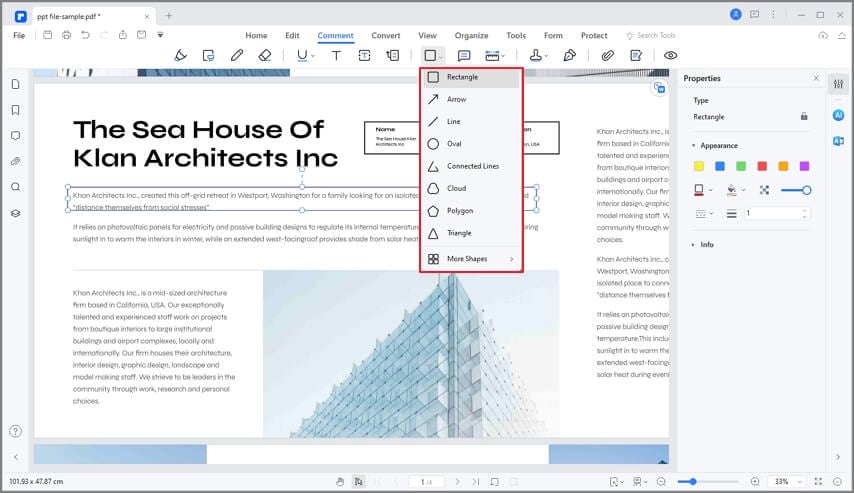
Stap 3. Wijzig de eigenschappen van lijnen
In het rechterpaneel kun je de "Eigenschappen" van de getekende lijnen wijzigen. Je kunt ook met de rechtermuisknop op de lijn klikken en "Eigenschappen" selecteren als alternatief. Houd de Shift-toets ingedrukt om de lijn recht te tekenen. Dit voltooit ook het proces volledig.

Carina Lange
staff Editor