

PDFelement-Krachtige en eenvoudige PDF-editor
Ga aan de slag met de eenvoudigste manier om PDF's te beheren met PDFelement!
De traditionele vorm van handgeschreven documentatie is nu een verhaal uit het verleden. De snel groeiende IT-markt is hier met snelle en handige tools voor het omzetten van handschrift in tekst. Klinkt best interessant, toch? De voordelen van dergelijke softwareprogramma's zijn opmerkelijk. Je kunt met hen samenwerken om handgeschreven materiaal in professionele, academische en persoonlijke ruimtes te digitaliseren naar een regulier lettertype.
In het volgende artikel wordt besproken hoe je de beste app kunt selecteren die handschrift omzet in tekst.
Toplijst die we voor je hebben uitgekozen
Vergelijking tussen apps
Het omzetten van handgeschreven materialen in digitale tekst is de eenvoudigste taak met behulp van handschrift naar tekstconvertor-apps. Laten we snel deze beste tools vergelijken om een keuze te maken. De volgende tabel geeft een overzicht van de geloofwaardigheid van apps op verschillende punten:
Aanvragen |
Ondersteund besturingssysteem |
Prijzen |
Ondersteunde talen |
Waarom zou je kiezen |
| Microsoft Office Lens | iOS, Android | Gratis | 21 | Cloudopslag, formaat draagbaarheid, selecties meerdere modi |
| Microsoft OneNote | Windows, macOS, iOS, Android | Gratis | 50 | Multimedia-ondersteuning, integratie door derden, realtime samenwerking |
| PDF-element | Windows, macOS, iOS, Android | Tarief: € 79 Premise: $129 |
12 | Hoge precisie-respons, multi-terminal interoperabiliteit, beste PDF-functies |
| Tekstscanner (OCR) | Android, iOS | Gratis | 50 | 100% nauwkeurige, snelle taakrespons, strakke interface |
| Pen to Print | Windows, macOS, iOS, Android | Beginner: € 9,99 Geavanceerd: $59,99 Pro: $99,99 |
Latijns-Amerika | Batch conversie, scant oude documenten, hoogwaardige tekst conversie |
| GoodNotes 5 | Kindle, Android, iOS | $7,99 | 14 | Notitiesjablonen, iPad scherm delen, alleen-lezen modus |
Toplijst die we voor je hebben uitgekozen
De softwaremarkt biedt een verscheidenheid aan keuzes voor een app die handschrift omzet in tekst. Laten we eens kijken naar de hierboven genoemde apps:
1. Microsoft Office Lens
Het Microsoft Lens-programma is een opmerkelijk hulpmiddel voor het vastleggen van gegevens van whiteboards, documenten, handgeschreven memos, visitekaartjes, enz. Je kunt de informatie gemakkelijk in digitale vorm krijgen zonder handmatig typen. Naast dat dit de beste app is om handschrift om te zetten in tekst, kan deze tool ook tekeningen, vergelijkingen en schetsen digitaliseren. De gedigitaliseerde informatie kan worden opgeslagen en geëxporteerd naar verschillende platforms.
Stap 1Kies het vast te leggen materiaal
In het welkomstscherm van de app veeg je links of rechts onderin om het opnamemateriaal te kiezen. Je kunt kiezen uit de opties Foto, Naamkaartje, Acties, Documenten en Whiteboard.
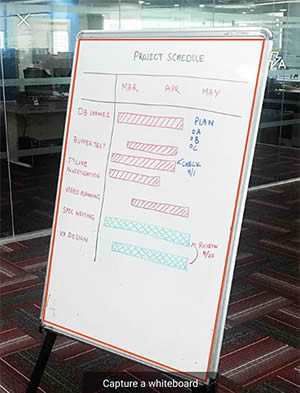
Stap 2Kies een afbeelding
Tik op een nieuwe afbeelding van het geselecteerde materiaal of importeer een bestaande uit de lokale galerij van je apparaat.
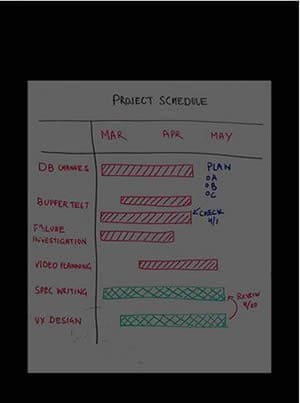
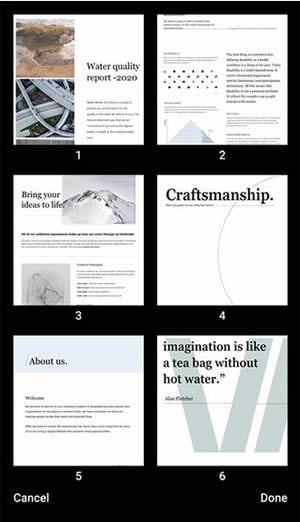
Stap 3Beoordelen en bewerken
Pas de grenzen van het vastgelegde beeld aan om het er naar wens uit te laten zien. Je kunt ook meerdere afbeeldingen samen vastleggen en bewerken. Er zijn opties om de afbeeldingen toe te voegen, te verwijderen, te filteren, te oogsten, te roteren en opnieuw te ordenen.
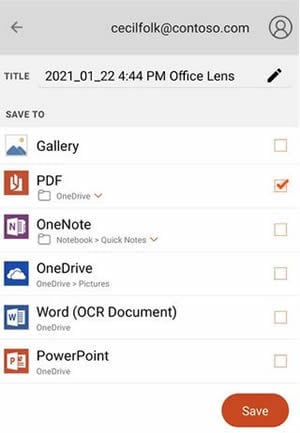
Stap 4Opslaan en delen
Je kunt de bewerkte afbeeldingen opslaan in de apparaatgalerij als PDF-bestand of exporteren naar Microsoft-accounts zoals PowerPoint, Word, OneDrive, enz. Maak een keuze en klik op Opslaan.
Voordelen
Eenvoudige walk-through handleiding
Snelle taakrespons
Behoudt de oorspronkelijke kenmerken van de documenten
Hoogwaardige digitale output genereren
Nadelen
Beperkte bewerkingsopties
Vertraagde klantendienst
Verwarrende en rommelige interface
Kleurvervorming in OCR-output
Beoordelingen en opmerkingen: Microsoft Lens is een betrouwbare app die schrijven met veel gemak omzet in tekst. De belangrijkste hoogtepunten van deze tool zijn de verbazingwekkende beeldkwaliteit en prachtige lettertypekleuren. De app genereert gedigitaliseerde tekst die perfect is voor kantoorgebruik.
2. Microsoft OneNote
Microsoft OneNote is een handschrift-naar-tekst-app converter met uitstekende functies om digitale notities te maken. Je kunt efficiënt werken met en opslaan van elke vorm van documentatie in dit programma. De digitale notities zijn handig om af te drukken, te organiseren en te delen. De documenten zijn gemakkelijk doorzoekbaar voor het vinden van de vereiste informatie. De tool slaat je digitale notities op in cloudruimten voor snelle en gemakkelijke toegang.
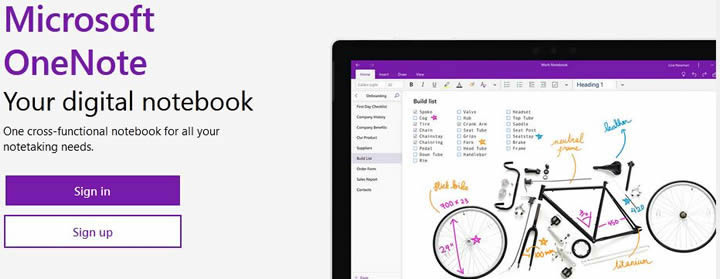
Stap 1 Navigeer naar het tabblad Tekenen in het bovenste lint van het welkomstscherm van de app.
Stap 2 Klik op Lasso Select.
Stap 3 Ga naar het tabblad Tools en selecteer een highlighter of pen om notities te beginnen schrijven.
Stap 4 Sleep een selectie op de handgeschreven tekst.
Stap 5 Ga opnieuw naar het tabblad Tekenen en selecteer Inkt naar tekst.
Voordelen
Multimedia-compatibiliteit
Real-time samenwerking
Integratie van derden
Gebruikerscohesieve interface
Nadelen
Beperkte gratis opslag
Beperkte opties voor tekstbewerking
Beperkte zoekfunctie
Beoordelingen en opmerkingen: OneNote is een uitstekend hulpmiddel om handgeschreven tekst te digitaliseren en notities te maken. Je kunt notities regelen en afdrukken of deze vanaf verschillende apparaten openen. De beperkte gratis opslag van 5B is echter een nadeel van deze toepassing.
3. PDF-element
De volgende op de lijst is PDFelement. De tool pakt efficiënt de grootste verscheidenheid aan PDF-gerelateerde problemen op Windows aan. Met deze tool kun je PDF-documenten gemakkelijk bewerken, converteren, organiseren, annoteren en beschermen. Dit is een multi-platform PDF-oplossing voor snelle en eenvoudige toegang. De OCR-functie van de software zet handschrift om in gedigitaliseerde tekst in slechts een paar korte stappen.


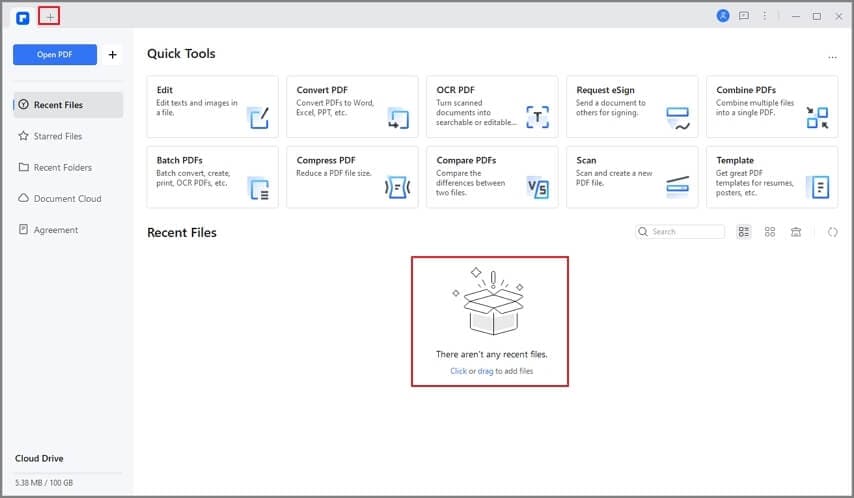
Stap 1Een PDF uploaden
Er zijn 2 manieren om een handgeschreven PDF-bestand naar het welkomstscherm van de app te uploaden. Klik op het + icoon of gebruik de slepen-ed-plakken methode. Open het uploadbestand om verder te gaan.
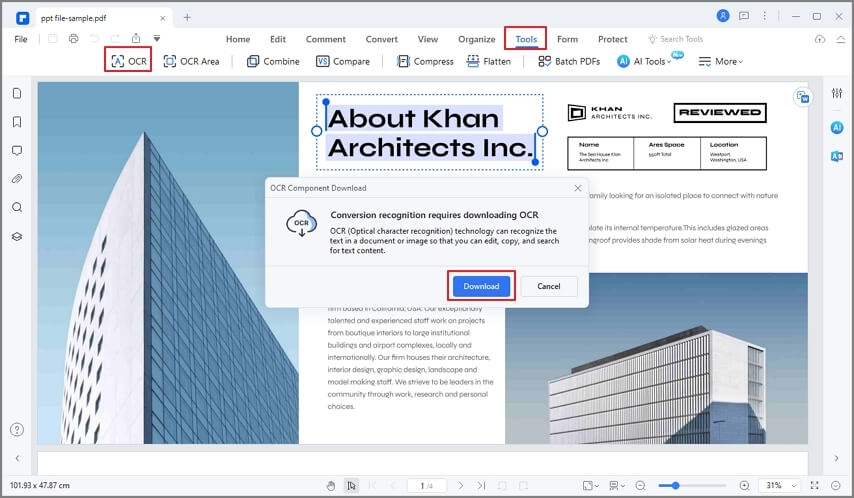
Stap 2Inschakelen en uitvoeren van OCR
Een snel bericht vraagt je om OCR uit te voeren. Navigeer naar en klik op het tabblad Tool bovenaan. Selecteer OCR.
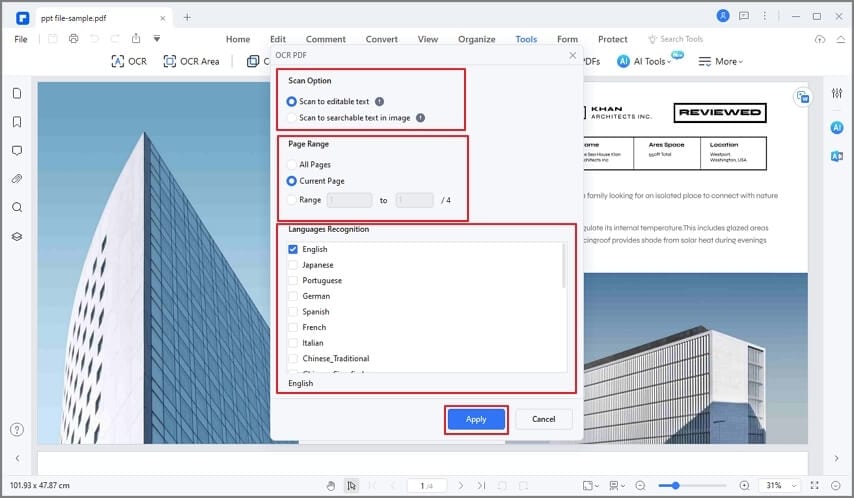
Selecteer Scannen om tekst in het dialoogvenster OCR te bewerken en klik op Verander taal. Selecteer een taal voor het handgeschreven materiaal om OCR uit te voeren. Als alles klaar is, klik je op Toepassen.
Stap 3Handschrift omzetten in tekst
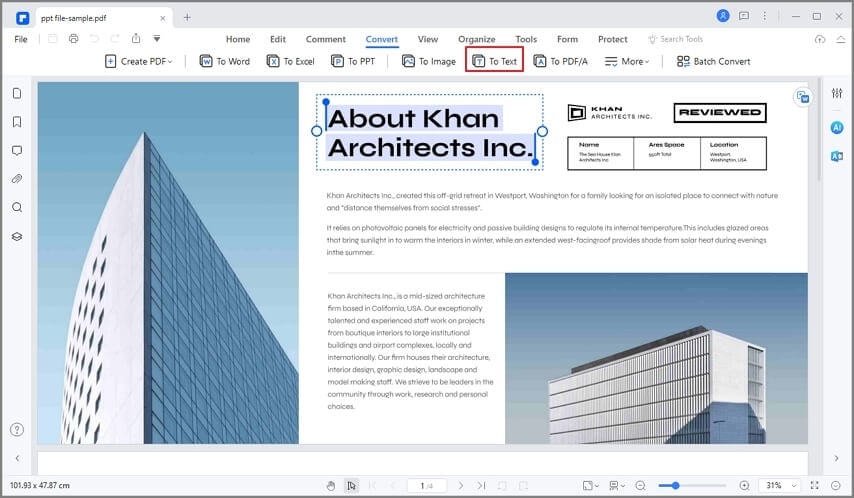
Druk op het tabblad Bewerken bovenaan om het document aan te passen. Als je klaar bent, klik je op het tabblad Converteren en kies je Naar Tekst om het handschriftbestand rechtstreeks om te zetten in een tekstbestand.
Voordelen
Nauwkeurige OCR-uitvoer
Lichtgewicht, robuust en functioneel gereedschap
Indrukwekkende lay-out
Snelle taakrespons
Nadelen
Documentbeoordeling niet beschikbaar
Af en toe app-crashes
Problemen met MS Word Conversion
Niet-reagerende klantenondersteuning
Beoordelingen en opmerkingen: PDF-element is een uitstekende software die handschrift binnen enkele minuten in tekst verandert. Je kunt vertrouwen op de tool voor een nauwkeurig conversieproces. De tool heeft een groot aantal hulpprogrammas voor het werken aan PDF-gebaseerde vereisten.
4. Tekstscanner (OCR)
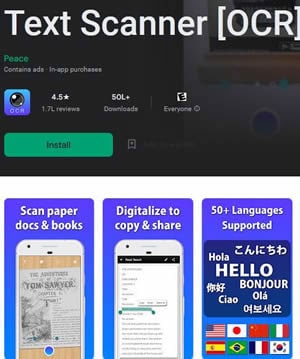
Text Scanner OCR is een geweldige iPad-app die handschrift omzet in tekst. De tool werkt het beste om de karakters van een afbeelding te identificeren. Je hebt eenvoudig toegang tot telefoonnummers en URL's uit brochures en tijdschriften. Er zijn functies om memos van whiteboards op te nemen zonder toetsenbordtranscriptie.
De app heeft een hoge snelheid en nauwkeurige karakter leesfunctionaliteit. De OCR-tool ondersteunt meer dan 50 verschillende talen.
Voordelen
Bijna 100% accuraat
Handig lezen van afbeeldingen van slechte kwaliteit
Strakke en eenvoudige interface
Redelijke prijs
Nadelen
Meerdere pagina's kunnen niet gescand worden
Beperkte vrije conversie
Vereist bug fixes
Af en toe app-crashes
Beoordelingen en opmerkingen: Tekstscanner OCR is een uitstekende app om geschreven notities naar tekst te scannen. Je kunt snel handgeschreven documenten in verschillende talen scannen. Accent-markeringen zijn geen probleem voor deze toepassing. Je kunt afbeeldingen klikken en scannen vanuit het midden en overhead posities. De app heeft een ongeëvenaarde conversie nauwkeurigheid.
5. Pen to Print
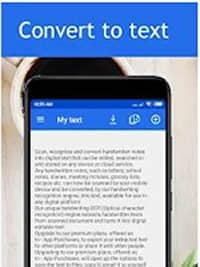
In de toekomst is er de Pen to Print app die handschrift scant naar tekst met de mogelijkheid om handgeschreven materiaal om te zetten in digitale tekst. Je kunt het gescande handschrift opslaan op elk digitaal platform of cloudservice. De OCR-functie van deze app herkent gemakkelijk handschrift in een gescande afbeelding. Met de tool kun je schoolnotities, dagboeken, recepten, vergaderminuten en andere handgeschreven documenten scannen.
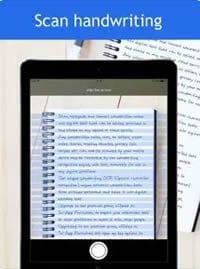
Stap 1Scan een document
Start de app op je iOS-apparaat en scan een handgeschreven document. Je kunt een nieuwe afbeelding maken of deze uploaden vanuit de galerij van het apparaat. Tik vervolgens op Crop in de rechterbovenhoek om de exacte tekst voor digitalisering te selecteren.
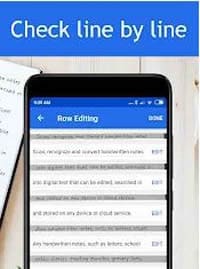
Stap 2Controleer de tekst
Ga door elke regel van de geselecteerde tekst. Wijzigingen aanbrengen door op Bewerken onder elke regel te tikken. Het document is nu klaar voor digitale conversie.
Stap 3Converteren en delen
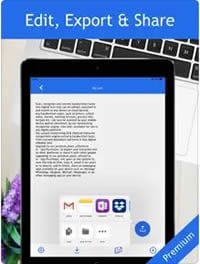
Tik op Converteren om de handgeschreven tekst te digitaliseren. Je kunt het resultaat opslaan op je apparaat of exporteren naar verschillende platformen. Tik op Downloaden om de digitale tekst lokaal op te slaan. De export- en share-opties zijn beschikbaar met de premiumversie van de app.
Voordelen
Slimme werkinterface
Hoogwaardige tekst scannen en converteren
Gratis gebruik beschikbaar
Eenvoudig en handig te gebruiken
Nadelen
Niet compatibel met oudere iOS-versies
Exporten en delen vereisen een premium abonnement
Bevat in-app aankopen
Duur abonnement
Beoordelingen en opmerkingen: Pen to Print is een geavanceerde handschriftscanner-app voor het digitaliseren van tekst op iOS-apparaten. Het conversieproces is snel en eenvoudig. De app werkt goed voor gewone gebruikers. Het is echter niet geschikt voor occasionele behoeften omdat het vrij duur is.
6. GoodNotes 5
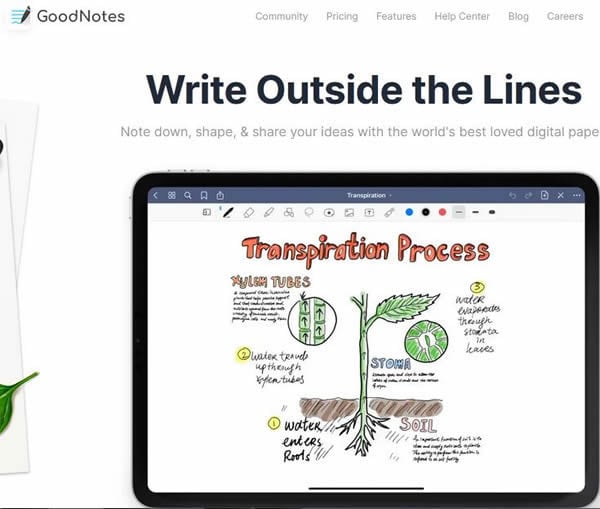
Laatste op de lijst is de GoodNotes 5 app om geschreven notities om te zetten naar tekst. Dit is een notitie-tool voor het opslaan van handgeschreven notities in digitale notebooks. Het kan ook geannoteerde en bewerkte geïmporteerde PDF-bestanden voor een papierloze workflow. De app onderhoudt je digitale notities in een nette organisatie voor snelle toegang.
De app wordt geleverd met een proefversie voor functieanalyse. Het werkt goed met Kindle-, Android- en iOS-apparaten.
Voordelen
Template voor kant-en-klare vergadernotities
iPad scherm delen
Eenvoudige app tutorials
Redelijk geprijsd
Nadelen
Kan geen hyperlink maken naar pagina's
Trage taakrespons
Onproductieve Toolbar lay-out
Vereist grote opslagruimte
Beoordelingen en opmerkingen: GoodNotes 5 is een unieke scan handschrift-naar-tekst iPhone en iPad-app voor het digitaal maken van notities. De tool is ook compatibel met PDF-documentatie en werkt het beste om aan je reguliere documentatiebehoeften te voldoen. De conversieratio is echter een compromis voor deze app.
Conclusie
Het nemen van handgeschreven notities en het typen van karakter-wijze tekst is een verouderde praktijk in de huidige tijd. De software markt brengt een diversiteit van scan handschrift naar tekst apps voor het digitaliseren van handgeschreven informatie.
Je kunt deze apps gebruiken om digitale notities te maken en te organiseren terwijl je ze op verschillende platformen deelt. Voorafgaand aan deze, dergelijke toepassingen hebben ook verschillende extra mogelijkheden om digitale documentatie veel gemakkelijker te maken. Bij het maken van een keuze, kun je kijken naar de hierboven besproken apps.
Waar wacht je dan nog op? Neem gewoon een van deze tools en zeg voor altijd NEE tegen het gedoe van het maken van handmatige notities!
