

Wanneer je een hyperlink maakt in Word document, geeft het direct toegang tot e-mailadressen en websites vanuit het document. Er zijn verschillende methoden om een hyperlink te maken in een Word document. Afhankelijk van hoe je de link wilt weergeven, kun je de tekst omzetten in een link of gebruik maken van Word's automatische linkopmaak.
Hoe maak je een hyperlink in Word
Hyperlinks bestaan uit twee belangrijke onderdelen: de weergavetekst en de URL (adres) van de webpagina. Het adres kan bijvoorbeeld https://pdf.wondershare.com zijn, en de weergavetekst kan Trouwfotografie Evenementen zijn. Wanneer je een woord als hyperlink maakt, kun je zelf de weergavetekst en het adres van jouw keuze typen.
Wanneer je webpagina's en e-mailadressen typt, worden deze meestal automatisch door Word herkend en als hyperlinks opgemaakt nadat je op de spatiebalk of Enter drukt. Om een hyperlink in een Word-document te volgen, houd je de Ctrl-toets ingedrukt en klik je vervolgens op de hyperlink.
Een hyperlink maken in Word 2013:
- Selecteer de tekst die je als hyperlink wilt gebruiken.
- Klik op het tabblad "Invoegen" en selecteer de opdracht "Hyperlink".
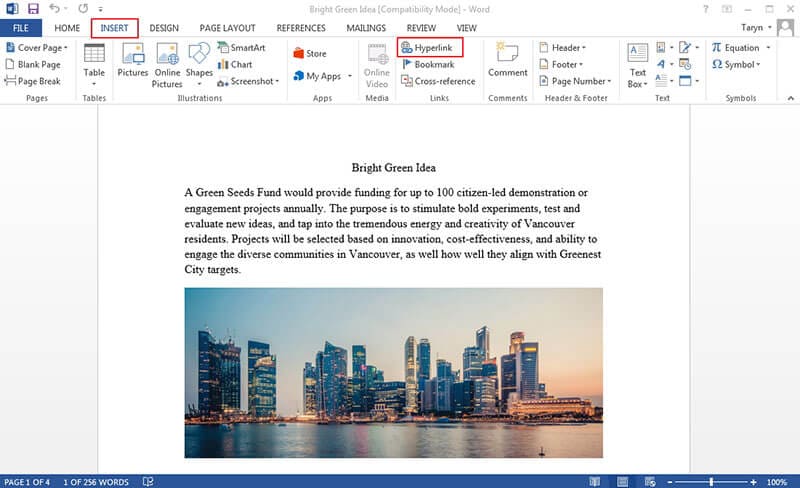
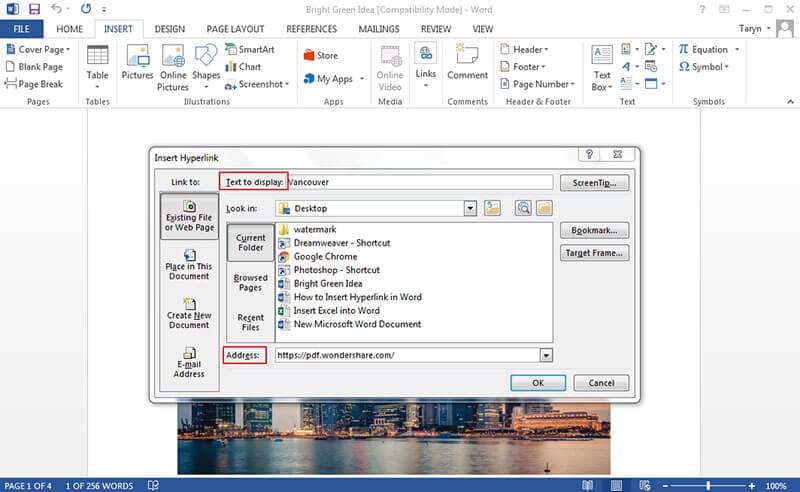
- Het dialoogvenster "Hyperlink" verschijnt. In het gebied Weer te geven tekst bovenaan verschijnt de tekst die je hebt geselecteerd. Je kunt de tekst wijzigen als je dat wilt.
- Typ in het veld Adres het adres (e-mailadres, webadres, etc.) waarnaar je wilt linken en klik op "OK".
- De tekst wordt dan opgemaakt als een link.
- Om de hyperlink te verwijderen, klik je met de rechtermuisknop op de "Hyperlink" en selecteer je "Hyperlink verwijderen" in het menu dat verschijnt.
Na het maken van je hyperlink kun je deze testen. Als de hyperlink naar een website verwijst, zou je standaard webbrowser automatisch moeten openen en de website moeten tonen. Als dit niet werkt, controleer dan het adres van de hyperlink op spelfouten.
Als alternatief kan het dialoogvenster Hyperlink invoegen worden geopend door met de rechtermuisknop op de geselecteerde tekst te klikken en vervolgens Hyperlink te selecteren in het popup-menu. Na het invoegen van de hyperlink kun je met de rechtermuisknop op de hyperlink klikken om deze te kopiëren, verwijderen, openen of bewerken.
Een hyperlink maken in Word 2010:
- Klik met de rechtermuisknop op de geselecteerde afbeelding of tekst en klik vervolgens op "Hyperlink". Het dialoogvenster Hyperlink invoegen verschijnt.
- Controleer de linkerkant van het dialoogvenster en klik op "E-mailadres".
- Typ nu het e-mailadres waarnaar je wilt linken in het veld "E-mailadres" en klik vervolgens op "OK".
Tijdens het typen van een e-mailadres of webadres herkent Word 2010 dit meestal automatisch en maakt het op als een hyperlink nadat je op de spatiebalk of Enter hebt gedrukt.
Een hyperlink maken in Word 2016:
- Selecteer de tekst die je als hyperlink wilt gebruiken.
- Klik op het tabblad "Invoegen" en selecteer vervolgens de opdracht "Hyperlink". Als alternatief kan het dialoogvenster "Hyperlink invoegen" worden geopend door met de rechtermuisknop op de geselecteerde tekst te klikken en vervolgens "Hyperlink" te selecteren in het popup-menu.
- Wanneer het dialoogvenster "Hyperlink invoegen" verschijnt, wordt de geselecteerde tekst weergegeven in het gebied Weer te geven tekst bovenaan. De tekst kan worden gewijzigd als je dat wilt.
- Typ in het veld Adres het adres (e-mailadres, websiteadres, etc.) waaraan je de geselecteerde tekst wilt koppelen en klik op "OK".
- De tekst wordt nu weergegeven als een hyperlink.
Introductie van PDFelement
Om je PDF-documenten te bekijken en te bewerken, is de beste software PDFelement. Ondanks het feit dat het goedkoper is, heeft het alle kwaliteitsfuncties die zijn duurdere concurrenten ook hebben, zoals:


- PDF-bestand maken: Zet niet-invulbare formulieren gemaakt in Excel, Word of andere Office-toepassingen om in een bewerkbare, invulbare PDF met slechts één klik.
- Redactie: Klik en sleep afbeeldingen en teksten om ze permanent te verbergen met door de gebruiker gewenste kleuren. Voeg vervolgens gepersonaliseerde redactiecodes of overlaytekst toe.
- Bates-nummering: Voeg gepersonaliseerde Bates-nummering toe aan je documenten voor eenvoudige terugvinding en indexering.
- PDF-bestanden converteren: Gebruik de geavanceerde OCR-technologie om papieren documenten nauwkeurig en snel om te zetten in analysevriendelijke en archiveerbare Office-bestanden.
- Extractie van formuliergegevens: Gebruik de verbazingwekkende formulierautomatiseringstechnologie om je gegevens uit elk type identieke PDF-formulieren te extraheren naar een toegankelijk, enkel Excel-blad.
- Annotaties en opmerkingen: Werk samen aan PDF-documenten door tekstballonnen en sticky note-opmerkingen toe te voegen waar je maar wilt.
- PDF-bestanden ondertekenen: Maak en beheer je digitale handtekeningen om documenten elektronisch te ondertekenen en goed te keuren.
- Wachtwoordbeveiliging: Met wachtwoord beveiligde PDF-bestanden met bijna onbreekbare 256-bits AES-encryptie. Gepersonaliseerde bedieningselementen stellen je in staat om functies zoals bewerken, afdrukken, bekijken en dergelijke te vergrendelen.
- Optische tekenherkenning: Gebruik een uitstekende optische tekenherkenningsfunctie om tekst uit foto's en scans doorzoekbaar en bewerkbaar te maken.
- Toegang tot talrijke PDF-sjablonen: Maak je eigen formuliersjablonen of kies uit het PDFelement-archief van meer dan 7000 formulieren die veel gebruikt worden in verschillende sectoren en afdelingen.
- Voetteksten, kopteksten, watermerken en achtergronden toevoegen: Voeg achtergronden, watermerken en kopteksten toe aan je document.

Hoe maak je een hyperlink in PDF's
Stap 1: Open PDF-bestand
Open PDF-document in PDFelement.

Stap 2: Hyperlinks maken in PDF
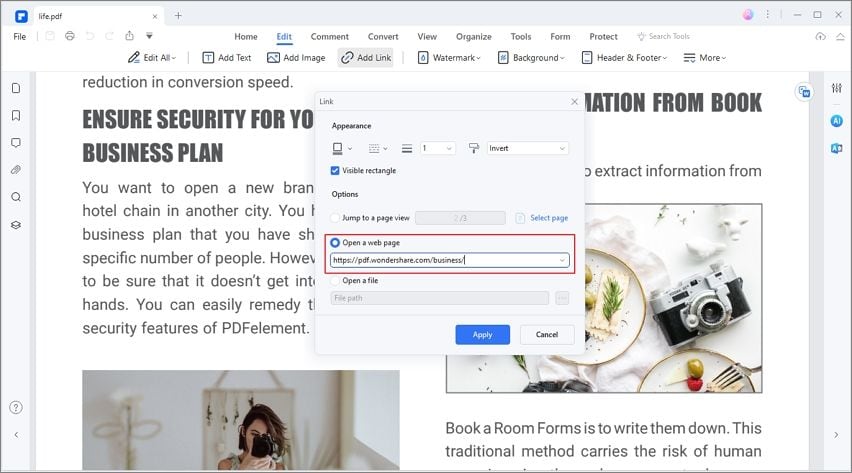
Klik op de knop "Link" in het menu "Bewerken" en selecteer vervolgens waar de link moet worden toegevoegd in het document. Voer de URL of PDF-pagina in waarnaar je wilt linken wanneer de pop-up verschijnt, klik vervolgens op de knop "Link instellen" om de hyperlink toe te voegen. Meer informatie over how-to artikelen van PDFelement vind je hier.

Carina Lange
staff Editor