

De mogelijkheid om afbeeldingen te vergroten of verkleinen zonder kwaliteitsverlies is essentieel bij het bouwen van een website of het voorbereiden van een professioneel rapport. Traditionele afbeeldingsbewerkingsprogramma’s bieden echter niet de precisie en leiden na het aanpassen van het formaat tot gepixeleerde beelden. Daarom is AI-afbeeldingsformaat wijzigen de juiste aanpak die verder gaat dan enkel simpel pixelbeheer.
Er zijn tegenwoordig veel tools op de markt die kunstmatige intelligentie gebruiken om het algehele formaat van je afbeeldingen aan te passen. Deze slimme tools gebruiken deep learning om de context van een afbeelding te begrijpen en vergroten beelden zonder aan duidelijkheid in te leveren. In dit artikel bespreken we de beste methoden om afbeeldingen te schalen met behulp van kunstmatige intelligentie.
In dit artikel
Waarom AI gebruiken voor het aanpassen van afbeeldingsformaten?
Om te beginnen met dit artikel moet je weten waarom AI-technologie nuttig is voor het aanpassen van afbeeldingsformaten. Voor een beter begrip kijken we naar het verschil tussen AI en traditionele afbeeldingsbewerking en de voordelen van AI-afbeeldingsformaat wijziging.
AI vs. traditionele methodes
Traditionele formataanpassers gebruiken eenvoudige formules om pixels uit te rekken of te verkleinen, waardoor vaak vage randen, fletse kleuren en minder scherpte ontstaan. Zelfs met hoogwaardige filters blijven de resultaten beperkt en kan de beeldkwaliteit niet volledig worden hersteld.
AI-afbeeldingsformaat aanpassen werkt anders, omdat het patronen van miljoenen beelden van hoge kwaliteit analyseert om te begrijpen hoe details eruit moeten zien. In plaats van alleen pixels te vergroten, voegt AI op slimme wijze nieuwe pixels toe en vult het gaten op met realistische details. Het resultaat is heldere, scherpe beelden zonder de gebruikelijke vervorming.
Belangrijkste voordelen van AI-formaat aanpassen
- Slim vergroten zonder kwaliteitsverlies: AI-opschaling behoudt scherpe randen en gedetailleerde texturen, zelfs bij extreem inzoomen.
- Behoudt automatisch de beeldverhouding: AI-gestuurde resize-tools herkennen het onderwerp en de context van de afbeelding en passen het formaat aan terwijl realistische verhoudingen behouden blijven.
- Efficiënte batchverwerking: Je kunt meerdere afbeeldingen tegelijk aanpassen met de juiste tool, wat tijd en moeite bespaart.
- Achtergrondbewust schalen: Geavanceerde AI-modellen maken onderscheid tussen onderwerp en achtergrond en voorkomen vervormingen zoals uitgerekte gezichten of vervormde logo's.
Top 3 AI-tools voor afbeelding verkleinen/vergroten (2025)
Als je op zoek bent om AI-afbeeldingen te schalen met de juiste tool, bekijk dan de volgende tools en kies degene die het beste past bij jouw wensen:
1. Pixlr
Beste voor: Snel afbeeldingen schalen zonder software te downloaden.
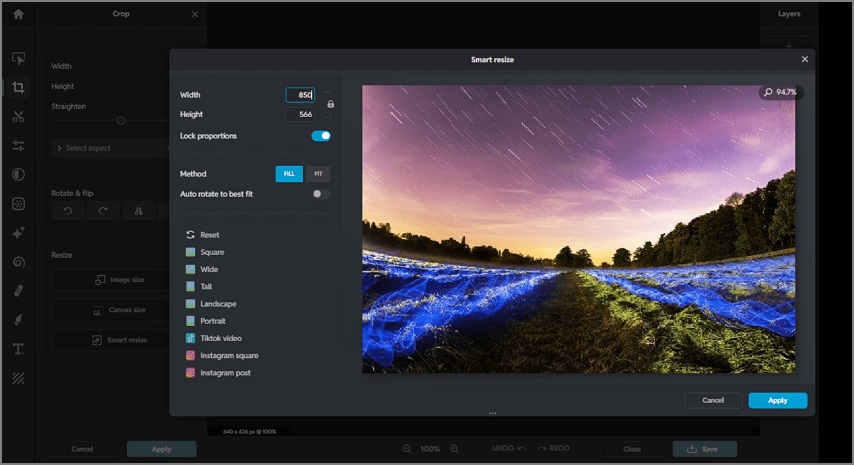
Pixlr is een van de online fotobewerkers met AI-ondersteunde beeldverbetering, waaronder afbeelding schalen. Het gebruikt geavanceerde technologie om afbeeldingen te vergroten waarbij de scherpte behouden blijft. Ook maakt de drag-and-drop-interface het gebruikers gemakkelijk om snel aanpassingen te doen.
Belangrijkste functies
- Gebruikers kunnen de breedte en hoogte van de AI-formaat wijzigen afbeelding aangeven en de verhoudingen vergrendelen.
- Het biedt ook verschillende standaard beeldverhoudingen voor uiteenlopende platformbehoeften.
- Je kunt de afbeelding omdraaien en roteren zoals gewenst.
Beperkingen
- Bij het aanpassen van het formaat krijgen gebruikers in de gratis versie advertenties te zien.
- Er worden maar een beperkt aantal afbeeldingen opgeslagen na aanpassen bij gebruik van de gratis versie.
2. Getimg.AI
Beste voor: Het genereren van afbeeldingen van hoge kwaliteit met AI.
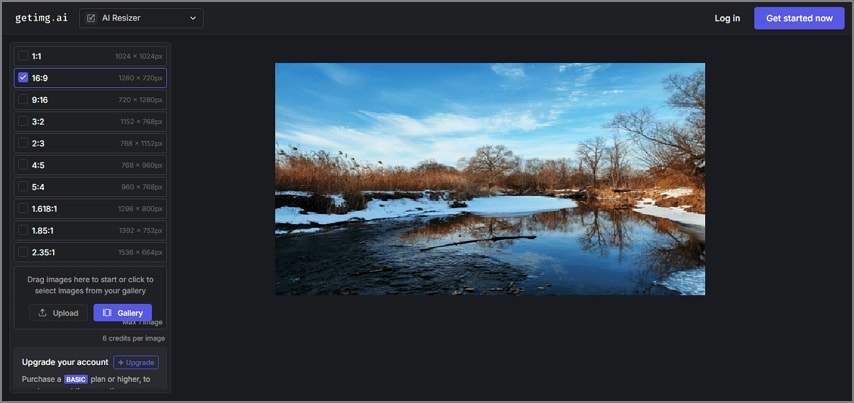
Deze AI-afbeeldingsresizer is gratis en biedt diverse beeldverhoudingen waaruit gebruikers kunnen kiezen om automatisch te schalen. De tool controleert automatisch de pixels en past het formaat aan naar de juiste breedte, terwijl de verhoudingen behouden blijven. Gebruikers kunnen afbeeldingen uploaden vanaf hun apparaat of kiezen uit de galerij.
Belangrijkste functies
- Gebruikers kunnen meerdere afbeeldingen tegelijkertijd verkleinen/vergroten, wat tijd en moeite bespaart.
- Het platform biedt een AI-canvas om afbeeldingen te vergroten met geavanceerde kunstmatige intelligentie.
- Het is mogelijk om voor het aanpassen van het formaat de achtergrond van een afbeelding te vervangen.
Beperkingen
- De gratis versie van deze tool ondersteunt geen batchverwerking.
- Je moet een betaald abonnement nemen om toegang te krijgen tot alle AI-functies van deze tool.
3. PDFelement
Beste voor: Afbeeldingen schalen terwijl PDF-bestanden worden beheerd.
Probeer PDFelement als je op zoek bent naar een completere oplossing om afbeeldingen te verkleinen/vergroten zonder kwaliteitsverlies. Deze AI-aangedreven PDFbeheer tool biedt zijn gebruikers ook een AI-afbeeldingsformaat aanpassen functie. Daarnaast kun je meerdere afbeeldingen in bulk uploaden om het formaat naar wens aan te passen. De speciale functie “Intelligent Afbeeldingsbewerking” laat gebruikers verschillende verbeteringen aanbrengen in PDF-bestanden.
De tool benut geavanceerde AI om de beeldkwaliteit te analyseren en biedt verschillende opties voor vergroten. Bovendien kun je met deze PDF-tool afbeeldingen en tekst toevoegen voor verdere verbeteringen.
Opvallende voordelen van PDFelement
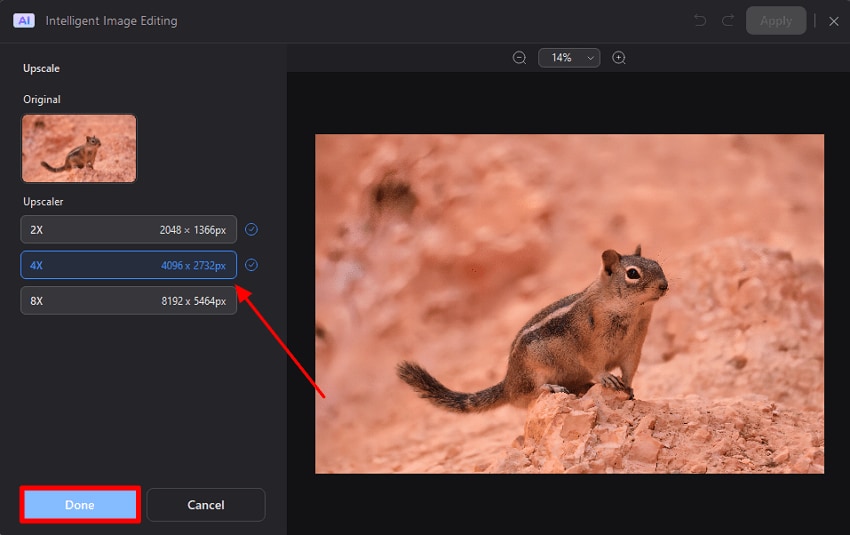
- Twee-niveaus vergroten: Gebruikers kunnen afbeeldingen met 2x, 4x of 8x schalen zonder verlies van scherpte dankzij AI-gestuurde reconstructie. Voor elk niveau zijn bijpassende resizemogelijkheden beschikbaar.
- Documentintegratie: Je kunt beelden binnen een PDF bewerken én het formaat wijzigen zonder van tool te wisselen. Dit maakt het ideaal voor professioneel gebruik, zoals rapporten en productbrochures.
- Privacygericht: Alle beeldverwerking vindt lokaal plaats en gevoelige bestanden blijven van de cloud af.
- Tijdbesparend door batchverwerking: Met PDFelement kun je meerdere afbeeldingen in één keer aanpassen dankzij slimme batchverwerking. Dit versnelt het proces, bijvoorbeeld voor marketingteams.
- AI-gestuurde beeldverbetering: Deze AI-afbeeldingsresizer biedt extra functies zoals Generative Fill en een automatische Gum voor beeldoptimalisatie.
Hoe afbeeldingen schalen met PDFelement (stap voor stap)
Nu je alles weet over de functies van PDFelement, volgen hier de stappen om afbeeldingen te schalen en vergroten:
Stap 1 Start het programma en maak een PDF van afbeeldingen
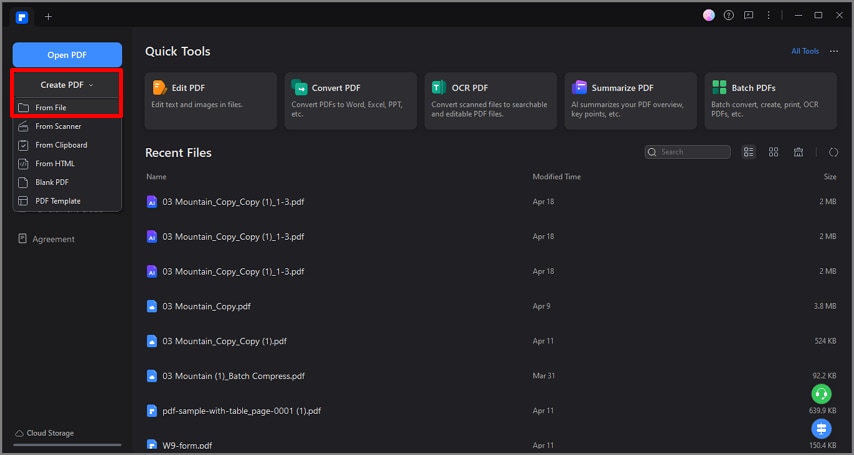
Nadat je het programma hebt geïnstalleerd en gestart, breid je de optie “PDF maken” uit en kies je “Uit bestand”. Voeg daarna alle afbeeldingen toe die je wilt schalen vanuit de opslag van je apparaat.
Stap 2 Zet afbeeldingen om naar PDF
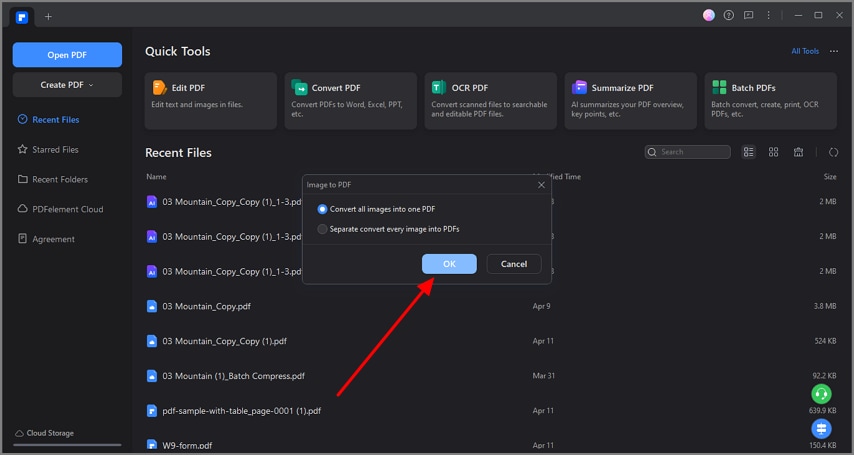
Kies vervolgens voor "Alle afbeeldingen omzetten in één PDF" en druk op "OK" om het PDF-bestand aan te maken.
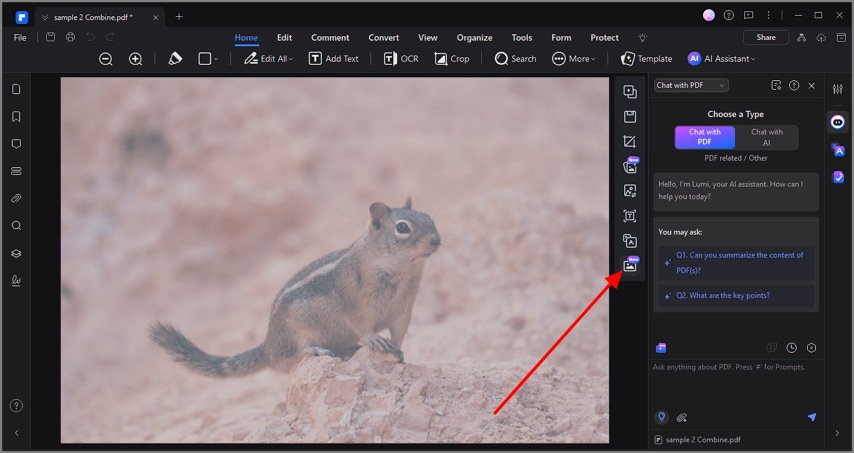
Stap 3 Kies de functie Intelligente Afbeeldingsbewerking
Nadat de afbeeldingen geopend zijn als PDF in het programma, open je vanaf de rechterzijbalk de optie "Intelligente Afbeeldingsbewerking".
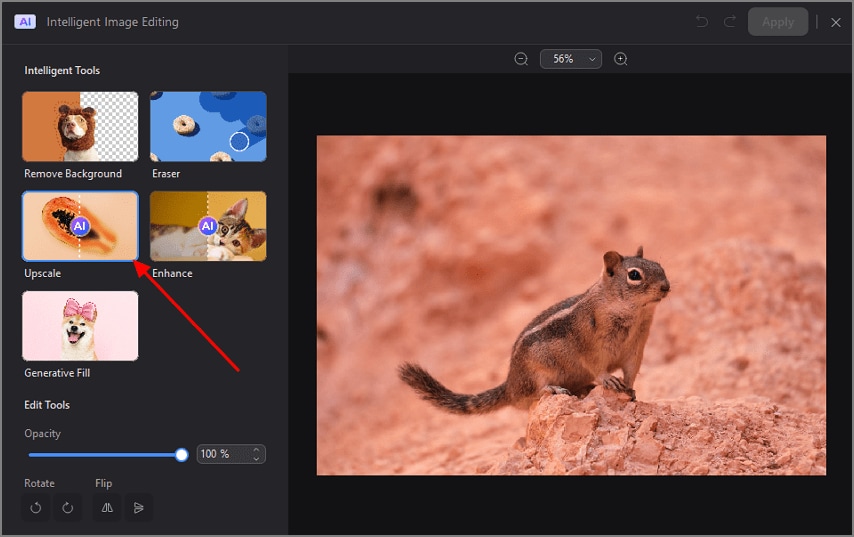
Stap 4 Selecteer Vergroten voor formaat aanpassen
Zoek in de volgende interface de functie “Vergroten” bij de opties en klik erop.
Stap 5 Kies het vergrootniveau
Kies vervolgens het niveau voor vergroten en schalen uit de beschikbare opties en druk op “Voltooien” om de wijzigingen toe te passen.
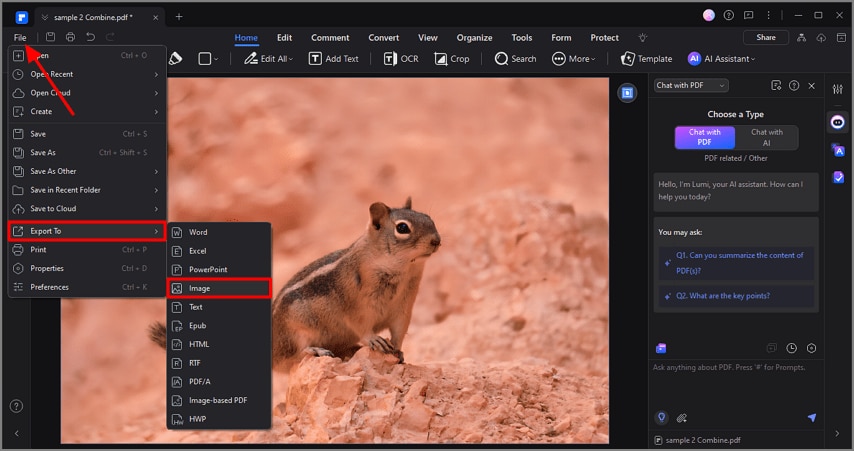
Stap 6 Resultaat opslaan als afbeelding
Zodra de afbeeldingen zijn vergroot met deze AI-afbeeldingsformaat aanpassen tool, kun je het resultaat opslaan als afbeelding door via het menu “Bestand” te kiezen voor “Exporteren naar” en vervolgens “Afbeelding”. Zo sla je de geschaalde bestanden op in beeldformaat.
Waarom presteert PDFelement beter dan andere aanpassers?
Nu je weet hoe je deze tool voor beeldformaten gebruikt, laten we ontdekken waarom deze beter presteert dan andere resizers:
- Intelligente kwaliteitsherstel: De krachtige combinatie van Vergroten en Verbeteren in PDFelement doet meer dan alleen schalen; het herstelt slim de kwaliteit van afbeeldingen. Of je nu werkt met korrelige schermafbeeldingen of oude scans, deze tool herstelt scherpte en helderheid met minimale moeite.
- Ondersteuning voor meerdere bestandsformaten: Het platform elimineert gedoe met conversies door brede bestandsformaten te ondersteunen zoals JPG, PNG en TIFF, en ook gescande of ingesloten afbeeldingen in PDF's.
- Geen verborgen kosten: De software biedt een volledig functionerende gratis proefversie zonder watermerken, zodat gebruikers alle mogelijkheden goed kunnen testen.
- Precieze besturing: Naast schalen en vergroten biedt de tool precieze besturing over elementen als draaien en transparantie, zodat de resultaten zo goed mogelijk aansluiten bij de wensen van de gebruiker.
Conclusie
Samengevat hebben we in dit artikel enkele van de meest betrouwbare AI-afbeeldingsformaat aanpassentools waarmee gebruikers de grootte van hun afbeeldingen kunnen wijzigen. Een van de handige opties waarmee mensen de grootte van hun afbeeldingen binnen een PDF-document kunnen aanpassen, is echter PDFelement. De tool biedt een speciale functie voor intelligent bewerken van afbeeldingen die afbeeldingen vergroot om de algehele kwaliteit te verbeteren voor e-commerce- en socialemediamanagers.
 Veilige download