

Van professionals tot gewone sociale media-gebruikers, het belang van AI-fotoverbeteraars kan niet worden ontkend. Deze faciliteit is ideaal voor het corrigeren van kleuren en details van uw afbeeldingen zonder handmatige invoer of uitgebreide procedures. Hoewel veel AI-tools beeldverbetering bieden, is PDFelement een gerenommeerde optie die verbetering gemakkelijk maakt.
Met de functie Intelligent Image Editing detecteert het de hiaten in uw foto’s binnen documenten en vult deze aan. Daarom bekijkt dit artikel de beste AI-fotoverbeteraars die visuals kunnen upgraden.
In dit artikel
Introductie van het concept van AI-fotoverbeteraars
Als u een afbeelding van slechte kwaliteit hebt, kan deze worden opgeschaald met AI-fotoverbeteraars die AI gebruiken om de problemen in uw afbeeldingen te detecteren en op te lossen. Ze analyseren en passen verschillende elementen aan zoals scherpte, kleur, contrast en helderheid zonder handmatige bewerking. De volgende lijst laat de belangrijkste voordelen zien die met deze technologie kunnen worden behaald:
- Verheldert vage beelden: Een afbeeldingsvergroter verfijnt en verscherpt vage of onscherpe foto's voor meer detail.
- Beeldrestauratie: Als u een oude foto met artefacten heeft, is het gebruik van deze technologie nuttig om de originele fotogegevens te herstellen.
- Kleur- en lichtverbeteringen: Wanneer uw foto's er onrealistisch uitzien door weinig licht, verbeteren ze met AI om kleur en licht te corrigeren.
- Ruisonderdrukking: Het is gebruikelijk om witte ruis in afbeeldingen te hebben na compressie, dus het gebruik van de beste AI-beeldverbeteraars is een goed idee.
De top 8 AI-beeldverbeteraars voor gebruik in 2026
Er zijn veel verbeteringstools die beeldkwaliteit-upgrades bieden met AI. De volgende lijst geeft een volledig overzicht van deze platforms:
1. Cutout.pro
Of u nu een makelaar, e-commerce-expert of fotograaf bent, Cutout.pro heeft een specifieke verbeteraar voor u. De foto's die met deze beste AI-fotoverbeteraar online zijn van drukkwaliteit en helpen u hoogwaardige posters te genereren.
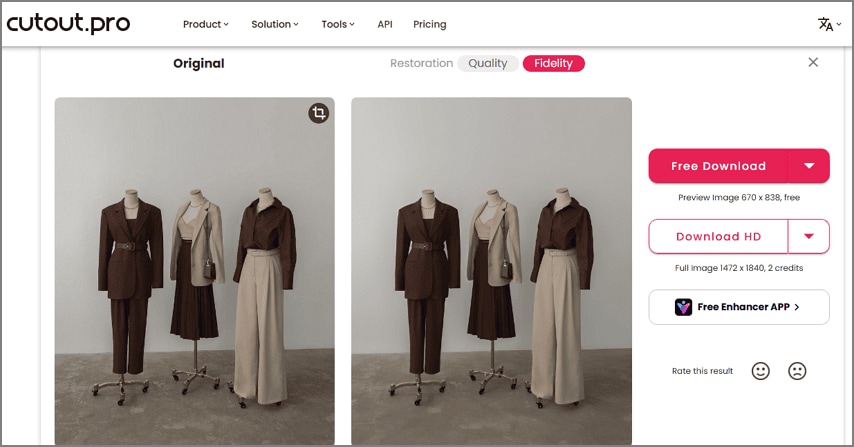
Het beste voor: het verbeteren van modefotografie.
Belangrijkste functies
- Naast het uploaden van een afbeelding van uw apparaat, kunt u ook een URL plakken.
- De verbeterde afbeeldingen kunnen worden gedownload als PNG- of JPG-bestanden.
- Deze tool geeft u de mogelijkheid om afbeeldingen in normale of HD-kwaliteit te downloaden.
Prijzen:
- Abonnement: Vanaf $0,125/credit.
- Pay as you go: Vanaf $0,997/credit.
2. Picsart
Picsart is een door AI aangedreven afbeeldingsvergroter die het aantal pixels verhoogt om een scherp beeld te genereren. Deze beste AI-beeldverbeteraar vermindert de onscherpte door details aan uw foto's toe te voegen. Nadat de beeldkwaliteit is verbeterd, kunt u bij Picsart de afbeelding verder bewerken.
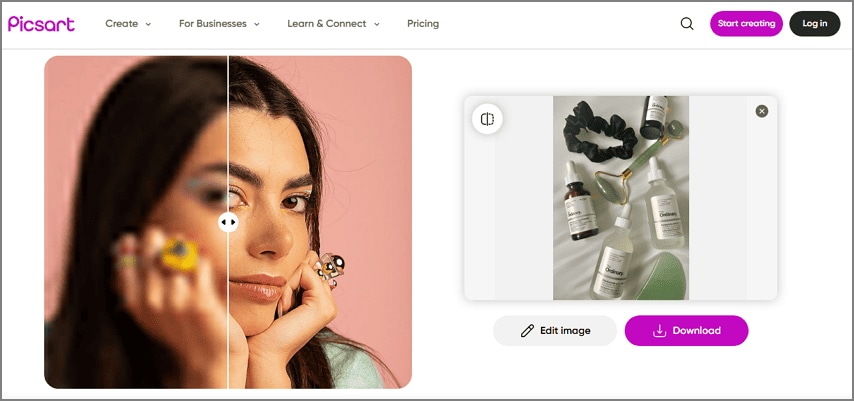
Het beste voor: het verbeteren van sociale mediabeelden.
Belangrijkste functies
- Met de batch-beeldverbeteraar kunt u meerdere foto's tegelijk verbeteren.
- Wanneer uw foto's zijn verbeterd, kunt u de wijzigingen bekijken om de effectiviteit van deze tool te analyseren.
- Picsart biedt u de keuze om foto's in lage resolutie of hoge definitie te downloaden.
Prijzen:
- Plus: $13/maand
- Pro: $39
- Ultra: $15/maand
3. Canva
Als u op zoek bent naar een alles-in-één afbeeldingseditor, is Canva een goede keuze. Deze webgebaseerde beste AI-fotoverbeteraar-app verwijdert vervagingen en ruis uit uw foto's door pixels te verscherpen. Bovendien kunt u de hoeveelheid vergroting kiezen om de gewenste kwaliteit te bereiken.
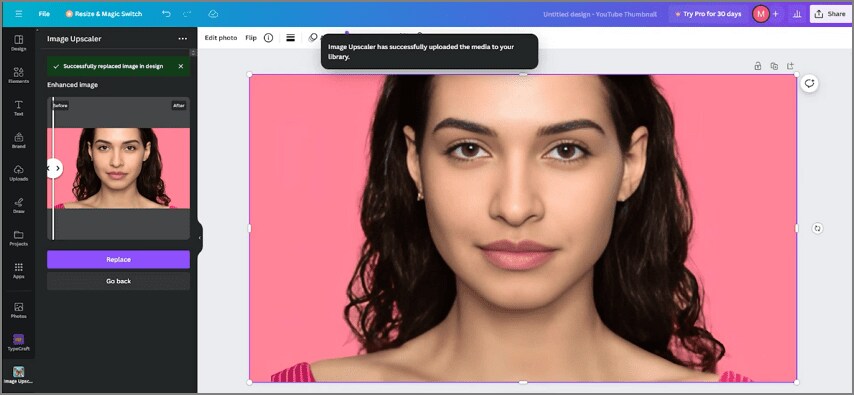
Het beste voor: Youtube-thumbnails opschalen.
Belangrijkste functies
- Canva verbetert uw afbeeldingen tot 8x zodat u studiokwaliteit bereikt.
- Als u een zwart-witafbeelding uploadt, zal deze tool deze perfect inkleuren.
- De verbeterde afbeeldingen kunnen worden gedownload op het apparaat of gedeeld via een link.
Prijzen:
- Canva Pro: $6,5/maand
- Canva Teams: $5/maand
4. AIEASE
AIEASE is een ideale keuze als u op zoek bent naar een verbeteraar die gespecialiseerd is in verschillende afbeeldingstypen. Ongeacht het soort foto dat u uploadt, deze online beste fotoverbeteraar AI heeft een speciaal model voor alle use-cases.
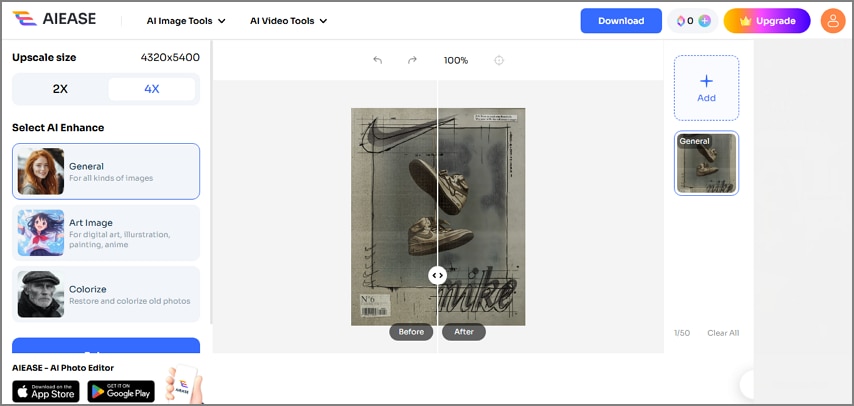
Het beste voor: het personaliseren van digitale posters.
Belangrijkste functies
- Gebruik de speciale “Art Image”-verbeteraar om uw animefoto’s te verbeteren.
- Om u het beste resultaat te geven, verbetert deze website uw afbeeldingen tot 4K-resolutie.
- Terwijl oude foto's worden hersteld, kleurt AIEASE deze intelligent in.
Prijzen:
- Pro Maandelijks: $9,99/maand
- Pro Jaarlijks: $59,99/jaar
5. Pica AI
Van het herstellen van korrelige beelden tot het verwijderen van ruis, deze beste foto AI-verbeteraar kan alles wat u maar wilt. Uploadt u een oude afbeelding met sepia en artefacten, dan kunnen de onvolkomenheden worden opgelost met de geavanceerde invulling functies van Pica AI.
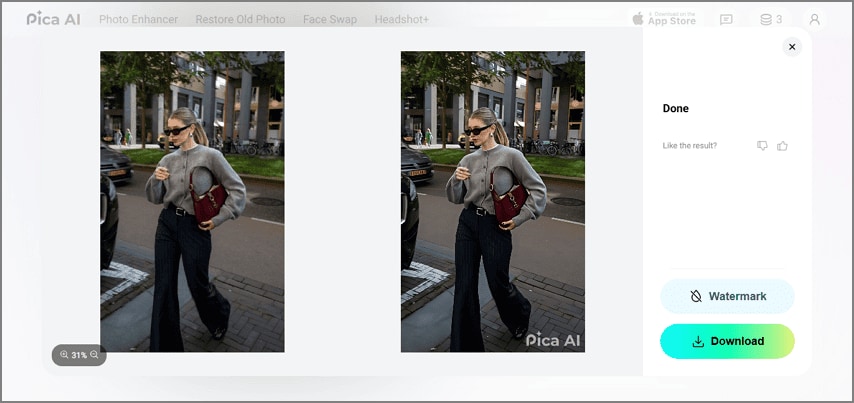
Het beste voor: persoonlijke portretten maken.
Belangrijkste functies
- Als u een fletse foto heeft, gebruik dan Pica AI om meer kleur en levendigheid toe te voegen.
- Uw beeldresolutie wordt tot 4x verhoogd voor een schoon resultaat.
- De optie voor resultaatvoorbeeld laat u de prestaties van de tool analyseren.
Prijzen:
- Wekelijks: $5,99 (600 credits/week)
- Maandelijks: $9,99 (1.000 credits/maand)
- Jaarlijks: $59,99 (8.000 credits/jaar)
6. Vance AI
Vance AI heeft voor elk type opschaling het juiste verbeteringsmodel. Of u nu foto's wilt verscherpen, oude foto’s wilt restaureren of ruis wilt verwijderen: u vindt een afzonderlijke modus in deze beste beeldverbeteraar AI.
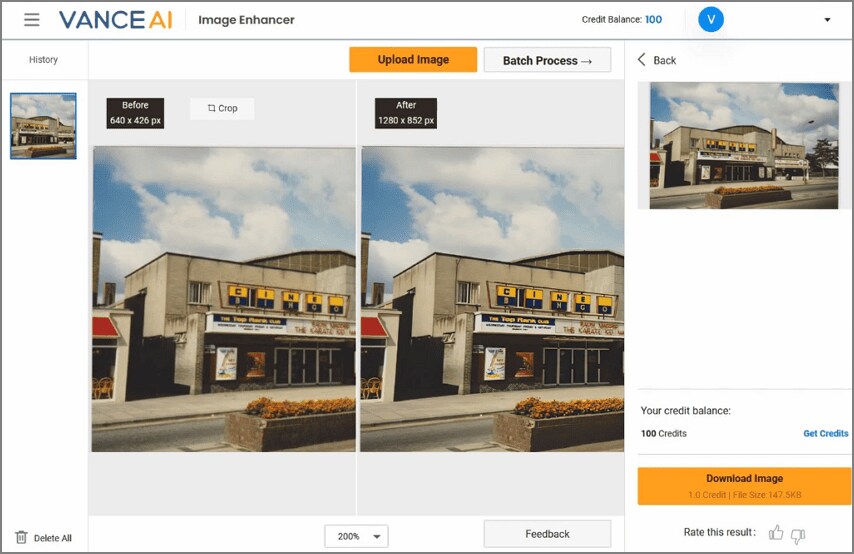
Het beste voor: het beheren van vastgoedfoto's.
Belangrijkste functies
- Vance AI schaalt je foto's op tot 40X voor verliesvrije resultaten.
- Met de batchverwerkingsfunctie kun je meerdere afbeeldingen tegelijk verbeteren.
- Naast afbeeldingen ondersteunt Vance AI ook kwaliteitsverbetering voor video's.
Prijzen:
- 100 credits: $4,95
- 200 credits: $7,95
- 500 credits: $12,95
- 1000 credits: $17,95
7. Adobe Photoshop
Adobe Photoshop is een professioneelbeste AI-beeldverbeteraar waarmee je aangepaste verbeteringsinstellingen kunt invoeren om het gewenste resultaat te bereiken. Nadat je je gepersonaliseerde kwaliteitsinstellingen hebt ingevoerd, kunnen deze als presets worden opgeslagen voor toekomstig gebruik.
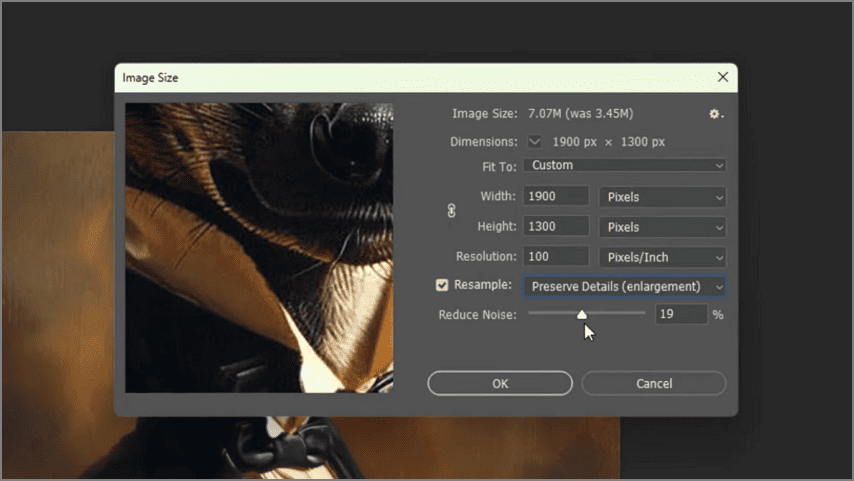
Beste voor: Bewerken van geanimeerde afbeeldingen.
Belangrijkste functies
- Je kunt de optie Resample inschakelen om de details van je afbeeldingen te behouden.
- De functie Ruis verminderen kan op maat worden aangepast om foto's helderder te maken.
- Gebruikers kunnen de afbeeldingsvoorbeeldgrootte raadplegen om de kwaliteit vooraf te beoordelen voordat wijzigingen worden toegepast.
Prijzen:
- Individueel: $22,99/maand
- Zakelijk: $37,99/maand
8. Imglarger
De laatste besteAI-fotoverbeteraar online op onze lijst is Imglarger, een intuïtieve tool voor productieve beeldkwaliteitsverbetering. Als je geen bestaande afbeelding hebt om op te schalen, gebruik dan de ingebouwde voorbeeldafbeeldingen om te uploaden en te verwerken.
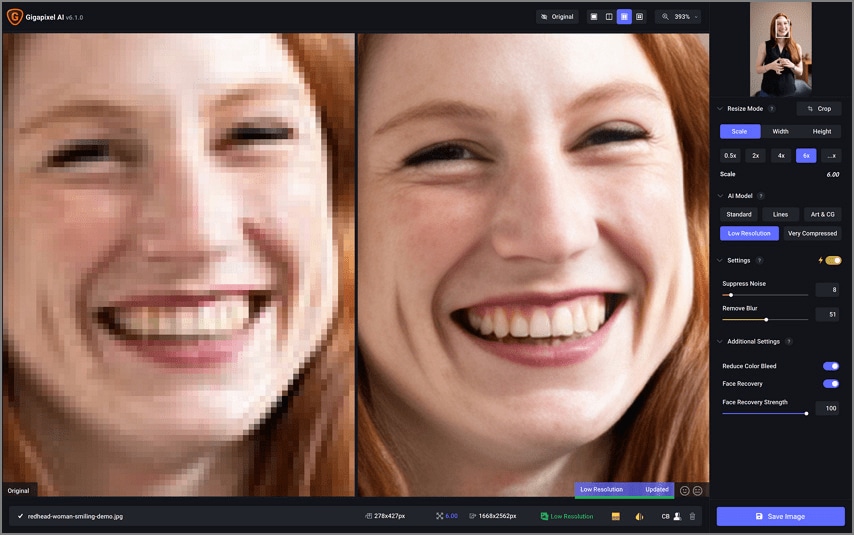
Beste voor: Verbeteren van professionele portretten.
Belangrijkste functies
- Van 200% tot 800% kun je de gewenste opschaalresolutie kiezen voor een hoogwaardige output.
- Met de batchverwerkingsfunctie kun je meerdere afbeeldingen tegelijk uploaden en vergroten.
- Bekijk voor het exporteren van de afbeelding naar het apparaat het resultaat en analyseer de prestaties van het gereedschap.
Prijzen:
- Starter: $4,9/maand
- Premium: $9,9/maand
- Zakelijk: $19/maand
Waarom zou u PDFelement als uw standaard beeldverbeteraar gebruiken?
Na het bestuderen van de beste AI-fotobewerkingsapps kwamen we veel beperkingen tegen die ons deden zoeken naar een alternatief. MetWondershare PDFelementvind je een alles-in-één oplossing voor beeldverbetering. Dankzij de intuïtieve interface moedigt dit platform beginners aan het voor verschillende doeleinden te gebruiken. Je kunt PDF- en andere bestandsindelingen importeren en ingesloten afbeeldingen daarin bewerken. Je PNG- en JPG-afbeeldingen worden ook ondersteund door PDFelement.
Dit platform stelt je in staat om een afbeelding van de lokale map van je apparaat te bewerken of een nieuwe te genereren. Nieuwe AI-afbeeldingen kunnen worden gegenereerd met behulp van een tekstuele prompt. Wijzigingen die aan afbeeldingen worden gemaakt, worden direct doorgevoerd in het PDF-bestand waarin ze zijn bewerkt. De volgende lijst bevat de factoren die PDFelement tot een betere oplossing voor beeldverbetering maken:
- Een complete verbeteroplossing:Deze beste gratis AI-fotoverbeteraar biedt veel afbeeldingsbewerkingsfuncties in één platform. Gebruikers kunnen achtergronden en ongewenste objecten verwijderen en veel andere bewerkingen uitvoeren met dit gereedschap.
- Succesvolle resultaten:Als je een oude foto met scheuren hebt, kunnen deze worden hersteld met de effectieve verbeteringstechnologie van PDFelement. Gebruikers die de tekst in hun gescande afbeeldingen willen verscherpen, kunnen voor betere resultaten ook dit gereedschap gebruiken.
- Bulkbestandbeheer:Serieuze gebruikers zoals fotografen kunnen profiteren van batchverwerking en bulkbestanden tegelijk verbeteren.
- Veiligheid gewaarborgd:PDFelement biedt een veilige omgeving voor je afbeeldingen door geen verbeterde foto's op te slaan in cloudopslag. De afbeeldingen en PDF's worden alleen naar de lokale mappen op je apparaat gekopieerd.
- Testen voordat je koopt:Om eventuele twijfels over dit gereedschap te verhelpen, kun je gebruikmaken van de gratis proefperiode. Gedurende 7 dagen gratis gebruik van PDFelement kun je afbeeldingen nauwkeurig verbeteren.


Het verbeteren van beeldkwaliteit met PDFelement: een stapsgewijs proces
PDFelement is debeste AI-fotoverbeteraar app,omdat het de kleur in je foto's corrigeert voor een gepolijste uitstraling. De volgende gids gaat volledig over het gebruik van dit gereedschap voor het upgraden van de beeldkwaliteit binnen een PDF-bestand:
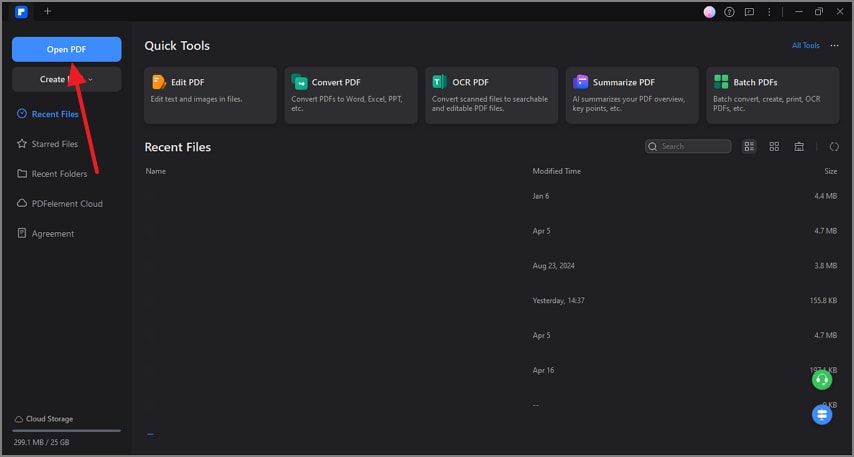
Stap 1Begin met het openen van het gewenste PDF-bestand
Open allereerst PDFelement op het bureaublad en importeer een PDF-bestand met ingesloten afbeeldingen door op de knop “PDF openen” te klikken.
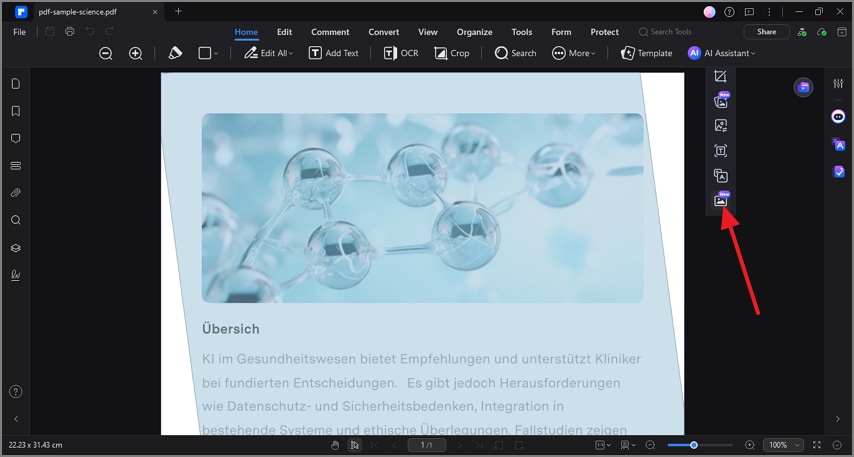
Stap 2Bereid je voor op het bewerken van de afbeelding in je PDF
Zoek de gewenste afbeelding in het document en klik op de knop “Intelligente afbeeldingsbewerking” om naar een nieuw scherm te gaan.
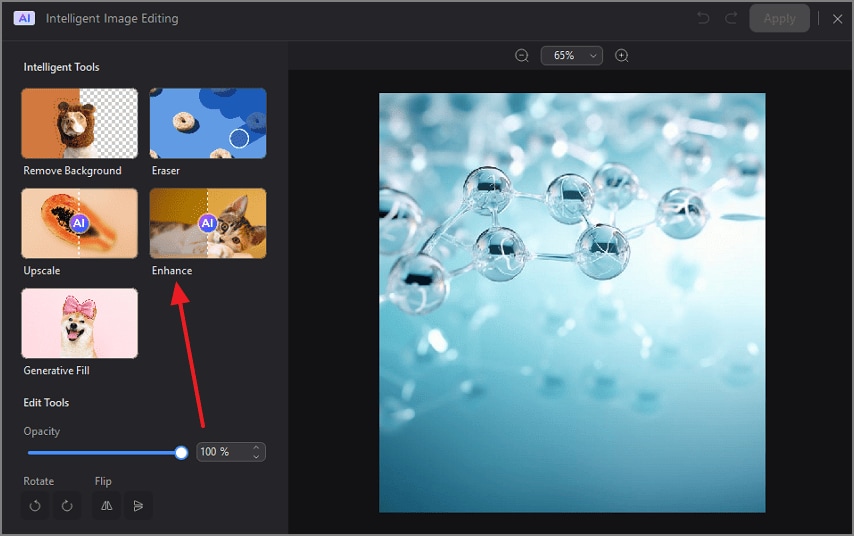
Stap 3Selecteer het verbeteringsmodel om de beeldkwaliteit te upgraden
In het volgende scherm selecteer je de modus “Verbeteren” en wacht je tot de resultaten verschijnen.
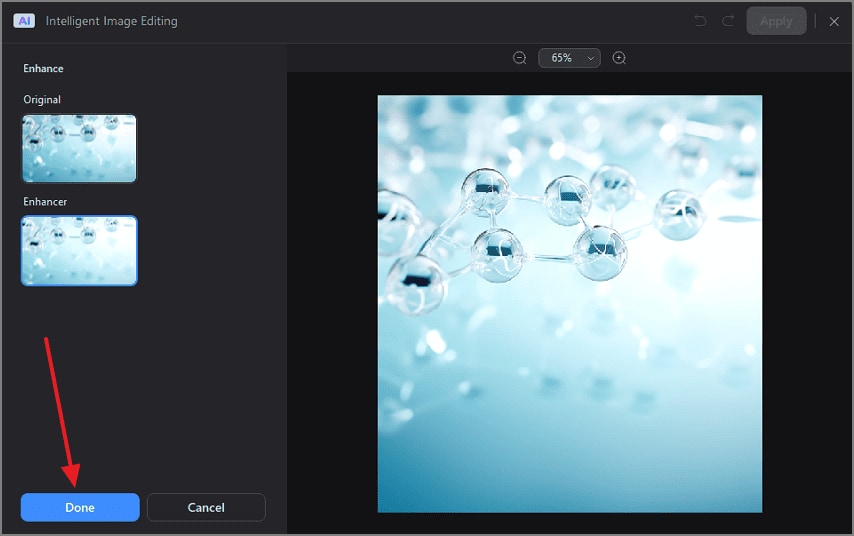
Stap 4Pas de verbeteringsresultaten toe voor directe wijzigingen aan de PDF
Zodra de resultaten zijn gegenereerd, selecteer je de knop “Gereed” linksonder en pas je de aangebrachte wijzigingen toe op de foto.
Conclusie
Concluderend is fotoverbetering op basis van AI altijd beter dan handmatige tools en technieken. Deze gids gaf inzicht in debeste AI-fotoverbeteraarsvoor online en offline gebruik, samen met hun beperkingen en functies. Nadat we de top 8 verbeteringstools op de markt hebben ontdekt, keken we naar een beter alternatief. PDFelement combineert AI met krachtige PDF-integratie om beeldwijzigingen binnen het bestand mogelijk te maken. Om studiokwaliteitsafbeeldingen te krijgen, wordt het gebruik van PDFelement sterk aanbevolen.
 Veilige download