

Voorbij zijn de dagen van het hectisch krabbelen van vergaderaantekeningen, het worstelen om bij te houden terwijl de spreker vooruit racet. AI-notitie-apps leggen nu alles in realtime vast zonder een beat te missen. Ze gebruiken kunstmatige intelligentie om automatisch informatie uit vergaderingen te schrijven en samen te vatten.
In tegenstelling tot traditionele methoden voor het maken van aantekeningen, kunnen deze apps spraak transcriberen en trefwoorden herkennen. Er zijn veel notitietools beschikbaar op de markt, die unieke functies bieden. Dit artikel legt er 10 uit en hoe elk ervan opvalt.
In dit artikel
- Beste keuzes per Use Case: AI-aantekeningen maken
- Alles wat is veranderd in het landschap van AI-apps voor het maken van notities
- De beste notitie-apps van het jaar 2026
- Beste AI-notitie-app voor iPhone en iPad
- AI-notitiemakers gebouwd voor team-en klantsamenwerking
- Smart Buyer's Guide: Kies de beste pasvorm voor uw Workflow
- Korte how-to-gidsen
- Veelgestelde vragen
Deel 1. Beste keuzes per Use Case: AI-aantekeningen maken
De keuze voor een AI-app varieert per use case. Het volgende gedeelte suggereert de ideale AI-notitie-maker op basis van de behoefte:
- Persoonlijk en privacy-eerst: Otter.ai
Otter.ai is ideaal voor face-to-face vergaderingen en registreert en transcribeert gesprekken veilig op uw apparaat, waarbij prioriteit wordt gegeven aan gebruikersprivacy en lokale gegevenscontrole.
- Browserextensie voor Meet/Zoom: Fireflies.ai
Perfect voor online vergaderingen, Fireflies.ai integreert rechtstreeks met Google Meet, Zoom en Teams, waarbij discussies automatisch in realtime worden vastgelegd en samengevat.
- Kennisbasisnotities: Notion AI
Notion AI is ontworpen voor langetermijnorganisaties en zet ruwe notities om in gestructureerde kennisbases, waardoor teams moeiteloos inzichten kunnen behouden en verfijnen.
Privacyherinnering:Informeer deelnemers altijd voordat ze een gesprek opnemen of transcriberen om toestemming te behouden en te voldoen aan de privacywetten.
Deel 2. Alles wat is veranderd in het landschap van AI-apps voor het maken van notities
Naarmate de jaren verstrijken, verandert veel in de manier waarop we taken uitvoeren. Op dezelfde manier zijn aantekeningen maken AI ook op veel manieren getransformeerd. De volgende lijst legt de evolutie uit toen het jaar 2026 aanbrak:
- Opname op het apparaat:tools voor het maken van aantekeningen op apparaten in 2026 leggen de nadruk op privacy en snelheid, waarbij audio en tekst lokaal worden verwerkt in plaats van te vertrouwen op cloudservers.
- Ontmoetingsbots en integraties:AI-vergaderbots zijn slimmer geworden en sluiten zich aan bij oproepen op platforms als Zoom of Teams voor transcriptie en samenvatting.
- Kennisbasis en AI:Moderne AI Note-apps functioneren nu als intelligente kennisbases die ideeën, documenten en eerdere vergaderingen onder één dak met elkaar verbinden.
- Dictering en stem-eerst:Voice-first aantekeningen maken is geëvolueerd met natuurlijke spraakherkenning, waardoor het moeiteloos is om ideeën te dicteren en vast te leggen. Deze tools begrijpen de context voor dicteren.
- Document-en PDF-gericht:AI-gestuurde documenttools richten zich op het extraheren van belangrijke inzichten en samenvattingen uit PDF's om interactieve content te genereren.
- Wat te verwachten van AI:AI in 2026 levert realtime transcriptie, beknopte samenvattingen en intelligente tagging voor betere organisatie tussen notitietypen. Het identificeert ook actie-items en maakt natuurlijke interacties mogelijk. Dergelijke tools zetten passieve aantekeningen om in dynamische, doorzoekbare kennissystemen.
Deel 3. De beste notitie-apps van het jaar 2026
Zoals eerder vermeld, zijn er in 2026 veel AI-notitie-apps op de markt. In het volgende gedeelte worden de top 10 tools met de beste reputatie genoemd:
1. PDFelement-app [iOS/Android]
Het beste voor:Teams en professionals die zowel online als persoonlijke vergaderingen, lessen of interviews bijwonen en prioriteit geven aan privacy, portabiliteit en gepolijste documentoutput.


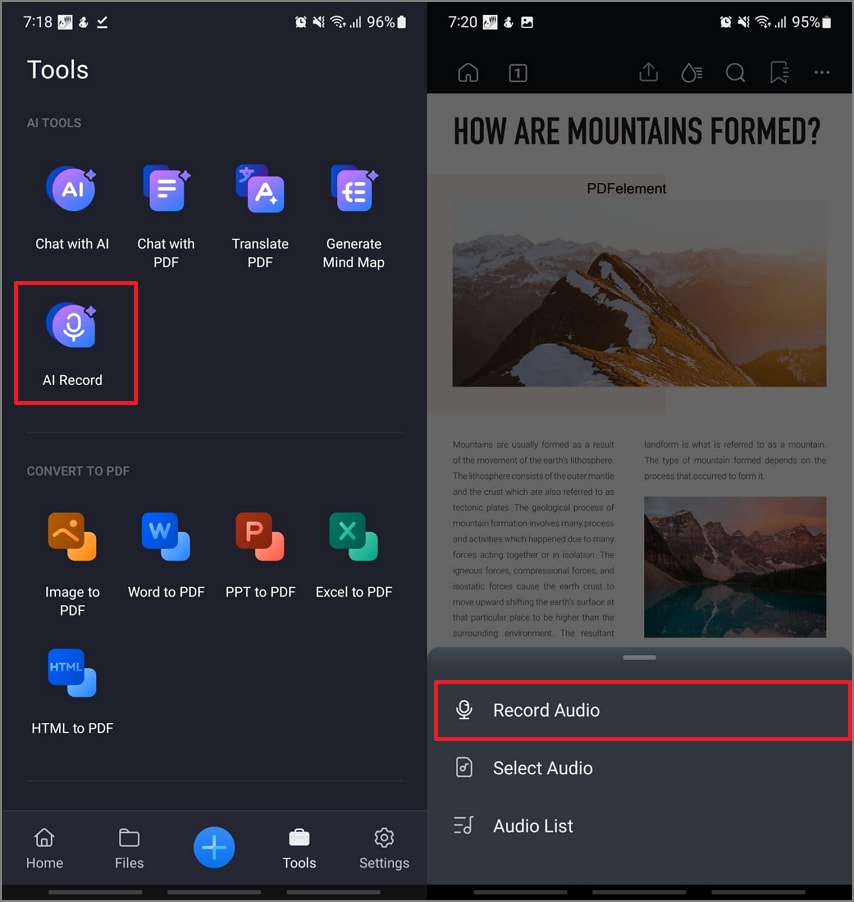
Stap 1Neem de Audio op en integreer deze in uw PDF-bestand.
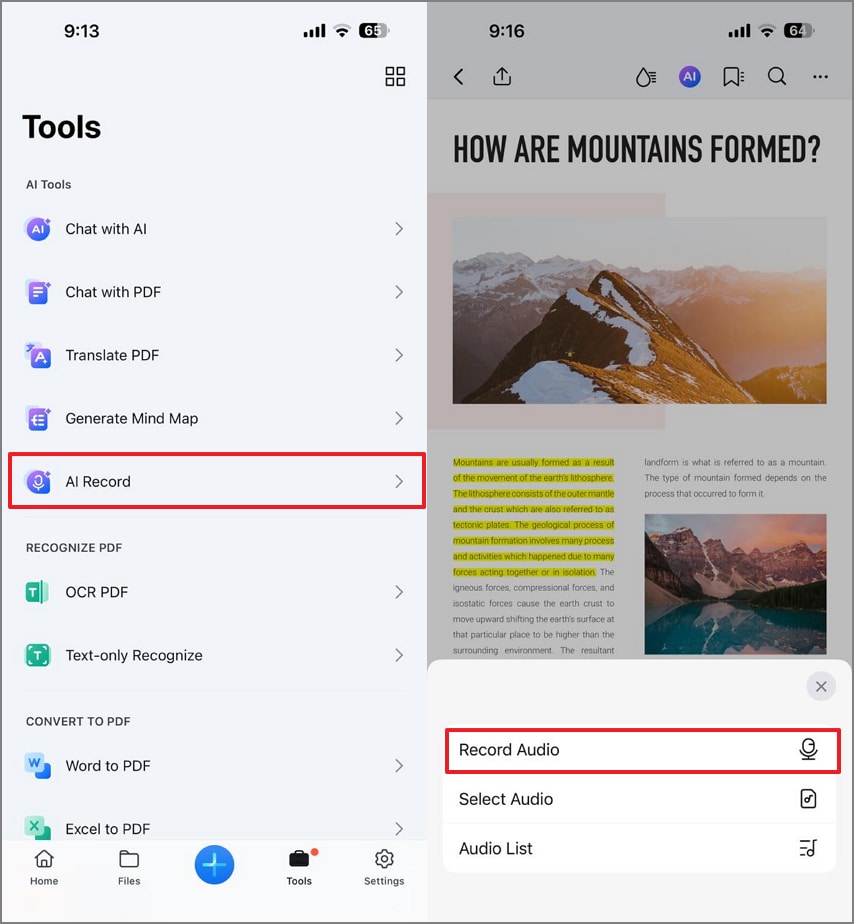
Selecteer om te beginnen de knop "AI Record" en tik op het tabblad "Audio opnemen". Blader nu op uw apparaat naar het PDF-bestand waarin u de audio wilt integreren. Wanneer het bestand is geïmporteerd, selecteert u het tabblad "Audio opnemen" om uw stem vast te leggen.
Stap 2Transcribeer de audio-opname
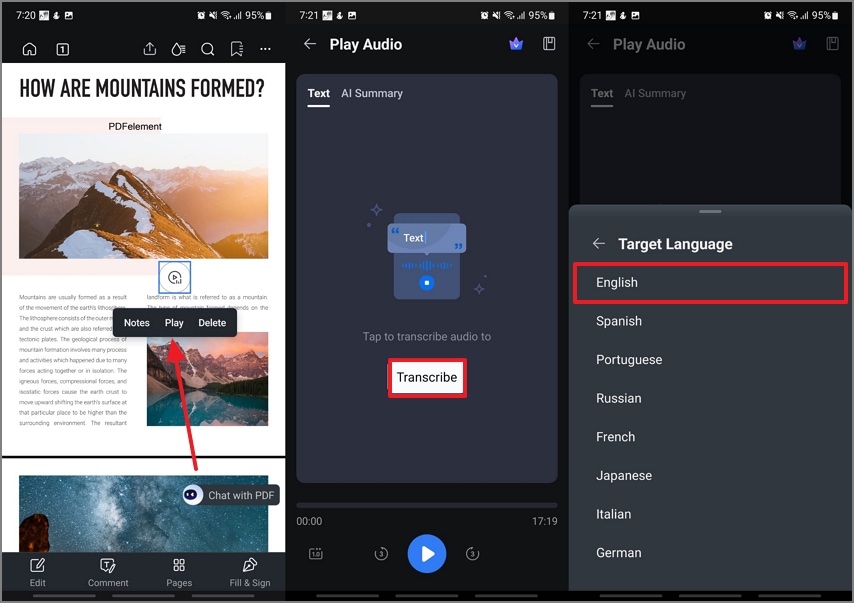
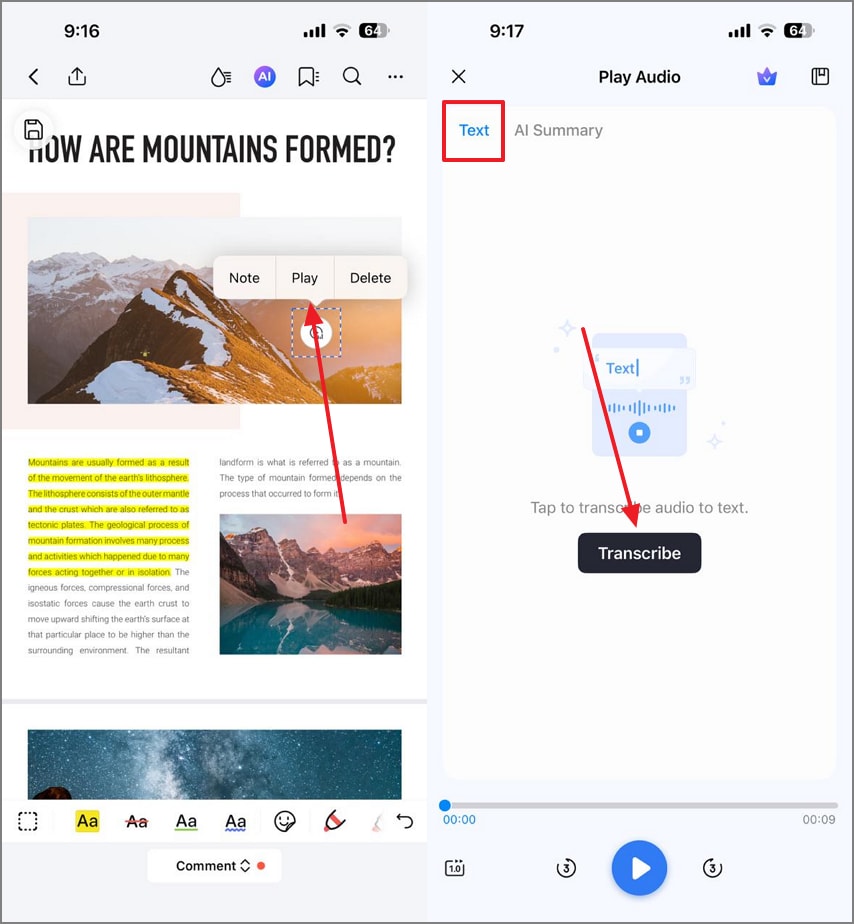
Zodra de stem is opgenomen, tik je ergens op het scherm om deze audio toe te voegen. Selecteer nu de optie "Afspelen" in het pop-upvenster dat automatisch onder de audio verschijnt. Voer met behulp van de volgende interface het tabblad Tekst in om het bestand te "transcriberen" en kies de transcriptietaal.
Stap 3Genereer een AI-samenvatting van de Audio.
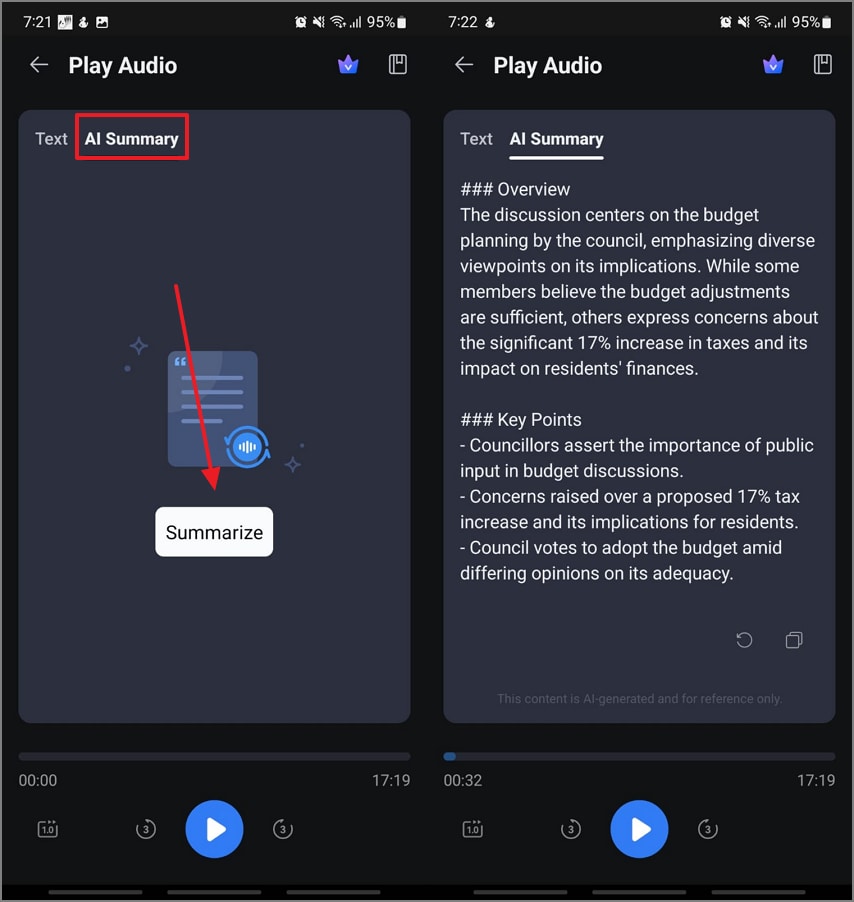
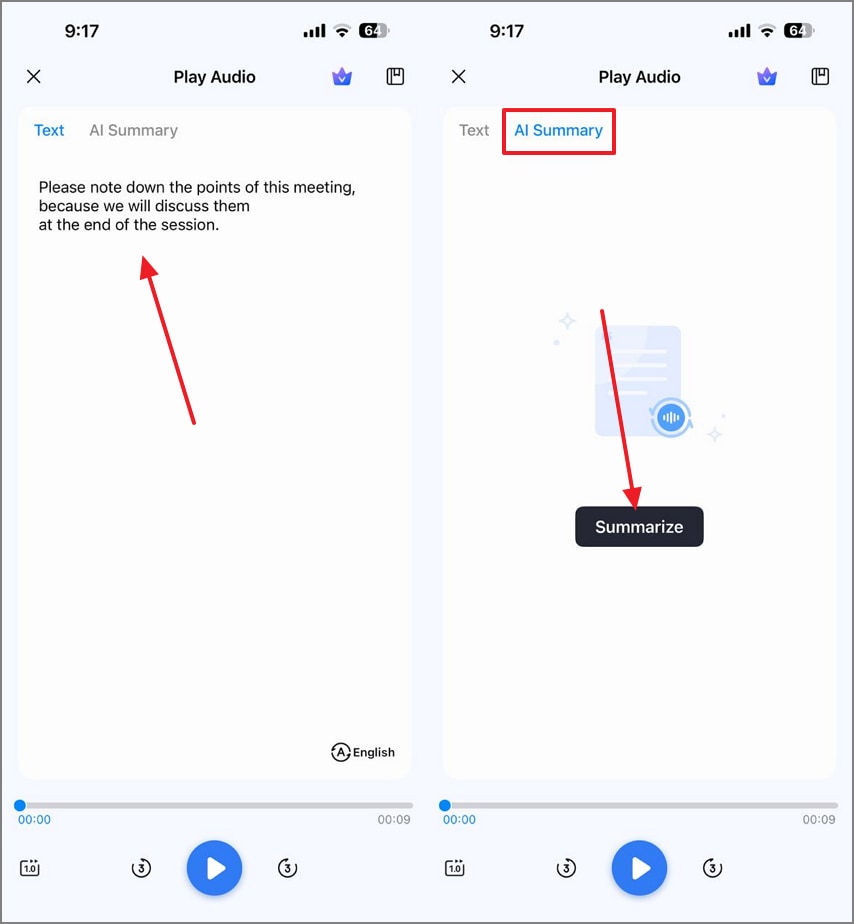
Om een samenvatting van de audio te genereren, gaat u naar het tabblad AI-samenvatting en selecteert u de knop "Samenvatten".
Belangrijkste kenmerken
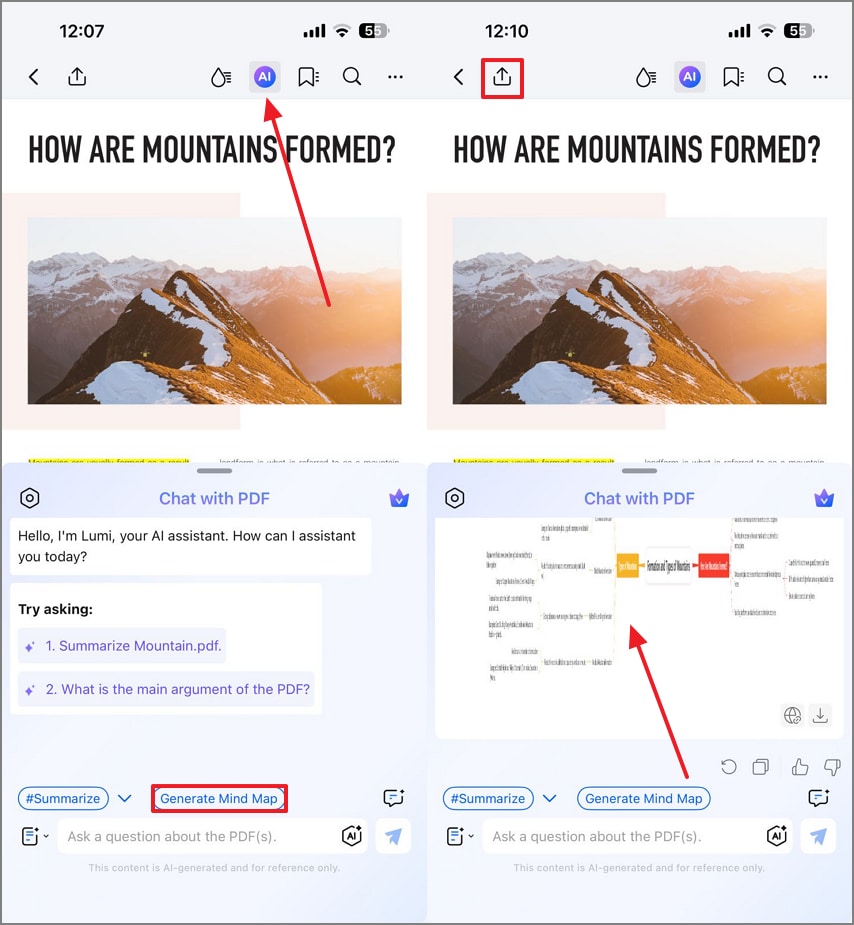
- AI genereert Mindmap: PDFelement-app genereert mindmaps uit de samenvattingen van uw opnames om een beter begrip van de inhoud te bieden.
- AI vertalen: Profiteer van de AI-vertaalfaciliteiten door uw PDF-bestanden om te zetten in meer dan 100 talen.
- AI-modellen schakelen: u kunt schakelen tussen de DeepSeek-en GPT-modellen afhankelijk van de aard van uw werk, voor verwachte resultaten.
- HTML naar PDF: Dit platform converteert een PDF-bestand naar en van HTML voor eenvoudige integratie in andere tools.
Wie zou het moeten kiezen:Gebruikers die de voorkeur geven aan het exporteren van goed geformatteerde PDF-samenvattingen voor klanten, documentatie of gebruik in de klas.
2. Otter.ai [iOS/Android]
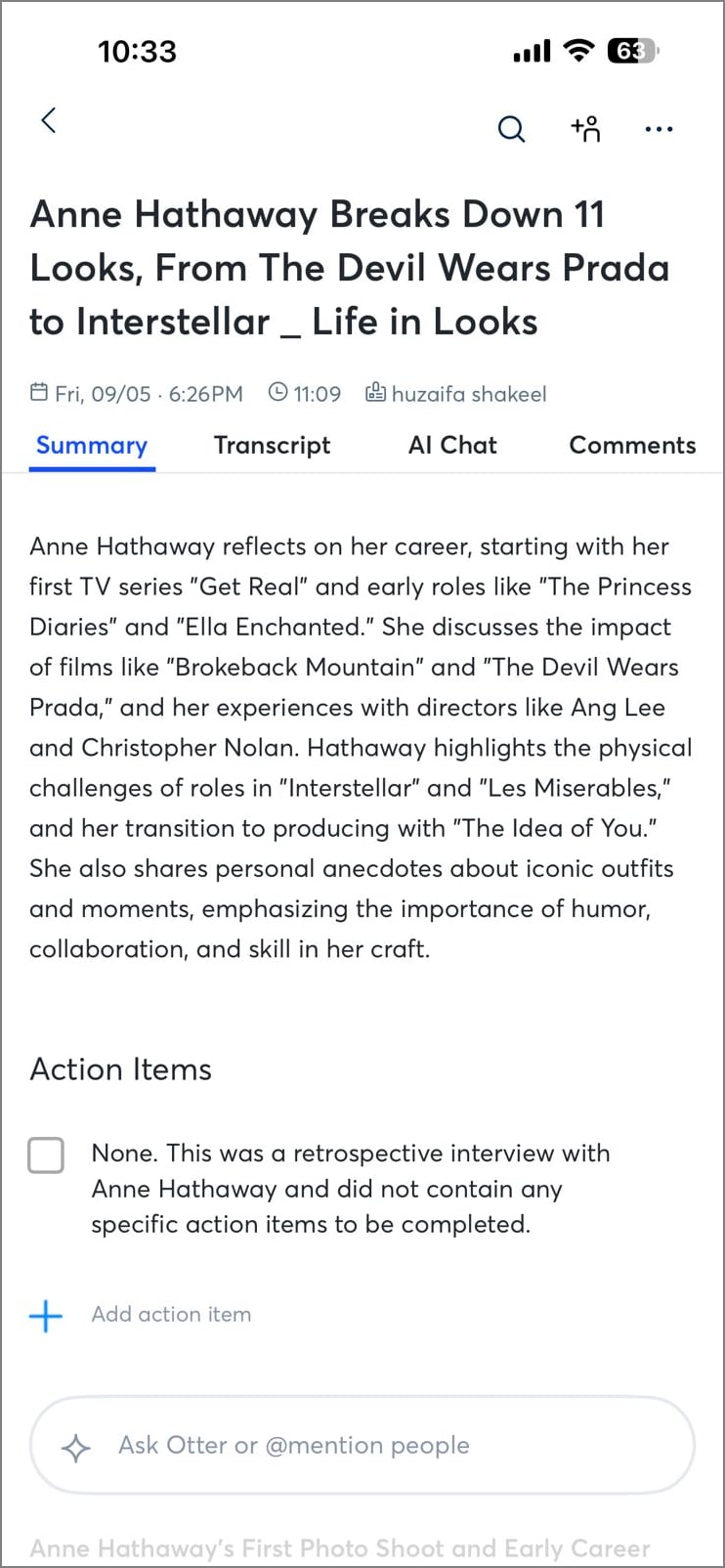
Het beste voor:Live transcriptie en doorzoekbare audionotaties.
Belangrijkste kenmerken
- Otter.aiGenereert realtime transcripties voor direct begrip.
- De chatbot kan ook alle vragen van eerdere vergaderingen beantwoorden.
- Gebruikers kunnen profiteren van de AI-chatbot om concepten te vereenvoudigen.
Wie zou het moeten kiezen:Docenten, journalisten en deelnemers aan vergaderingen die snelle, gezamenlijke transcripties nodig hebben.
3. Notta [iOS/Android]
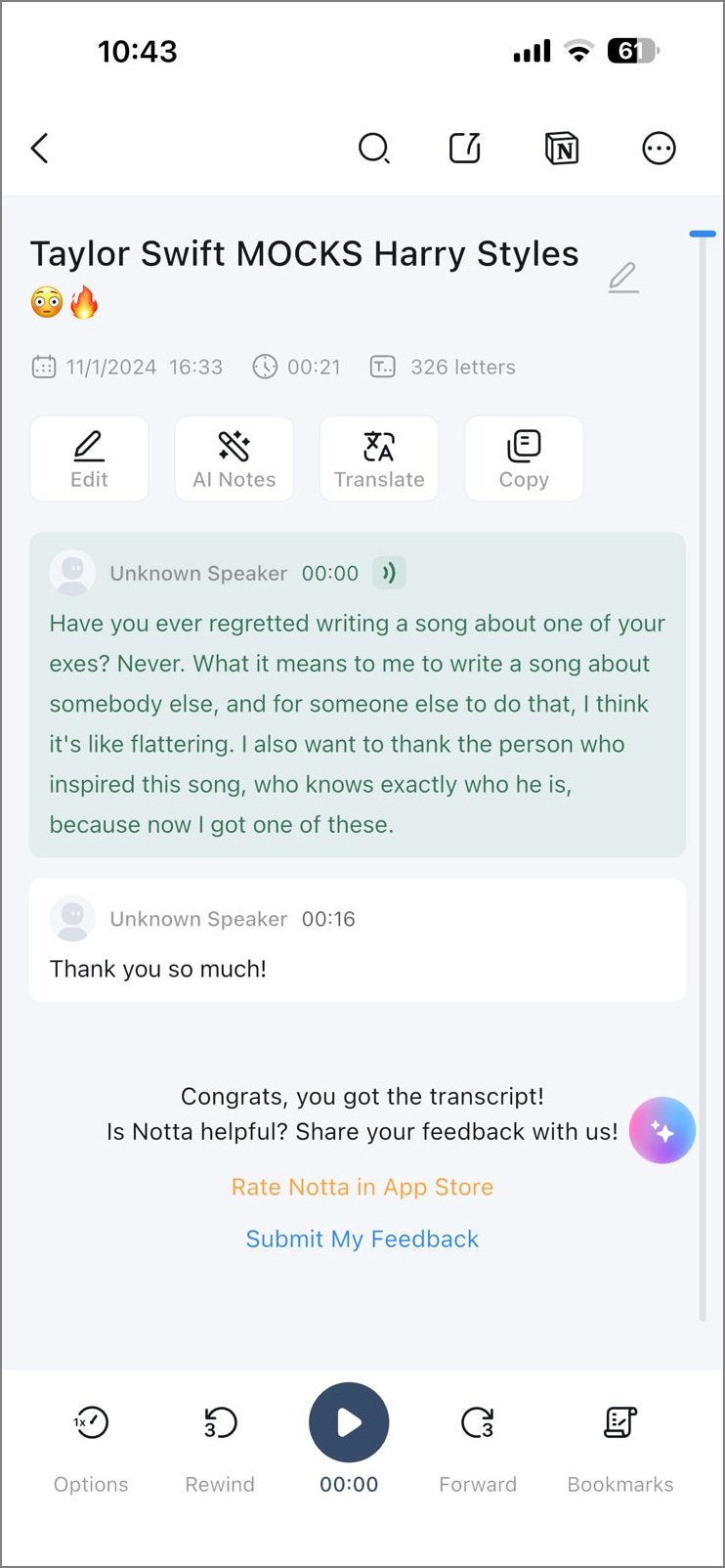
Het beste voor:Professionals die frequente virtuele vergaderingen bijwonen, automatische opname en transcriptie.
Belangrijkste kenmerken
- Notta verwijdert automatisch overmatig geluid van uw vergaderingen.
- De geautomatiseerde actiepunten worden gegenereerd zodra de vergadering eindigt.
- Het synchroniseert automatisch uw vergaderaantekeningen op alle apparaten waarop u bent ingelogd.
Wie zou het moeten kiezen:Iedereen wiens workflow veel virtuele vergaderingen en het delen van feedback omvat.
4. Amica AI-vergaderaantekeningen [iOS]
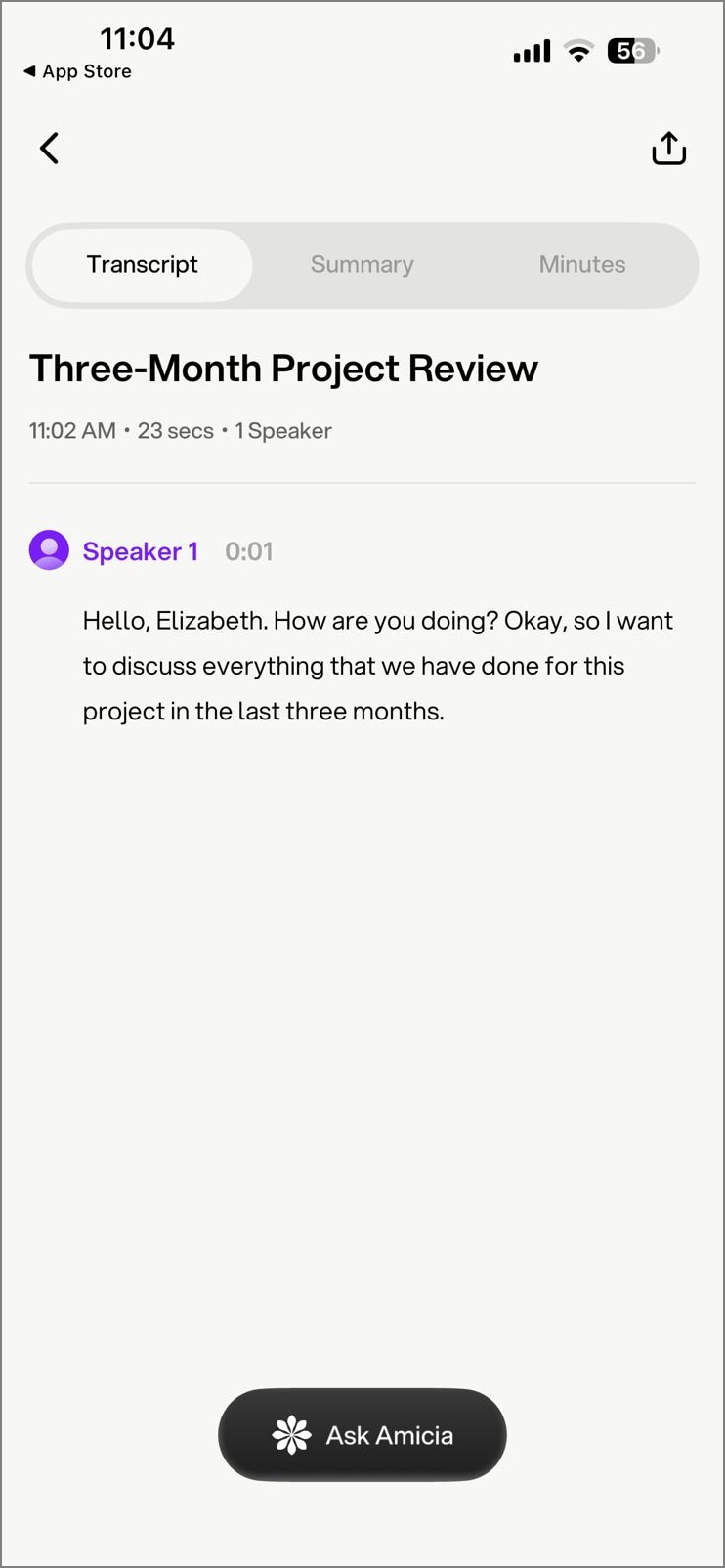
Het beste voor:Externe of hybride teams, vergaderzware workflows.
Belangrijkste kenmerken
- Met de samenwerkingsfuncties kunt u een screencast delen met uw team.
- Deze tool ondersteunt Google Meet en meer dan 15 andere online vergaderplatforms.
- Je kunt je vergaderingen in meer dan 60 talen transcriberen.
Wie zou het moeten kiezen:Contentmakers die veel tijd besteden aan videogesprekken of schermopnamesessies.
5. MeetGeek[iOS/Android]
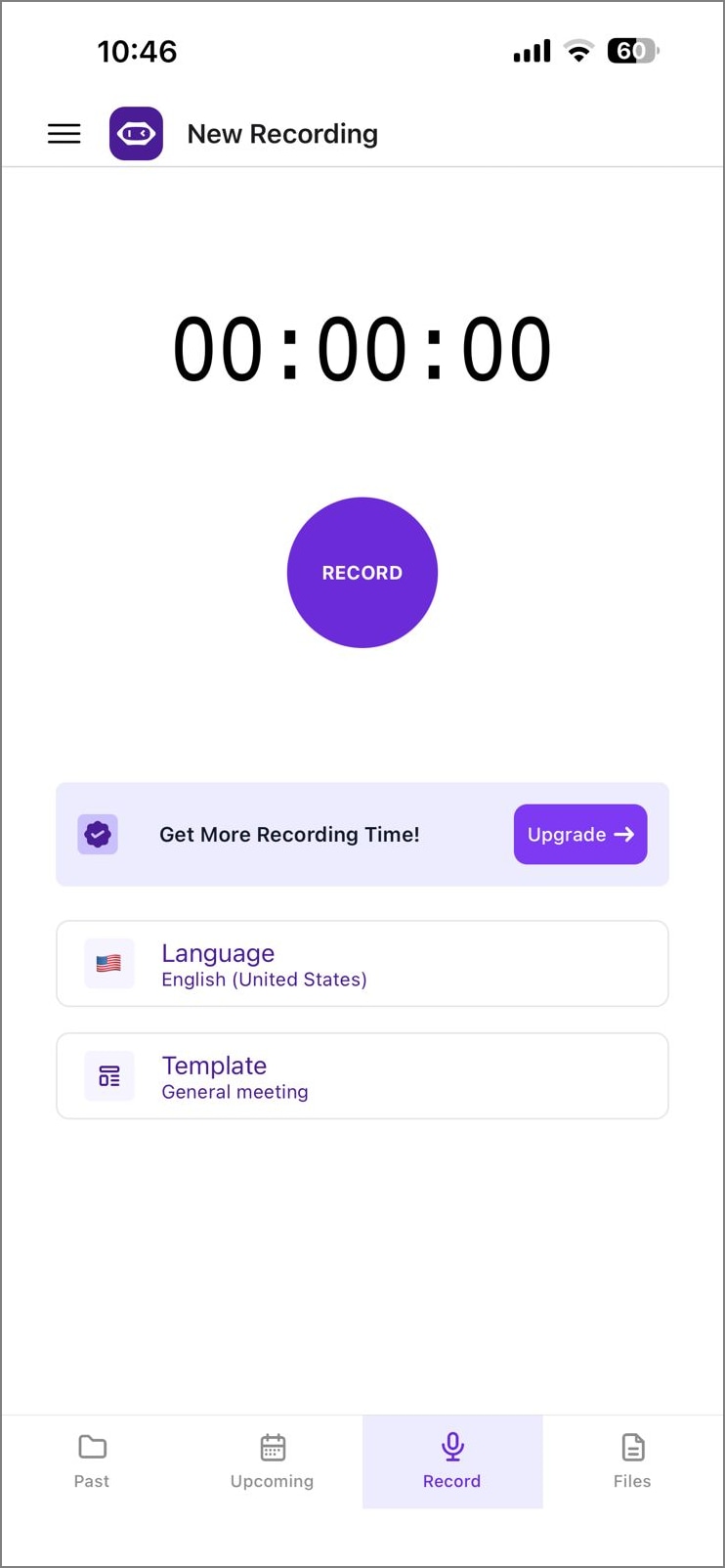
Het beste voor: Teams die regelmatig virtuele en fysieke vergaderingen bijwonen en volledige automatisering willen
Belangrijkste kenmerken
- MeetGeek stelt je in staat vergaderingen op te nemen, te pauzeren en te automatiseren
- Met behulp van de samenwerkingsfuncties kun je punten uit eerdere vergaderingen met je team delen.
- De analyses tonen het aantal gesproken woorden en de duur van het gesprek.
Wie zou het moeten kiezen: Groepen die vergaderresultaten moeten vastleggen en inzichten willen delen.
6. Fireflies.ai[iOS/Android]
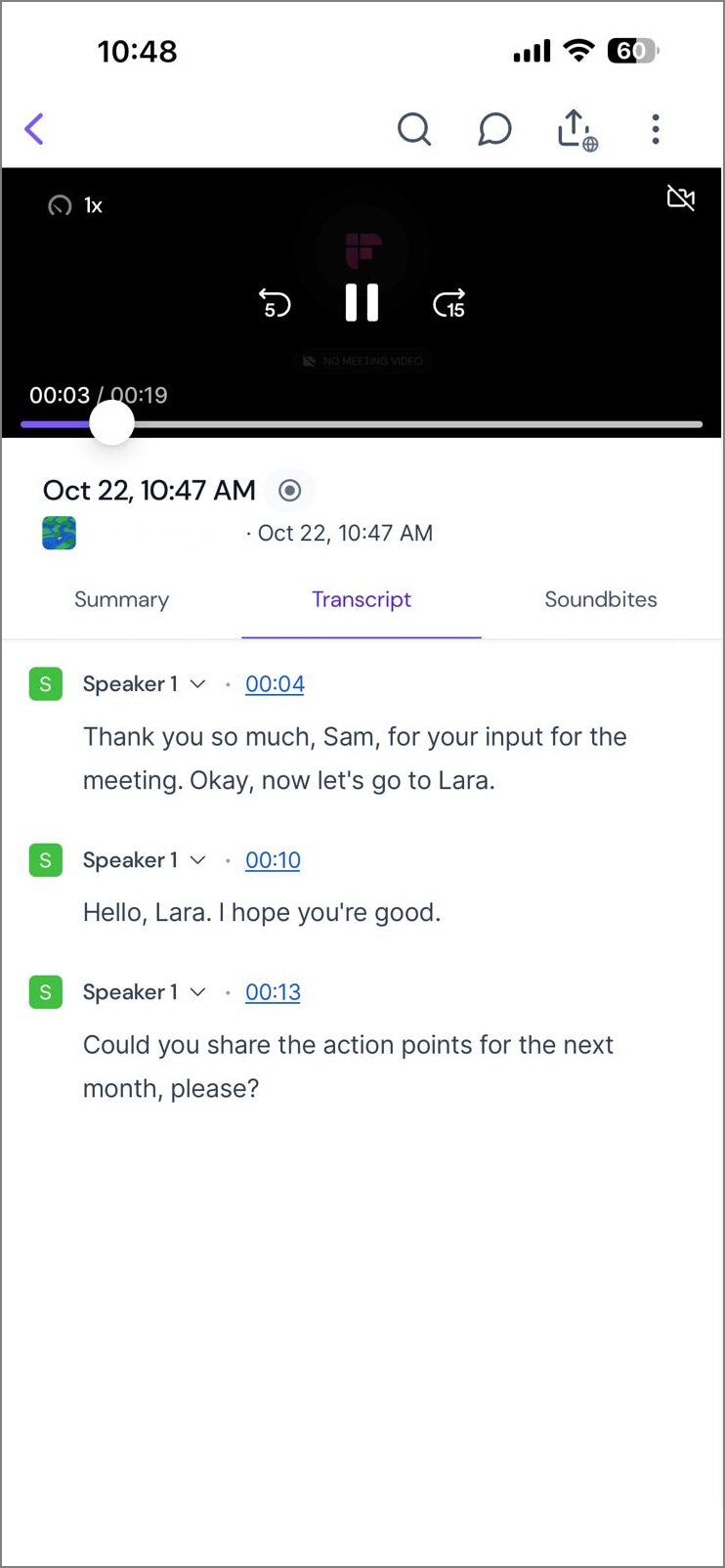
Het beste voor: Virtuele vergaderingen en automatische transcriptie.
Belangrijkste kenmerken
- Fireflies.ai ondersteunt meer dan 100 talen voor transcripties.
- De taaldetectiefunctie schakelt automatisch tussen talen in meertalige vergaderingen.
- Gebruikers kunnen tijdcodes bekijken om naar de gewenste punten in de vergadering te navigeren.
Wie zou het moeten kiezen: Remote teams of professionals die sterk afhankelijk zijn van online vergaderingen.
7. TLDR [iOS]
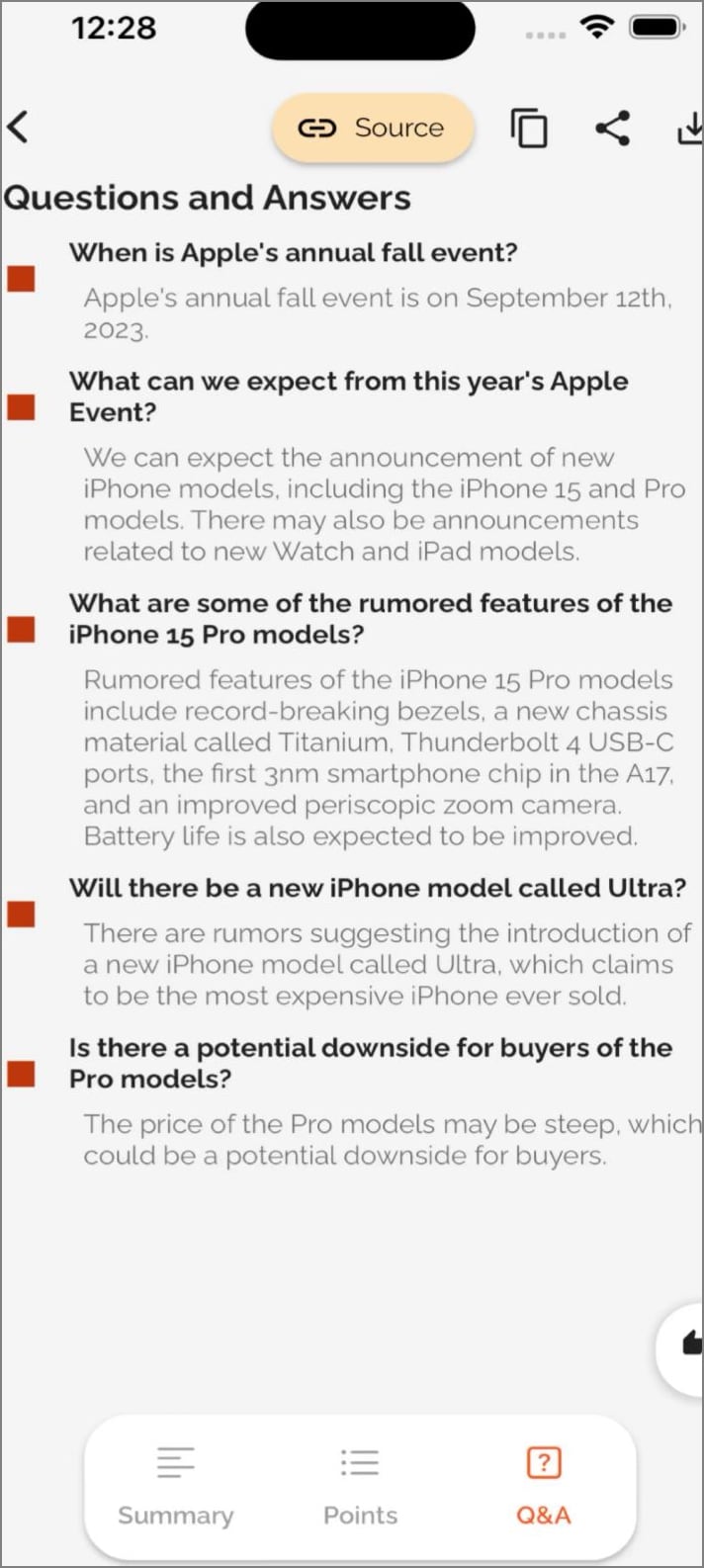
Het beste voor: Professionals die vaak virtuele vergaderingen houden op online platforms.
Belangrijkste kenmerken
- Met deze functie kunnen gebruikers de spreektijd en de ondervragingstijd van elke spreker zien.
- TLDR toont ook de e-mails van elke spreker in de vergadering.
- Je samenvattingen worden automatisch gedeeld met je team om actiepunten uit te voeren.
Wie zou het moeten kiezen: Teams die automatische vastlegging na vergaderingen willen met minimale handmatige notities
8. Notion[iOS/Android]
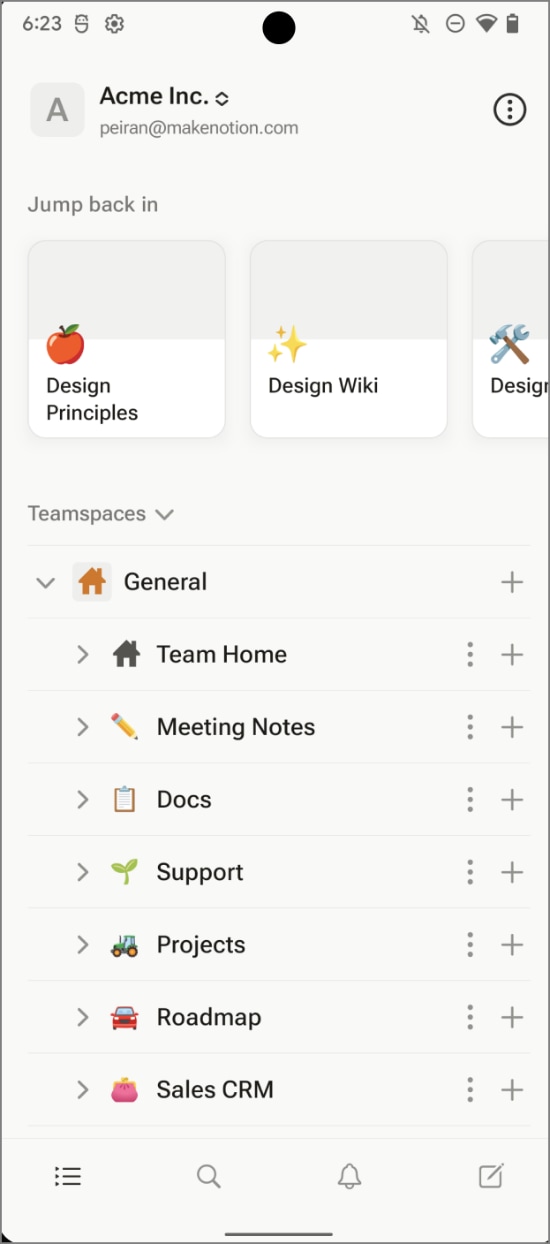
Het beste voor: Gecentraliseerde kennisbanken en georganiseerde projectdocumentatie.
Belangrijkste kenmerken
- Notion AI organiseert notities slim in opsommingstekens en alinea’s waar nodig.
- De AI-chatbot vereenvoudigt taken en beantwoordt gebruikersvragen.
- Het noemt de aanwezigen in elke vergadering, zodat je de deelname kunt bijhouden.
Wie zou het moeten kiezen: Teams of individuen die grote, verbonden notitiesystemen beheren en AI-samenvattingen en organisatie nodig hebben.
9. Read.ai[iOS/Android]
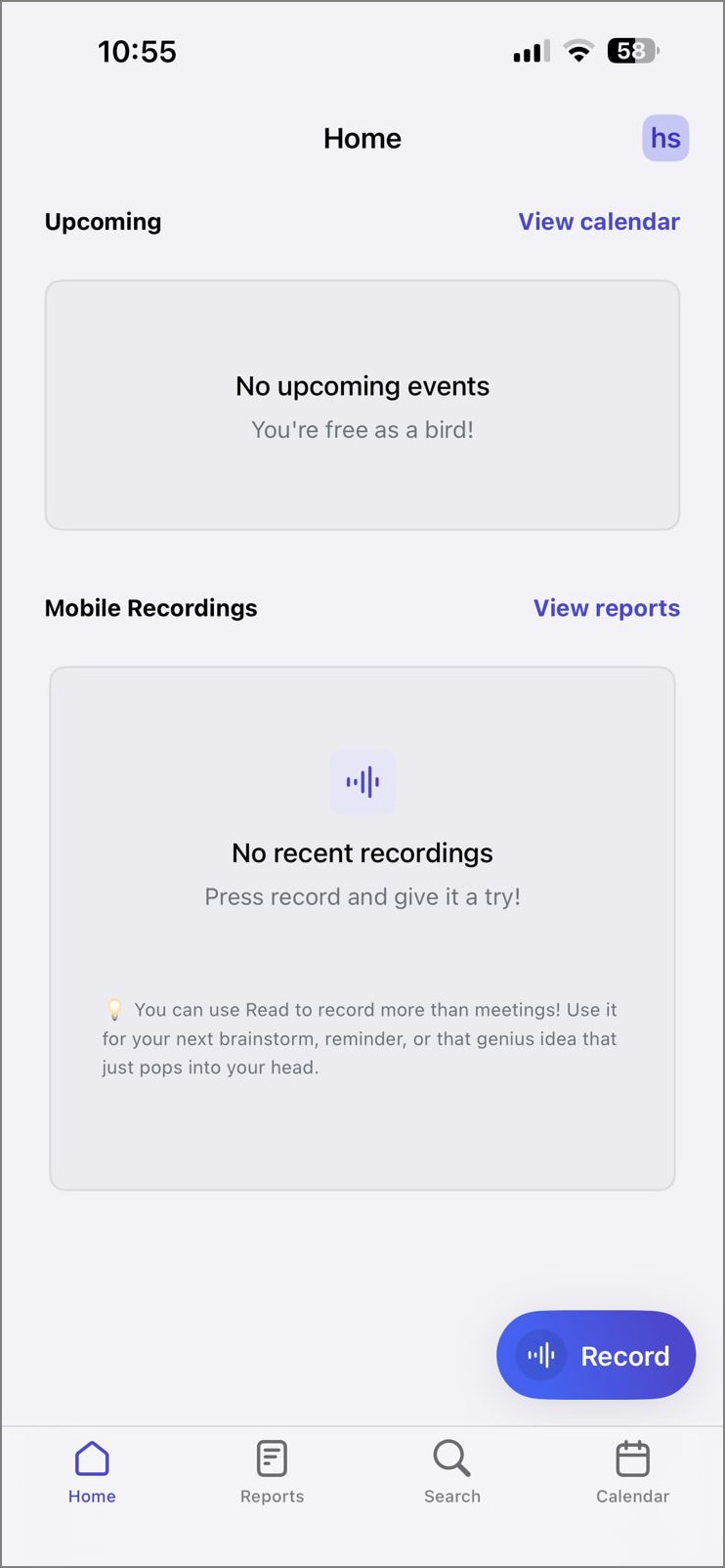
Het beste voor: Teams die geavanceerde analyses en een eenduidige zoekfunctie nodig hebben.
Belangrijkste kenmerken
- De meetingpilot van Read.ai zet jouw e-mails, vergaderingen en berichten om in tekst.
- Het maakt hoogtepunten van de vergadering, zodat je niet alles hoeft te lezen.
- Je kunt ook de actiepunten doornemen om de resultaten van de vergadering toe te passen.
Wie zou het moeten kiezen: Professionals die vergaderingen zien als rijke informatiebronnen.
10. Krisp[iOS/Android]
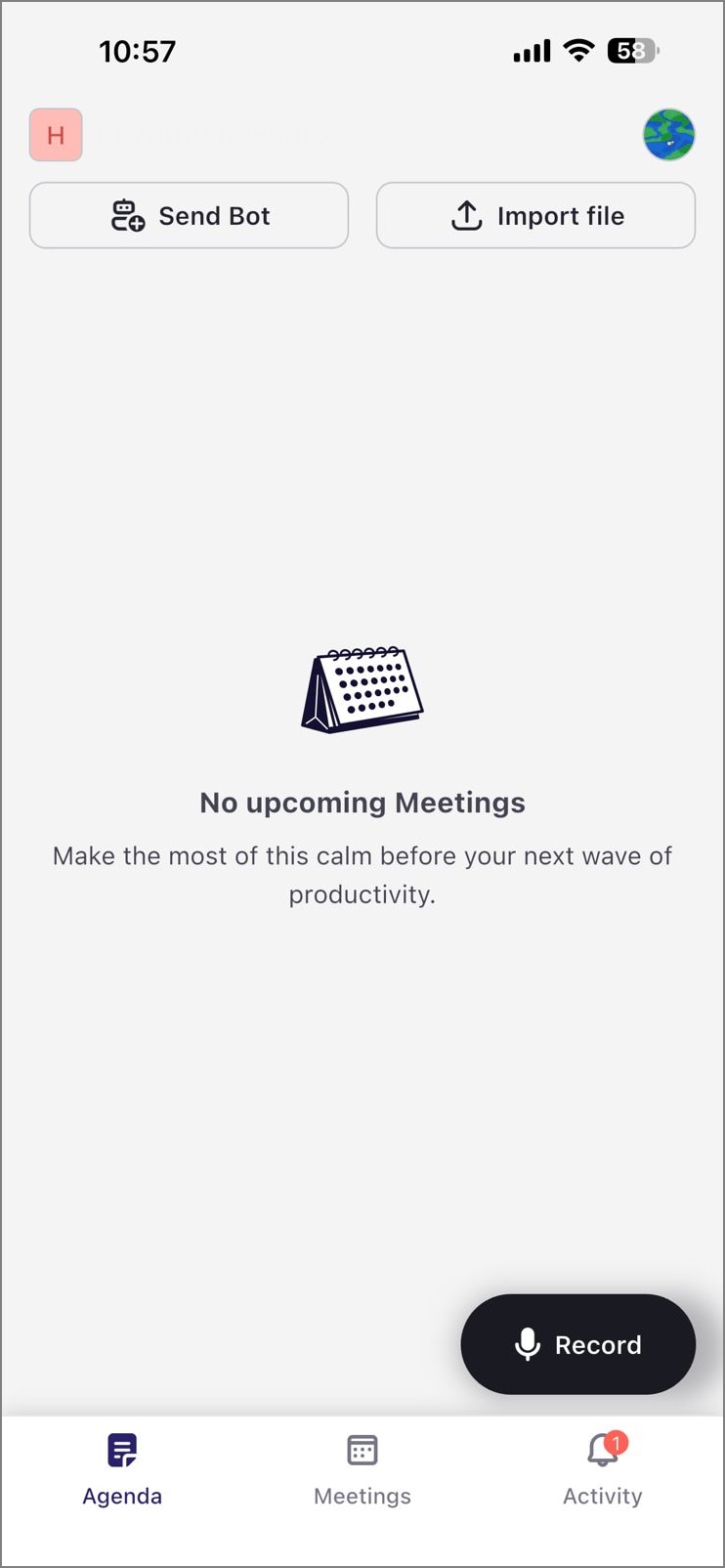
Het beste voor: Professionals die privacy en automatisering op één plek wensen.
Belangrijkste kenmerken
- Gebruikers kunnen ook een offline sessie uploaden voor transcriptie.
- De samenvattingsinstellingen zijn aanpasbaar via Krisp.
- Als de vergadering is opgenomen in een lawaaierige omgeving, gebruik dan de ingebouwde ruisonderdrukkingstool
Wie zou het moeten kiezen: Remote teams die zich willen richten op het gesprek in plaats van op het maken van notities.
Een vergelijkingstabel om de bovengenoemde AI-notuleerders te vergelijken
De sectie hierboven bespreekt de 10 beste AI-aangestuurde notitieapps in detail. Je kunt echter onderstaande tabel bekijken voor een snel overzicht van de genoemde platforms:
| Taalondersteuning | Nauwkeurigheid | PDF-integratie | Interface | Resultaattype | |
| PDFelement App | 100+ | Hoog | Gebruiksvriendelijk voor beginners | TXT-transcriptie, AI-samenvatting, PDF, MS Office-bestanden, Afbeelding, RTF, HTML, ePub | |
| Otter.AI | 3 gratis | Gemiddeld | Complex | TXT, PDF, Docx | |
| Notta | 58 | Laag | Complex | ||
| Amicia AI Meeting Notes | 100+ | Gemiddeld | Matig | TXT | |
| MeetGeek | 50 | Laag | Eenvoudig | CRM/Docs | |
| Fireflies | 100+ | Gemiddeld | Complex | Tekst, Samenvatting | |
| TLDR | 30 | Laag | Eenvoudig | SamenvattingTekst, e-mail delen | |
| Notion | 16 | Gemiddeld | Complex | Niet te downloaden | |
| Read.AI | 20+ | Laag | Matig | Tekst, Samenvatting | |
| Krisp | 16 | Gemiddeld | Complex | Tekst |
Deel 4. Beste AI-notitie-app voor iPhone en iPad
Een notitie-app op je telefoon maakt het gemakkelijker om vergaderingen te begrijpen. Als je een iPhone-gebruiker bent, wil je waarschijnlijk de volgende functies in jouw beste AI-notitie-app voor iPhone hebben:
- Microfoonmachtigingen: iOS vereist duidelijke microfoontoegang, zodat AI-notitie-apps vergaderingen kunnen opnemen, transcriberen en samenvatten.
- Live activiteiten:Deze functie stelt gebruikers in staat om lopende opnames of transcriptievoortgang rechtstreeks vanaf het vergrendelscherm of Dynamic Island te volgen voor handige realtime monitoring.
- Widgets:Startschermwidgets bieden snelle toegang om nieuwe opnames te starten, recente samenvattingen te bekijken, of vastgezette notities te openen zonder de volledige app te starten.
- Offline Vastleggen:Offline opnemen stelt gebruikers in staat om veilig notities te maken en op te slaan zonder internettoegang, ondersteund door lokale AI-transcriptie voor privacy en ononderbroken productiviteit.
- Bestandoverdracht naar Drive of Bestanden:Naadloze integratie met iOS Bestanden en Google Drive maakt het eenvoudig om AI-gegenereerde notities te exporteren, synchroniseren en delen tussen verschillende apparaten en platforms.
Als je zoekt naar AI-apps voor notities maken met al bovenstaande specificaties, gebruik dan de PDFelement app. Deze iOS-app biedt snelle en gemakkelijke transcriptie voor verbeterde workflows. De volgende stappen geven een complete handleiding voor het gebruik van deze iOS-applicatie om AI-notities voor vergaderingen te maken:
Stap 1Neem audio op in het gewenste PDF-document
Begin door het tabblad "AI Record" te selecteren in de toolbox en kies het PDF-bestand waarin je audio wilt integreren. Wanneer het document is geïmporteerd, selecteer je het tabblad "Record Audio" uit het pop-upmenu en start je met opnemen.
Stap 2Transcribeer de opgenomen vergadering
Wanneer je de audio hebt gestopt, tik dan ergens op het scherm om een audio afspeelknop toe te voegen. Gebruik het automatisch getoonde pop-upmenu, selecteer "Afspelen" en ga naar de volgende interface. Kies hier bovenaan de sectie "Tekst" en druk op de knop "Transcriberen" om de spraak-naar-tekstresultaten te vinden.
Stap 3Vat de vergadering samen met AI
Om een samenvatting van de vergadering te krijgen, ga naar het tabblad "AI Samenvatting" bovenaan en selecteer de knop "Samenvatten" om een korte samenvatting van de vergadering te ontvangen.
Deel 5. AI Notitie-Makers voor Team- en Klant samenwerking
Samenwerkingsfuncties worden altijd gewaardeerd in AI-apps voor het maken van notities. De volgende tekst legt uit hoe een tool met teamgerichte functies je kan helpen:
- Samenwerking en gedeelde ruimtes:Teams floreren wanneer AI-notitie-tools gedeelde werkruimtes aanbieden die vergadernotities, samenvattingen en opnamen centraliseren. Gedeelde ruimtes maken het voor iedereen makkelijker, van managers tot stagiairs.
- Rollen, permissies en toegangscontrole:Effectieve teamtools moeten ondersteuning bieden voor rollen-gebaseerde permissies die bepalen wie notities kan bewerken, reageren of exporteren. Deze structuur voorkomt verwarring over data en beschermt vertrouwelijkheid van klanten.
- Taakoverdracht en actiebeheer:AI-tools die automatisch actiepunten extraheren en aan specifieke teamleden toewijzen, stroomlijnen de workflow. Deze automatisering vermindert handmatige opvolgingen en verzekert verantwoordelijkheid.
- Exportregels en databeheer:Teams die werken met klanten hebben vaak gecontroleerde exports nodig met compliance-tagging of branding. Duidelijke exportregels zorgen voor consistentie in klantleveringen, terwijl propriëtaire notities veilig en auditbaar blijven.
- Toepassingen en implementatiecontexten:AI-notitie makers zijn ideaal voor bijvoorbeeld sprint reviews, klantgesprekken of academische discussies. Ze werken het beste waar samenwerking en nauwkeurigheid essentieel zijn.
Deel 6. Slimme kopersgids: kies de beste voor jouw workflow
Bij het kiezen van de beste AI-notitie-app, moet je eerst jouw behoeften bepalen. De volgende tekst biedt een gids voor het kiezen van het juiste hulpmiddel voor jouw workflow:
- Bepaal je kernbehoeften
Voordat je een AI-notitie-app kiest, definieer duidelijk je workflowdoelen, zoals vergadersamenvattingen, transcripties of samenwerking. Door te weten wat je werkelijk nodig hebt verklein je de opties en voorkom je dat je onnodige, opvallende functies kiest.
- Evalueer integratiecompatibiliteit
Check of de tool goed integreert met platforms die je al gebruikt, zoals Zoom, Slack, of Google Workspace. Naadloze integraties besparen tijd en voorkomen datasilo's tussen je notities en dagelijkse workflows.
- Beoordeel privacy- en beveiligingsfuncties
Bekijk altijd hoe je data wordt behandeld — opslag op het apparaat versus cloud-opslag kan veel verschil maken in vertrouwelijkheid. Privacygevoelige gebruikers moeten prioriteit geven aan encryptie en transparant databeleid om volledige controle over gevoelige informatie te waarborgen.
- Vergelijk prijzen en limieten van gratis versies
Onderzoek de beperkingen van de gratis versie en hoe betaalde plannen uitbreiden voor jouw team of individuele behoefte. Kosteneffectiviteit hangt af van gebruiksfrequentie, dus balanceer betaalbaarheid met betrouwbaarheid en functies bij het kiezen van een gratis AI-notitie maker.
- Test prestaties in de praktijk
Probeer demo-versies om te beoordelen hoe de AI omgaat met transcriptienauwkeurigheid, snelheid van samenvatten en offline ondersteuning. Praktijk tests laten zien of de app werkelijk aan je workflow eisen voldoet onder echte omstandigheden.
Deel 7. Snelstart-handleidingen
Zoals we weten hebben de PDFelement app en hun producten voor browser en PC veel unieke functies om je werk toegankelijker te maken. Van het transcriberen van vergaderingen tot het omzetten ervan in mindmaps, er is veel mogelijk. De sectie hieronder deelt uitgebreide handleidingen voor het uitvoeren van deze functies in PDFelement:
Dicteren naar tekst
De functie 'Dicteren naar tekst' ondersteunt meerdere talen om vergaderingen te transcriberen. De PDF-integratie tool kan worden ingezet voor een beter begrip van documenten via audio. Nadat de app je vergaderingen heeft samengevat, kunnen de resultaten overal gekopieerd en gedeeld worden. Volg onderstaande stappen om te leren hoe je deze notitie-app AI hiervoor gebruikt:
Stap 1Voeg de gekopieerde samenvatting toe in het PDF-sjabloon
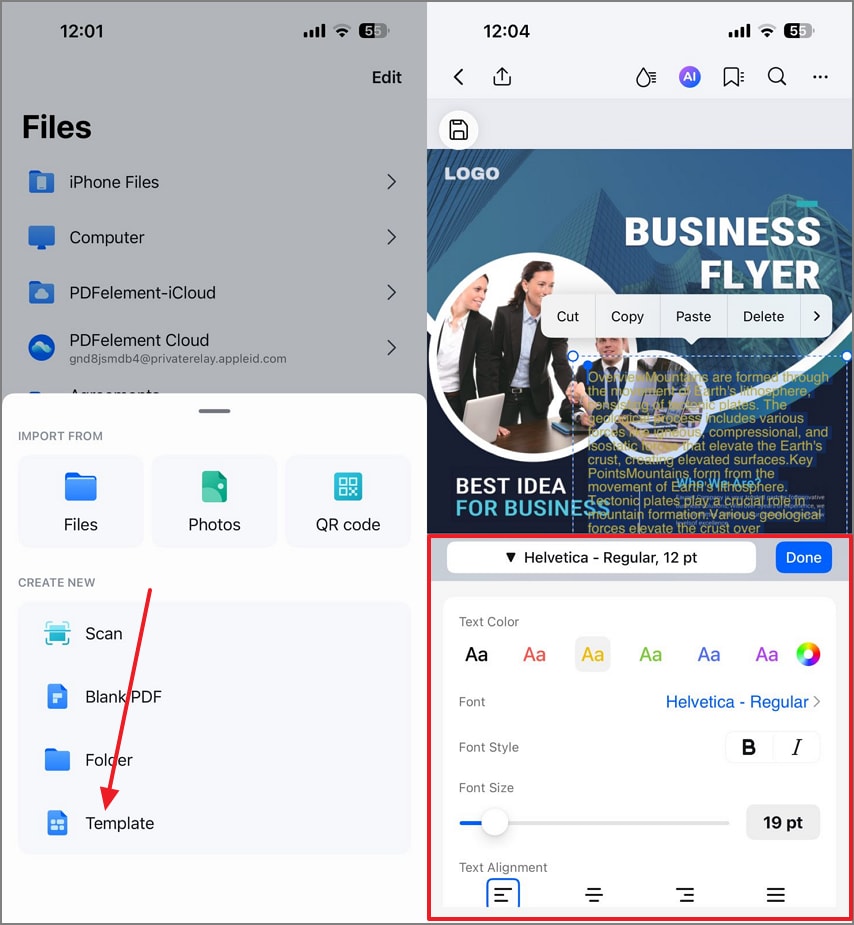
Zodra je de AI-gegenereerde samenvatting hebt gekopieerd, ga je naar het hoofdscherm van de PDFelement app en selecteer je de "+"-knop onderaan. Tik nu op "Sjabloon" en kies een sjabloon die bij je past. Plak vervolgens de eerder gekopieerde tekstuele samenvatting. Je kunt de tekst bewerken met de editor onderaan.
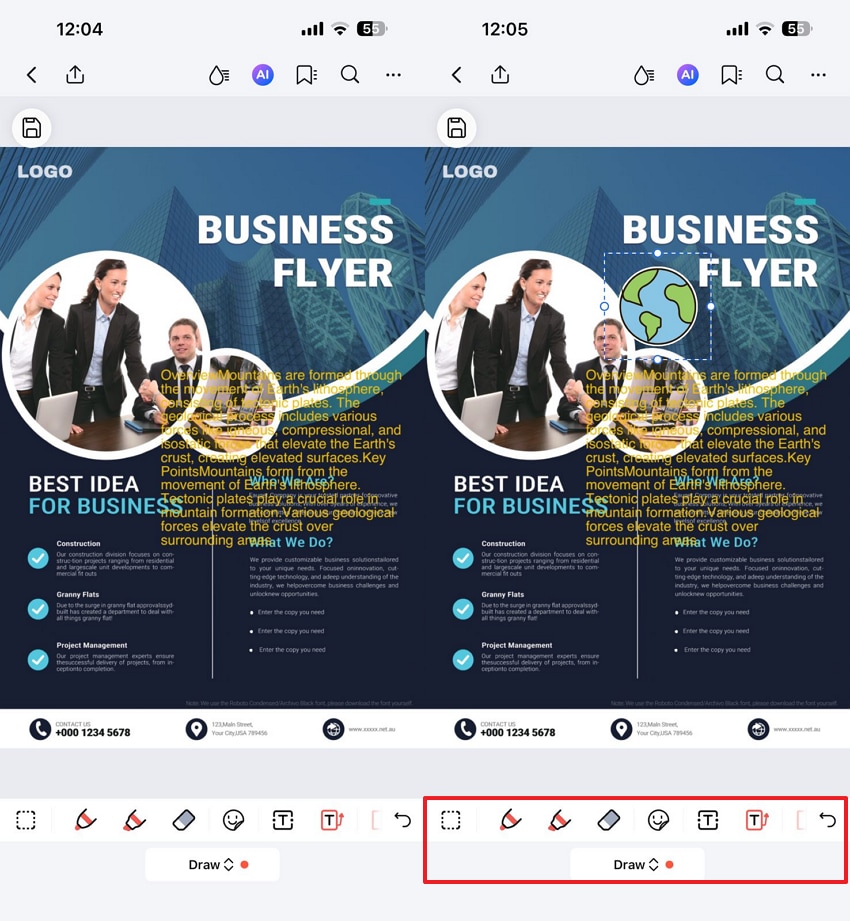
Stap 2Voeg een sticker toe voor meer betrokkenheid
Om een sticker toe te voegen in de PDF, ga je naar de modus "Tekenen" in het menu onderaan. Selecteer nu het tabblad "Sticker" en plaats de gewenste sticker waar nodig in het document.
Stap 3Exporteer de samenvatting als PDF-bestand
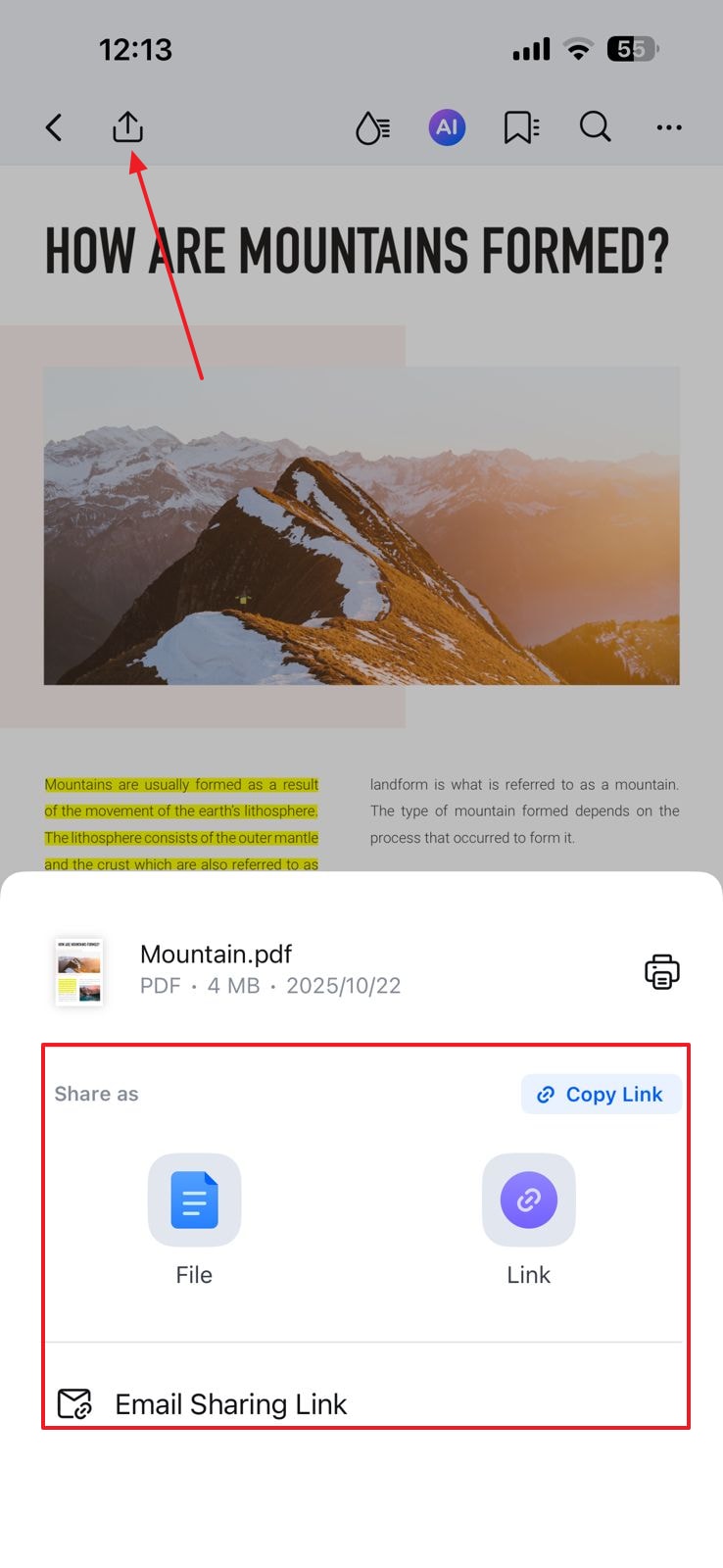
Wanneer je klaar bent met bewerken, selecteer het "Exporteren" icoon linksboven om het bestand te delen via de gewenste methode.
Verander notities in een mindmap
De AI van de PDFelement app heeft een unieke manier om het delen van notities te optimaliseren. Het gebruikt je PDF-bestanden om een AI-mindmap te genereren voor beter begrip van projectplanning. De gegenereerde mindmaps zijn bewerkbaar, zodat ze jouw planning ondersteunen. Volg de onderstaande stappen om te leren hoe je AI-vergadernotities omzet in mindmaps met de beste AI-notitie app:
Stap 1
Om een mindmap te genereren, selecteer het "AI"-icoon rechtsboven op het scherm en kies de optie "Genereer Mindmap" uit het onderstaande menu. Als de mindmap is gegenereerd, kun je deze bewerken naar wens.
Deel over apparaten zonder apps te installeren
Als je snel wilt bewerken en delen zonder installatie, gebruik PDFelement online. Je kunt deze optie gebruiken voor kleine bestandsbewerkingen en het delen over elk platform. De samenwerkingsfuncties maken het mogelijk om voortgang via een link te delen met teamleden. De onderstaande stappen tonen hoe je bestanden deelt tussen apparaten met de beste AI-notitie maker online:
Stap 1Bewerk het geüploade PDF-bestand
Begin met het uploaden van een PDF op de homepage van PDFelement en ga naar het tabblad "PDF bewerken" in het linker paneel. Selecteer nu de tekst die je wilt aanpassen en gebruik de bovenste werkbalk om de tekst te bewerken.

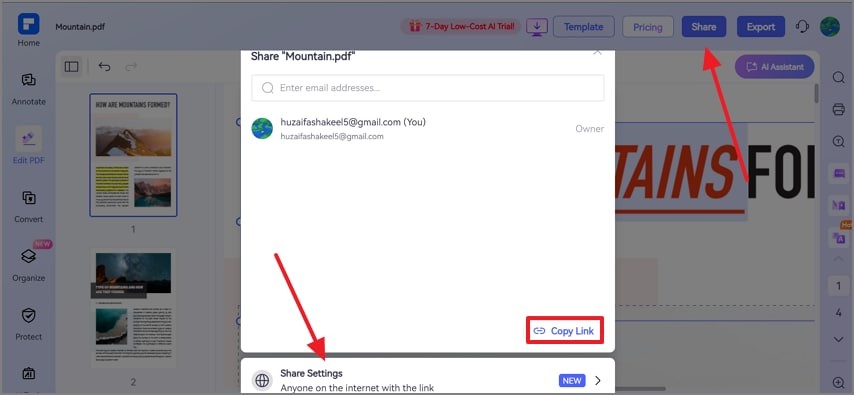
Stap 2Deel de bewerkte PDF als een link
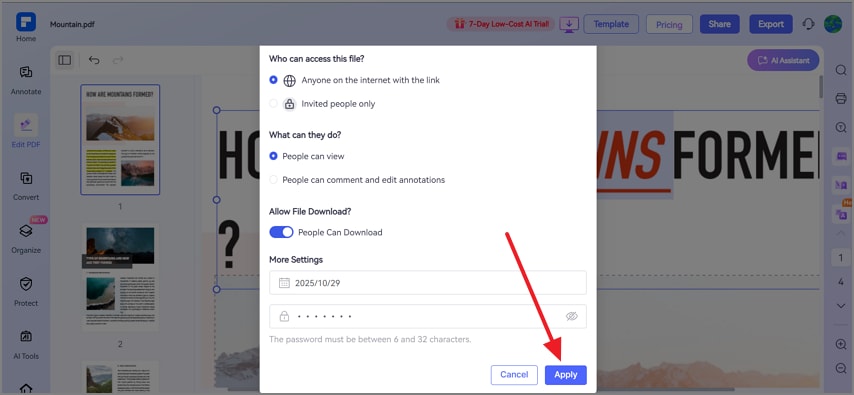
Als je klaar bent met bewerken, selecteer de knop "Delen" rechtsboven om een venster te openen. Klik op "Link kopiëren" om de link op te slaan in het klembord. Deel deze link vervolgens met iedereen. Je kunt ook het tabblad "Deelinstellingen" selecteren om specificaties toe te voegen voor het delen van het bestand.
Stap 3
Als het volgende scherm opent, selecteer de deelinstellingen en klik op "Toepassen" om de specificaties op te slaan.
Compliance-klaar afronden (Desktop)
Als je zoekt naar manieren om een document op te slaan volgens wettelijke, regelgevende of archiveringsstandaarden, gebruik PDFelement op desktop. De PC-versie van deze gratis AI-notitie maker biedt een alles-in-één PDF-oplossing. Van bewerken tot annoteren en wachtwoordbeveiligen, alles kan onder één dak. De volgende stappen begeleiden het gebruik van dit platform voor compliance-klaar afronden van PDF-bestanden:
Stap 1
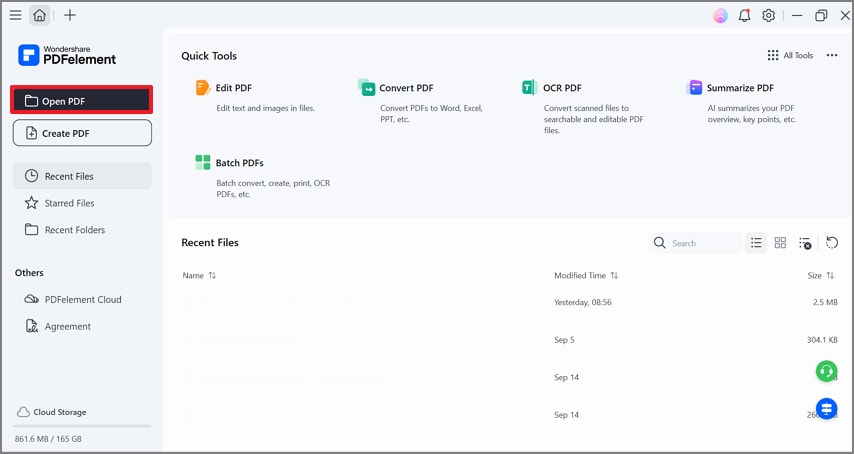
Begin door op "PDF openen" te klikken en importeer het bestand dat je wilt bewerken.
Stap 2Redigeer de tekst ter bescherming
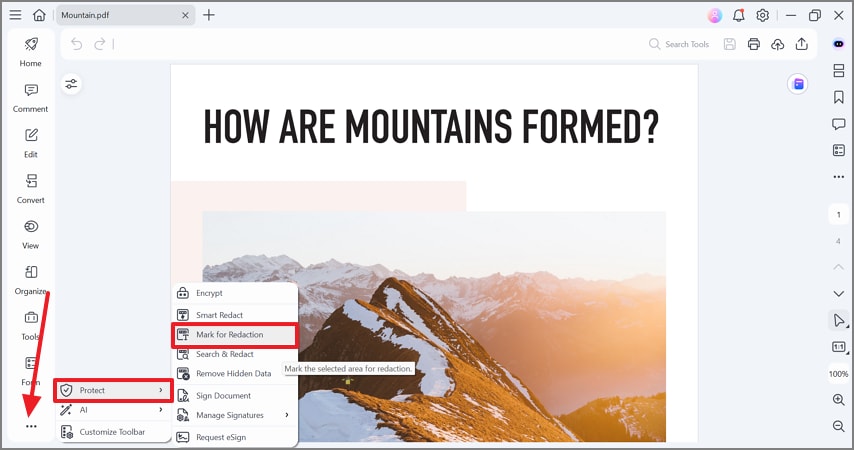
Om gevoelige informatie te verbergen in het bestand, selecteer het menu "3 punten" in het linker paneel en kies "Markeren voor redactie" uit het uitgebreide menu "Beveiligen".
Stap 3Pas redactie toe op de gevoelige informatie
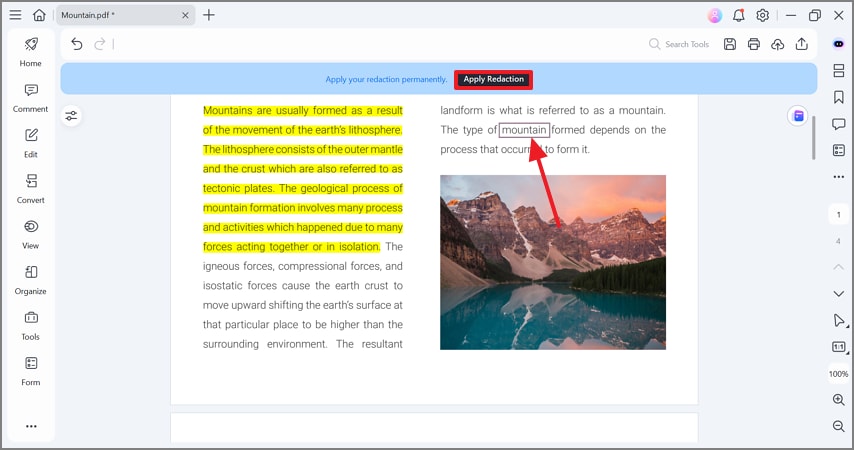
Zoek nu de gegevens die verborgen moeten worden en selecteer deze. Druk op de knop "Redactie toepassen" bovenaan om de redactie uit te voeren.
Stap 4Voeg paginanummers toe aan het document
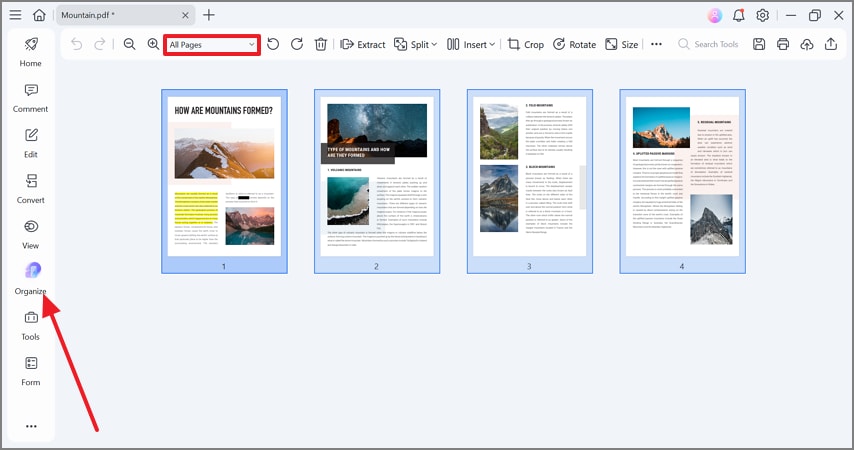
Via het tabblad "Organiseren" links, open het menu bovenaan en selecteer "Alle pagina's". Dit voegt paginanummers toe aan alle pagina's van het bestand.
Stap 5Sla het PDF-bestand op je apparaat op
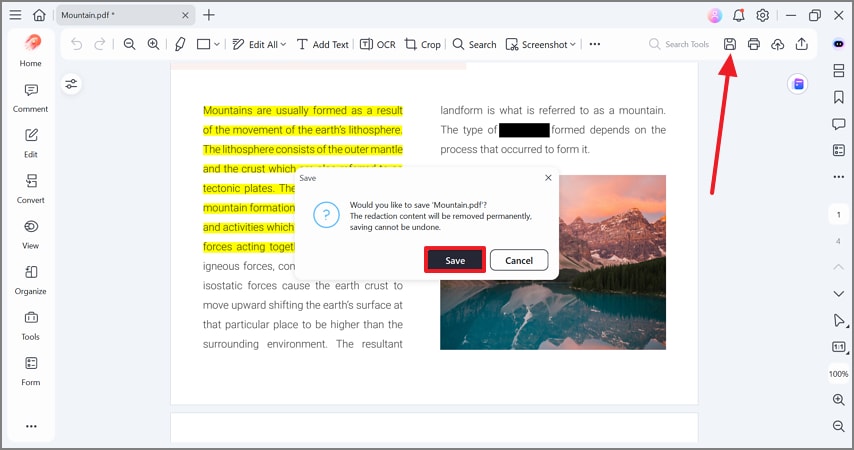
Als je klaar bent, ga rechtsboven naar het scherm en selecteer de knop "Opslaan" om de PDF te exporteren naar de gewenste locatie.
Conclusie
Elke hierboven genoemde AI-notitie-app heeft een unieke functie. Otter.ai blinkt uit in live transcriptie op locatie, Fireflies.ai in online vergaderingen, en Notion AI in gestructureerd kennisbeheer. De PDFelement app onderscheidt zich echter als de meest privacygerichte, lokale keuze voor professionals door gevoelige of offline werkzaamheden te verwerken. De geïntegreerde audio-opname, transcriptie en samenvatting binnen PDF-bestanden zorgen voor veilige en conforme documentatie.
Voor iPhone-gebruikers biedt het bovendien offline vastleggen en naadloze bestandoverdracht naar Drive of Bestanden. Kortom, de PDFelement app biedt een evenwichtige, compliance-vriendelijke manier van privé, lokaal notities maken die automatisering combineert met volledige datacontrole.
Deel 8. Veelgestelde vragen
Ook gevraagd door mensen
-
Wat is de beste AI-app voor notities maken?
Voor de beste AI-notitie-app kun je vertrouwen op de PDFelement app. Met brede taalondersteuning garandeert deze applicatie diverse transcripties. -
Wat is momenteel de beste gratis AI-notitie maker?
Het beste gratis notitieplatform is de PDFelement app. Met de gratis versie kun je nauwkeurige tekst genereren uit je spraak. -
Welke AI-notitie maker is het best voor iPhone?
iPhone-gebruikers profiteren van de transcriptiemogelijkheden van de PDFelement app voor accurate spraak-naar-tekst generatie. Dit platform gebruikt geavanceerde AI om tekst uit spraak nauwkeurig te genereren. -
Wat is het verschil tussen meeting bots en lokale opname?
Meeting bots nemen deel aan je online gesprekken om te opnemen, transcriberen en samenvatten in de cloud. Lokale opname verwerkt audio direct op je apparaat. Dit is ideaal voor offline gebruik of privacygevoelige omgevingen waar bots niet zijn toegestaan. -
Kan ik offline notities maken en later samenvatten?
Veel AI-notitieapps laten je toe om audio op te nemen of notities offline te maken en ze later te verwerken zodra je weer internet hebt. Zo kun je ideeën of vergaderingen overal vastleggen, en later AI-samenvattingen, transcripties en actiepunten genereren zonder belangrijke details te verliezen. PDFelement mobiel laat je eerst spraak transcriberen, waarna het samengevat kan worden. -
Hoe deel ik notities met teamleden die geen apps kunnen installeren?
Wil je vergadernotities delen met teamleden die geen apps kunnen gebruiken, kies dan voor de PDFelement applicatie. Dit hulpmiddel maakt het mogelijk documenten te delen als bestand én als URL. Je kunt data ook per e-mail versturen zonder de app-interface te verlaten. -
Is het legaal om opnames te maken?
Sommige regio's vereisen slechts toestemming van één partij, terwijl andere goedkeuring van alle betrokkenen nodig hebben. Informeer altijd de deelnemers vooraf om te zorgen voor naleving en vertrouwen, vooral bij klantvergaderingen of grensoverschrijdende samenwerking.
 Veilige download