

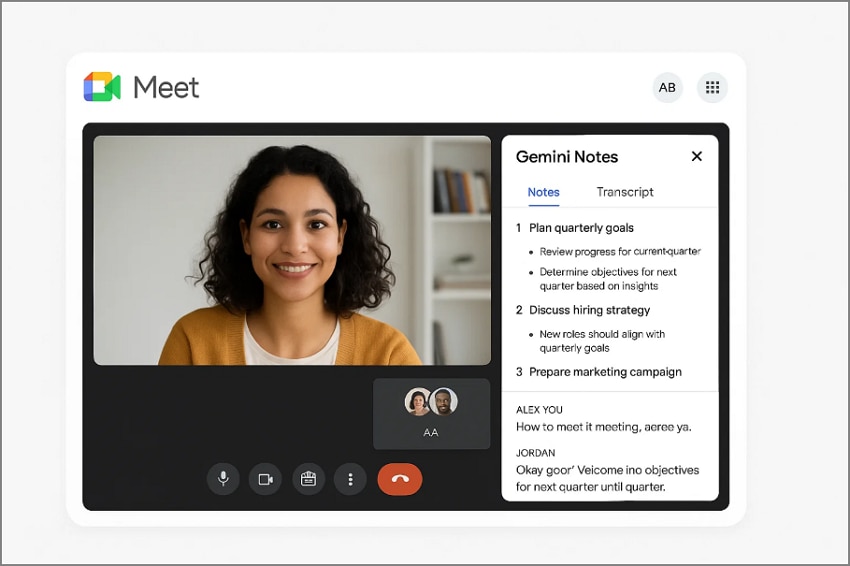
Vergaderingen verlopen vaak snel en aantekeningen maken kan je afleiden van eerlijke gesprekken. De Google Meet AI Note Maker helpt door automatisch belangrijke ideeën, beslissingen en samenvattingen vast te leggen. Het zorgt ervoor dat elk belangrijk punt nauwkeurig wordt vastgelegd en gedeeld, en de oproep eindigt met Gemini en ingebouwde transcripties. Deze innovatieve functie verandert lange discussies binnen enkele minuten in georganiseerde aantekeningen.
Bovendien is het ook perfect in het geval van professionals, docenten en teams om documentatie te maken. Als u een online vergadering organiseert, kan de AI Notes-tool van Google helpen om een rommelig gesprek om te zetten in een duidelijke schets.
In dit artikel
- Snel antwoord
- Wat "AI Notes" betekent in Google Meet (Gemini & Transcripts)
- Vereisten (licenties, beheerdersbeleid, machtigingen)
- Hoe AI Notes in te schakelen in Google Meet (stap voor stap)
- Read AI gebruiken op Google Meet (merk-add-on)
- Beste AI-notitiemakers voor Google Meet (alternatieven voor 2026)
- Gratis versus betaald: wat je daadwerkelijk krijgt
- Probleemoplossing en bedieningselementen (waarom u geen AI-notities ziet)
- Playbooks (kopieerklaar minigidsen)
Deel 1. Snel antwoord
Google Meet bevat nu AI-aangestuurde aantekeningen via de functie "Maakt aantekeningen voor mij" van Gemini. Het opent automatisch een Google-document met vergaderhoogtepunten, vergadersamenvatting en actie-items. Na de sessie ontvangen de deelnemers een e-mail met de samenvatting en aanbevelingen. In tandem hiermee zijn de Google Meet AI-notities gekoppeld aan de live transcripties, die tekst genereren die moet worden doorzocht.
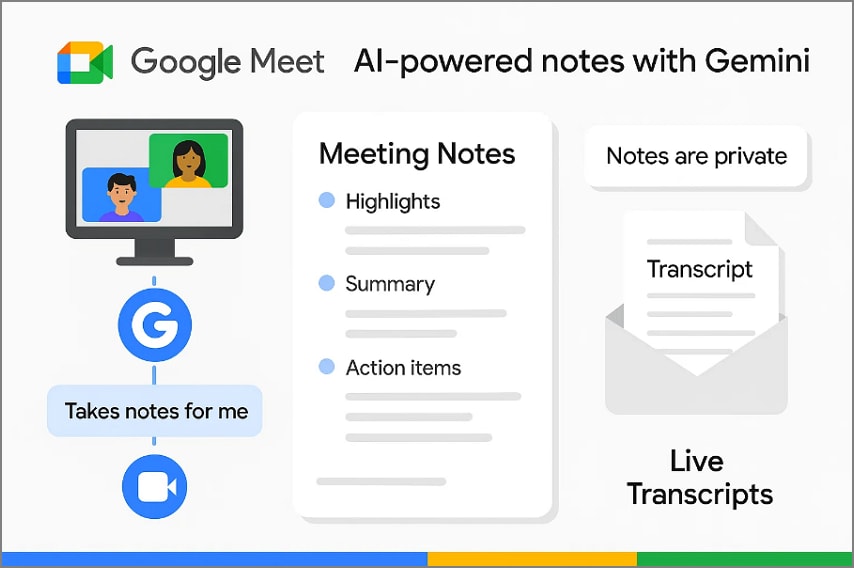
Bovendien kunnen organisatoren de deelinstellingen beheren en beslissen of aantekeningen privé of zichtbaar blijven voor deelnemers. Samen vereenvoudigen Gemini Notes en Transcripts vergaderingen door ervoor te zorgen dat elk belangrijk discussiepunt wordt vastgelegd zonder handmatig aantekeningen te maken tijdens gesprekken.
Deel 2. Wat "AI Notes" betekent in Google Meet (Gemini & Transcripts)
In Google Meet legt AI-aantekeningen Gemini's slimme vergaderassistent automatisch discussies vast, transcribeert en vat ze samen in realtime. Het combineert de functie "Maak aantekeningen voor mij" met een automatische transcriptie en een betere e-mailfunctie voor samenvatting die medio 2025 wordt gelanceerd. De combinatie van deze tools helpt teams om gesprekken correct vast te leggen en daaropvolgende acties effectief te ondernemen, omdat het niet nodig is om handmatig aantekeningen te maken.
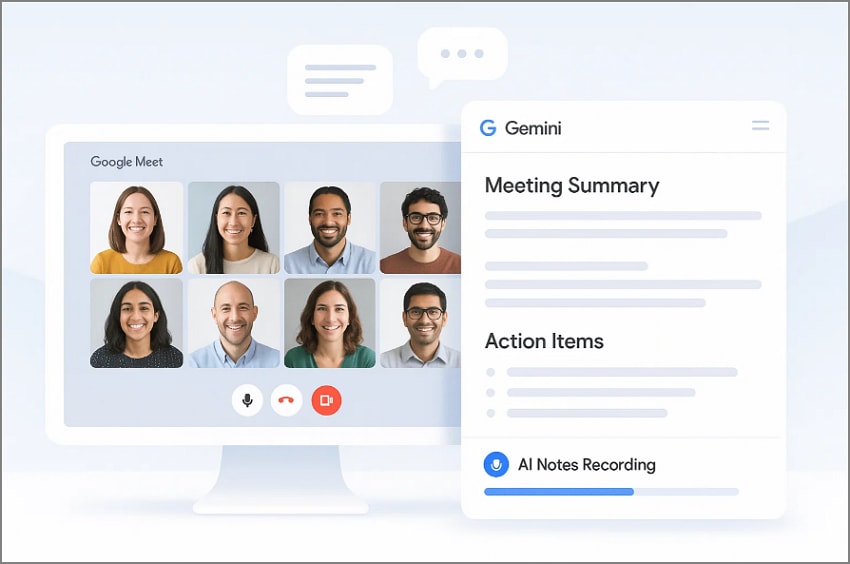
Wat "Take Notes for Me" produceert
Wanneer "Maakt aantekeningen voor mij" ingeschakeld is, luistert Gemini intelligent gedurende de hele vergadering en maakt ze georganiseerde documentatie voor iedereen die betrokken is:
- Een Google Docs-bestand met een samenvatting van discussies, beslissingen en toegewezen actie-items.
- De gestructureerde samenvattende e-mail met een ingebedde samenvatting en een sectie "Suggested Next Steps", met duidelijke follow-ups en eigenaren.
- Optionele bijlagen zoals volledige vergadertranscripties of opnames, indien ingeschakeld door de organisator.
Delen en samenvatten Distributie
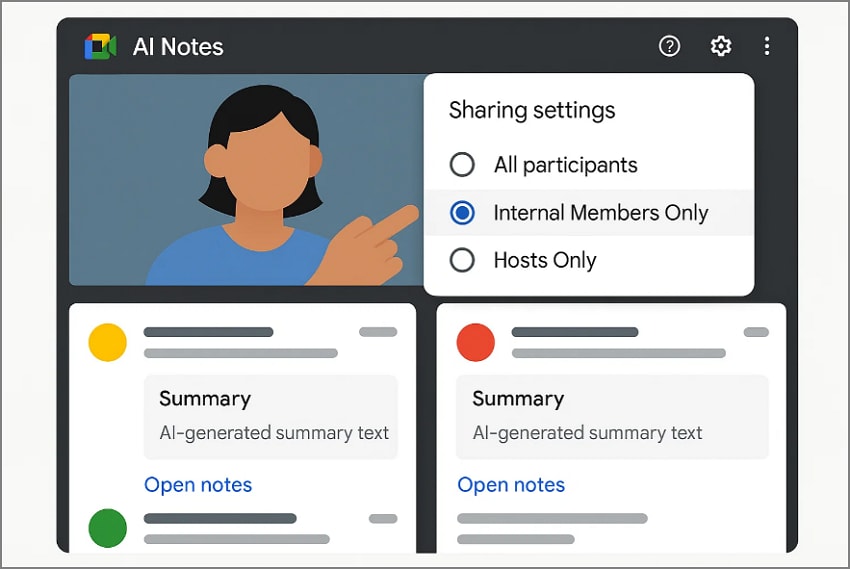
Google geeft volledige controle over wie het recap and Notes-bestand kan bekijken. Binnen de deelopties van Meet kunnen organisatoren kiezen uit het volgende:
- Alle uitgenodigde gasten, inclusief externe aanwezigen.
- Alleen leden van de interne organisatie.
- Alleen hosts en co-hosts, voor privé interne documentatie.
Ontvangers ontvangen een e-mail met een directe link naar de gegenereerde notitiedocumenten of een ingesloten samenvatting en volgende stap in de e-mailbody.
Hoe transcripties werken
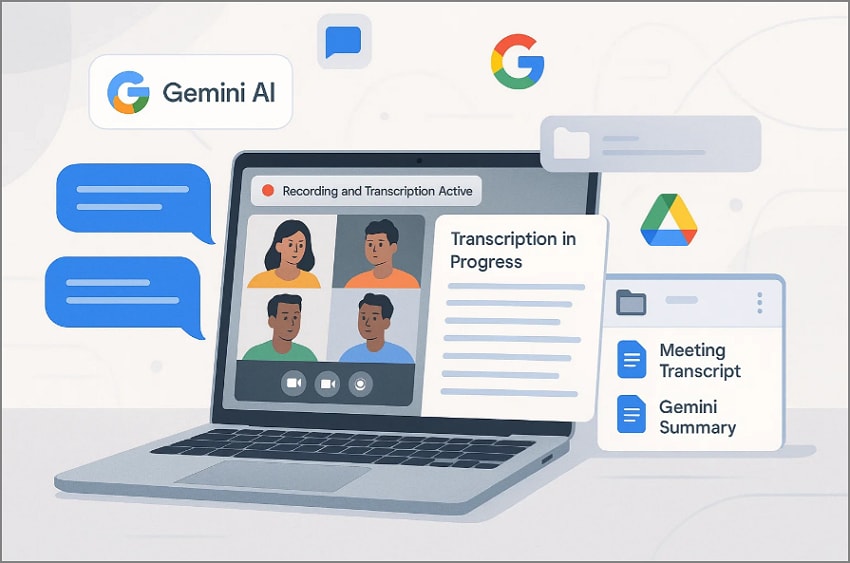
De transcriptiefunctie werkt samen met Google Meet AI-aantekeningen om elk gesproken woord vast te leggen. Het is toegankelijk in de meeste Google Workspace Business-en Enterprise-abonnementen en biedt aanvullende informatie om langere sessies te bekijken met de volgende essentiële details:
- Beschikbaarheid: Transcripties verschijnen nadat de vergadering is afgelopen; Realtime bekijken wordt nog niet ondersteund.
- Opslag: Elk transcript wordt automatisch opgeslagen in de Google Drive van de host en gekoppeld aan dezelfde samenvattende e-mail met de samenvatting van Gemini.
- Toegangscontrole: alleen deelnemers binnen hetzelfde Workspace-domein (of degenen met toestemming) kunnen het transcriptiebestand openen.
- Vertragingen: Grotere of langere vergaderingen kunnen extra tijd kosten om te verwerken, soms gelijk aan de duur van de vergadering.
- Toestemming: Elke deelnemer ontvangt een melding op het scherm wanneer de transcriptie begint, in overeenstemming met de privacyregels van de werkruimte.
Update kwaliteit van leven: ingebedde e-mailsamenvattingen
Een grote update medio 2025 verfijnde de manier waarop samenvattingen worden geleverd. Gemini sluit nu samenvattingen rechtstreeks in e-mails met samenvattingen in, dus u hoeft geen apart Google-document te openen:
- Elke e-mail vermeldt duidelijk discussiehoogtepunten, beslissingen en volgende stappen met verantwoordelijke deelnemers en tijdsbestekken.
- Het ontwerp maakt het scannen van follow-ups moeiteloos, terwijl de deelbedieningselementen intact blijven.
- Deze besturingselementen blijven uniform op zowel schijf als e-mail, waardoor zakelijke gebruikers de naleving behouden en tegelijkertijd genieten van snellere, meer uitvoerbare samenvattingen.


Deel 3. Vereisten (licenties, beheerdersbeleid, machtigingen)
Voordat u de automatische AI-notitiemaker voor Google Meet inschakelt, zijn er een paar installatiestappen vereist. Elk zorgt ervoor dat de notitie-en opnamefuncties van Gemini soepel verlopen:
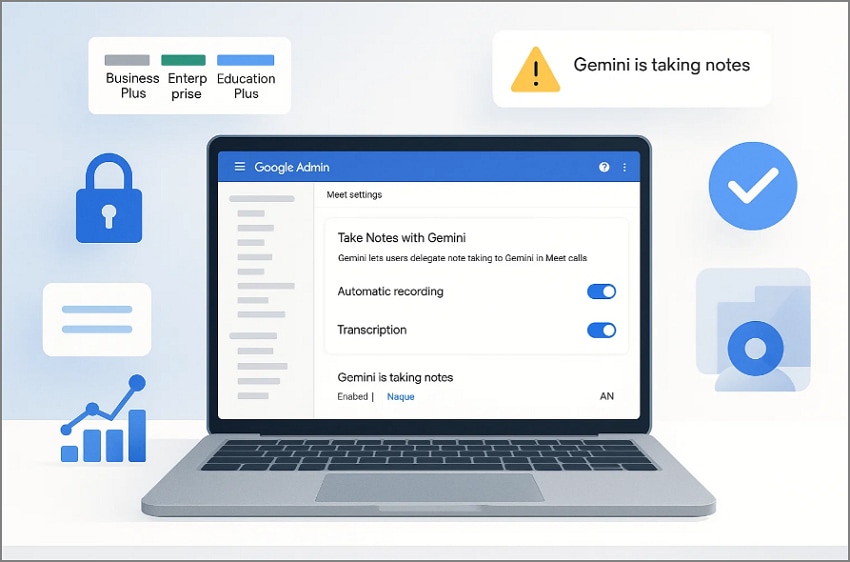
- Activering van Workspace-licentie: automatisch aantekeningen maken, opnemen en transcriberen werken alleen met licenties Business Plus, Enterprise of Education Plus. Gratis of individuele werkruimtelagen hebben geen automatiseringstoegang, dus gebruikers moeten upgraden om deze premium AI-functies in te schakelen.
- Configuratie beheerdersbeleid: beheerders moeten de instellingen "Admin Console"> "Apps"> "Google Workspace"> "Google Meet"> "Video setup" openen. Ze moeten automatische opname, transcriptie en "aantekeningen maken met Gemini" inschakelen om vergaderautomatisering correct te activeren.
- Aanwezigheid van host of co-host: automatisering begint alleen wanneer een geverifieerde host of co-host zich aansluit via een webbrowser. Als de host zich aansluit vanaf mobiel, blijft Gemini inactief totdat een andere geautoriseerde browsergebruiker verbinding maakt.
- Machtigingen en domeincontroles: beheerders kunnen machtigingen instellen voor verschillende domeinen, organisatie-eenheden of groepen voor meer beleidscontrole. Deze instellingen bepalen wie AI-aantekeningen tijdens vergaderingen mag inschakelen of uitschakelen zonder de consistentie van de automatisering te beïnvloeden.
- Deelnemersmeldingen: Meet geeft duidelijke meldingen weer voor en nadat AI-automatisering begint met het vastleggen van vergaderdetails. Aanwezigen zien banners en berichten als "Gemini maakt aantekeningen" om privacybewustzijn te garanderen.
Deel 4. Hoe AI Notes in te schakelen in Google Meet (stap voor stap)
Hier is de volledige stapsgewijze procedure voor het inschakelen van Google Meet AI notes, inclusief zowel admin als host hieronder:
Checklist organisator/beheerder
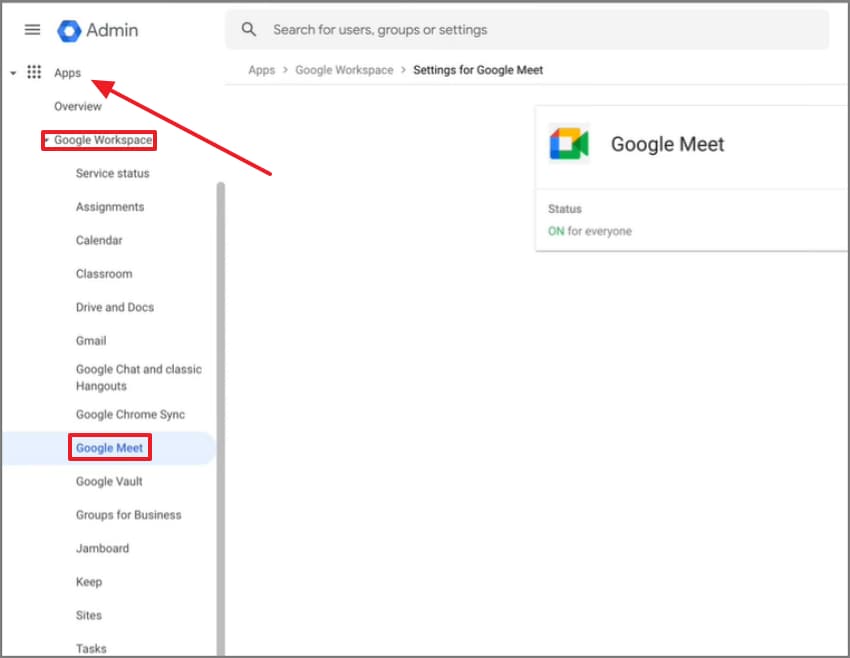
Stap 1Meld je eerst aan bij "Google Admin Console" met behulp van een beheerdersaccount
Meld u aan bij "Google Admin Console" met een beheerdersaccount, navigeer naar "Menu> Apps> Google Workspace> Google Meet".
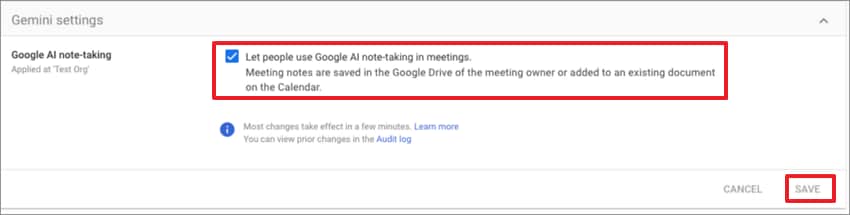
Stap 2Klik vervolgens op de "Gemini-instellingen"
Klik op "Gemini-instellingen", zoek "Google AI-notitie-maken" en vink het vakje aan naast "Laat mensen Google AI-notitie-maken gebruiken in vergaderingen". Nadat u de functie heeft ingesteld, selecteert u de optie "Opslaan" om door te gaan.
Tijdens de vergadering (gastheer)
Stap 1Doe eerst mee aan de Google Meet meeting
Doe mee aan de Google Meet-vergadering, klik op het pictogram "Potlood" en selecteer daar de optie "Begin met het maken van aantekeningen".
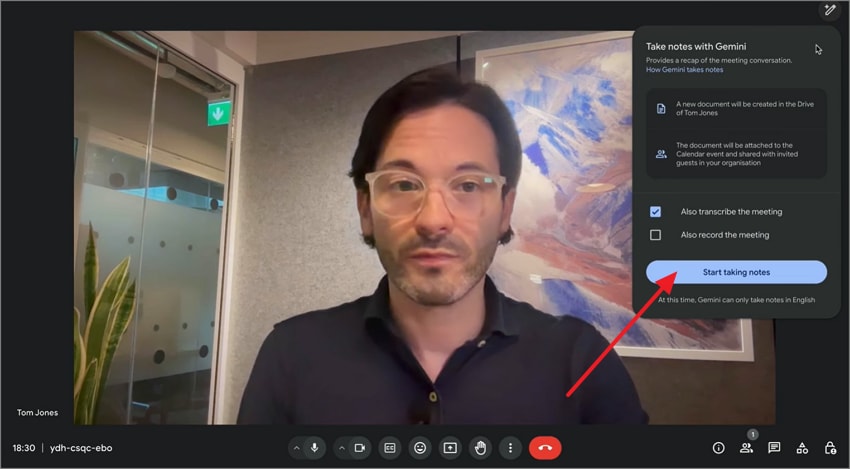
Stap 2Er verschijnt een "potlood"-pictogram voor alle deelnemers
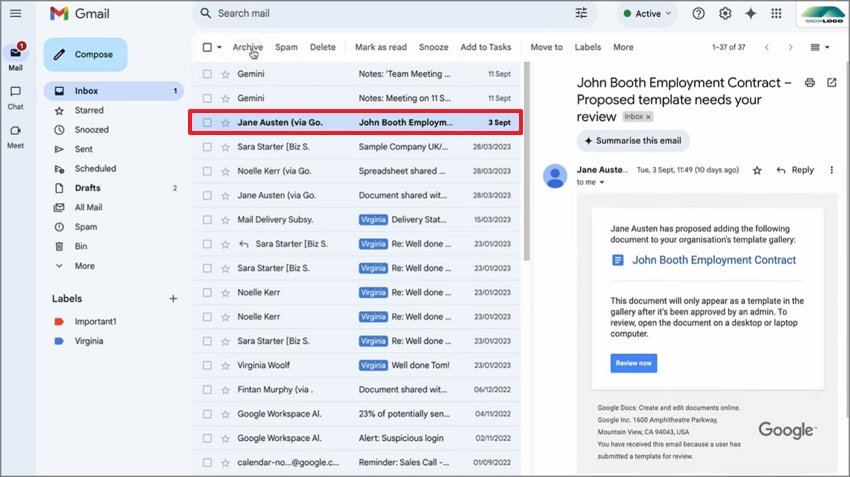
Er verschijnt een "potlood"-pictogram voor alle deelnemers, wat bevestigt dat AI-aantekeningen actief zijn. Na de vergadering ontvangt u een mail met de vergaderaantekeningen.
Deel 5. Read AI gebruiken op Google Meet (merk-add-on)
Read AI is een geïntegreerde add-on voor Google Meet die automatisch samenvattingen, transcripties en inzichten vastlegt, zonder een zichtbare bot te gebruiken. Het werkt native binnen Meet, waardoor uw discussies veilig blijven en tegelijkertijd gedetailleerde vergaderrapporten en vervolgnotities worden gegenereerd.
Waarde van Native Capture
- Werkt rechtstreeks binnen Google Meet, geen externe opnamebot vereist.
- De AI produceert direct beknopte samenvattingen van de belangrijkste onderwerpen en beslissingen.
- Genereert doorzoekbare transcripties en benadrukt belangrijke discussiepunten voor uw gemak.
- Biedt een inzichtdashboard om analyses zoals spreektijd en participatietrends weer te geven.
Hoe krijg je het
Om toegang te krijgen tot en de Read AI te installeren, volgt u de onderstaande stapsgewijze instructies:
Stap 1Installeer eerst en verleen toestemming om "Read AI"
Installeer en verleen toestemming voor "Read AI", open vervolgens "Google Meet" en selecteer in het pop-upvenster "Ja, lezen toevoegen" om aantekeningen te beginnen maken.
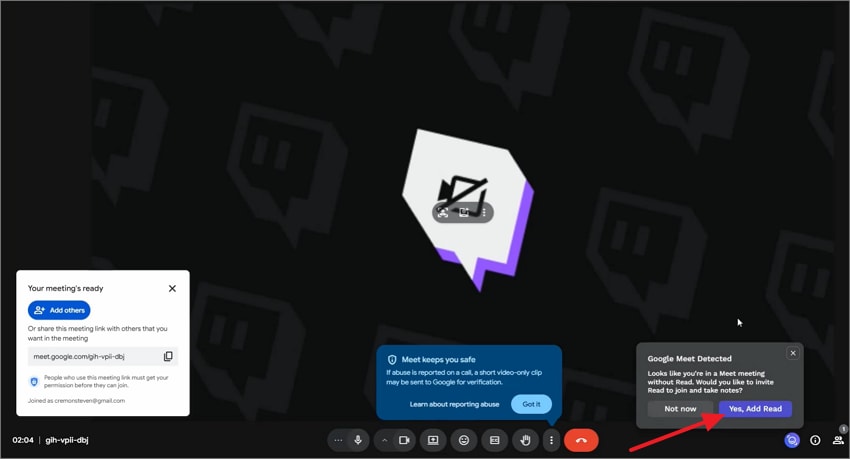
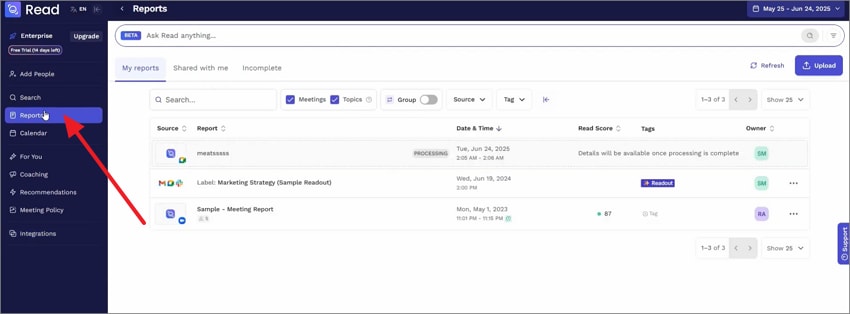
Stap 2Vervolgens kunt u na de vergadering uw vergaderaantekeningen bekijken in de Read AI
Na de vergadering kunt u uw vergaderaantekeningen bekijken in de Read AI door de mob over het "Rapport" in het linkerpaneel te bewegen.
Deel 6. Beste AI-notitiemakers voor Google Meet (alternatieven voor 2026)
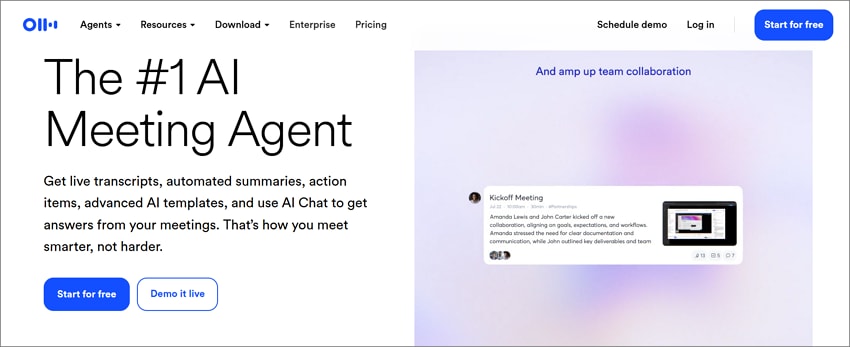
1. Otter.ai
Anderen willen graag ingebouwde Google Meet-automatisering gebruiken, terwijl sommigen platformonafhankelijke flexibiliteit of offline privacy wensen in plaats van dezelfde opstelling voor het maken van aantekeningen. Hieronder volgen de meest aanbevolen AI-notitiemakers in Google Meet, die zijn ontworpen om te passen bij een bepaalde workflow en samenwerkingsstijl:
het beste voor: Teams die realtime transcriptie en veelzijdige apparaatondersteuning nodig hebben
Otter.ai, als AI-notitiemaker van Google Meet, biedt bijschriften en automatische woord-naar-tekst-transcriptie in realtime tijdens gesprekken. Het herkent wie spreekt, richt zich op actie-items en organiseert de aantekeningen zo dat ze op elk moment kunnen worden herinnerd. Ondersteuning van cross-platform desktop/mobiele synchronisatie zou handig zijn voor cross-functionele teams die snelle, deelbare records van elke vergadering op elk apparaat nodig hebben.
Belangrijkste kenmerken
- Biedt realtime transcriptie van vergaderingen met sprekeridentificatie en onderschriftenondersteuning.
- Biedt geautomatiseerde samenvattingsgeneratie na vergaderingen die actie-items duidelijk benadrukt.
- Zoekbaar transcriptiearchief toegankelijk voor alle apparaten voor beoordeling en samenwerking.
Wie zou het moeten kiezen:Studenten, journalisten en freelancers die transcripties van live vergaderingen nodig hebben.
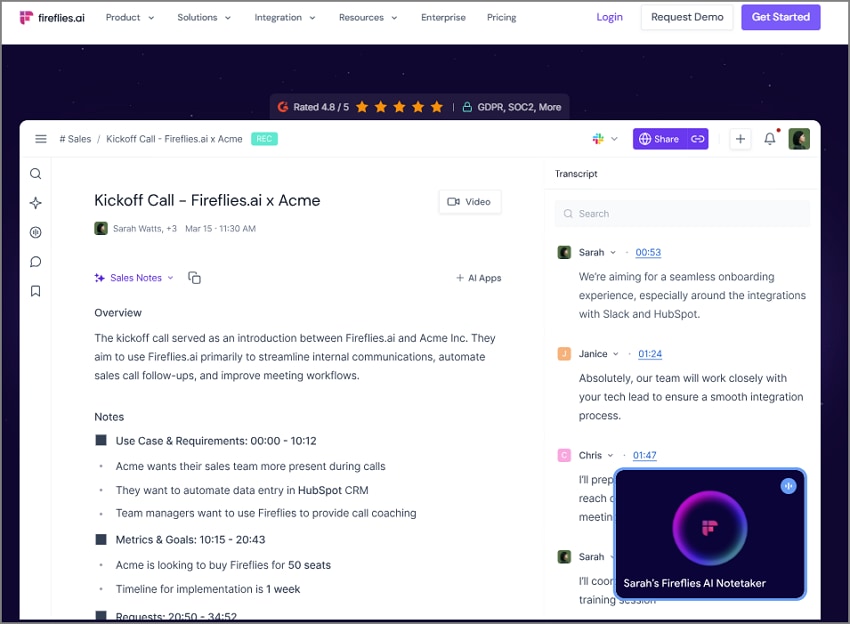
2.vuurvlieg.ai
het beste voor: Verkoop-en projectteams die gedetailleerde vergaderintelligentie en integraties nodig hebben.
Het gratis abonnement Google Meet AI note taker van deze tool registreert en transcribeert vergaderingen automatisch via een virtuele assistent. Het legt elk woord vast, detecteert follow-ups en synchroniseert notities met CRM-platforms. Fireflies.ai helpt drukke teams inzichten te documenteren, de beoordelingstijd te verkorten en de samenwerking na de vergadering te verbeteren zonder handmatige inspanning.
Belangrijkste kenmerken
- Live vergadernotities vastleggen en transcriberen op verschillende platforms, waaronder Google Meet.
- Ondersteunt automatische extractie van actie-items, bladwijzers en beslissingshoogtepunten.
- Integreert met CRM-en productiviteitstools om vergadergegevens in de workflow te kanaliseren.
Wie zou het moeten kiezen:Verkoopteam dat CRM-gekoppelde vergaderintelligentie efficiënt beheert.
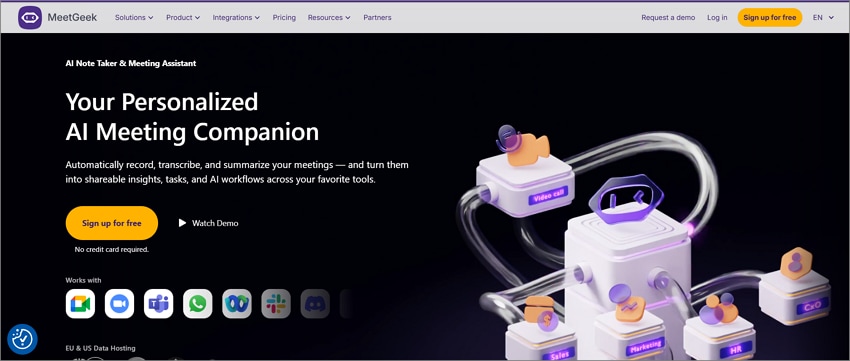
3.ontmoetingsgeek
het beste voor: Teams die op zoek zijn naar geautomatiseerde opnames, samenvattingen en kennisdeling over platforms heen.
De Google Meet AI-notities van MeetGeek geven gebruikers automatisch schone, georganiseerde samenvattingen na elk gesprek. Het identificeert belangrijke thema's, follow-ups en sprekers en uploadt vervolgens de resultaten naar uw werkruimte. Dankzij de geavanceerde tagging en analyse kunnen teams inzichten sneller bekijken en kennis opslaan in één doorzoekbare vergaderhub.
Belangrijkste kenmerken
- Het registreert automatisch vergaderingen en genereert samenvattingen, beslissingen en actiepunten.
- Biedt aanpasbare sjablonen die het type vergadering detecteren en het samenvattingsformaat dienovereenkomstig aanpassen.
- Synchroniseer transcripties en aantekeningen met tools zoals Microsoft Outlook, Google Drive en CRM's.
Wie zou het moeten kiezen:Managers die doorzoekbare, met onderwerpen getagde kennisbases voor vergaderingen organiseren.
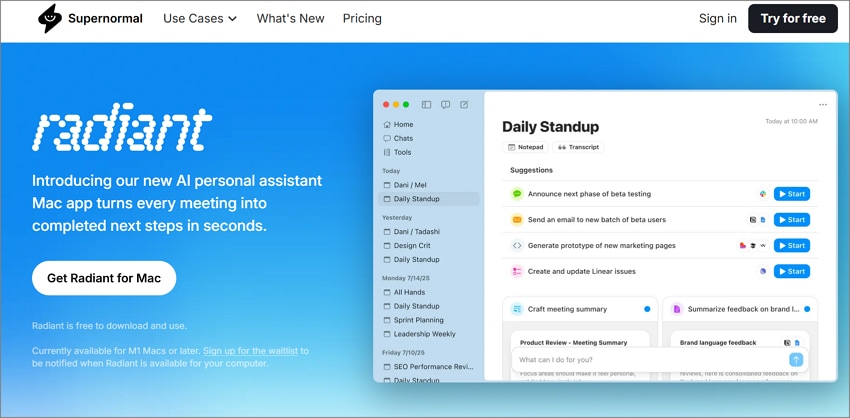
4.Bovennormale AI
het beste voor: Hybride werkteams die automatische Google Meet-samenvattingen en delen willen.
Deze AI Google Meet-notitie maakt professionele samenvattingen direct nadat elke vergadering is afgelopen. Het verzamelt actiepunten, hoogtepunten en beslissingen en deelt ze vervolgens via Docs of Slack. Het is snel, consistent en perfect voor teams die georganiseerde documentatie willen zonder tijd te verspillen aan het handmatig herschrijven van vergadernotities.
Belangrijkste kenmerken
- Vast vergaderingen vast en produceert samenvattende notities en volgende stappen die automatisch worden geleverd
- Deelt vergadernotities rechtstreeks met Google Docs, Slack of e-mail voor naadloze samenwerking.
- Ontworpen voor externe of hybride teams die direct documentatie na de vergadering nodig hebben.
Wie zou het moeten kiezen:Externe teams automatiseren samenvattingen en taakfollow-ups moeiteloos.
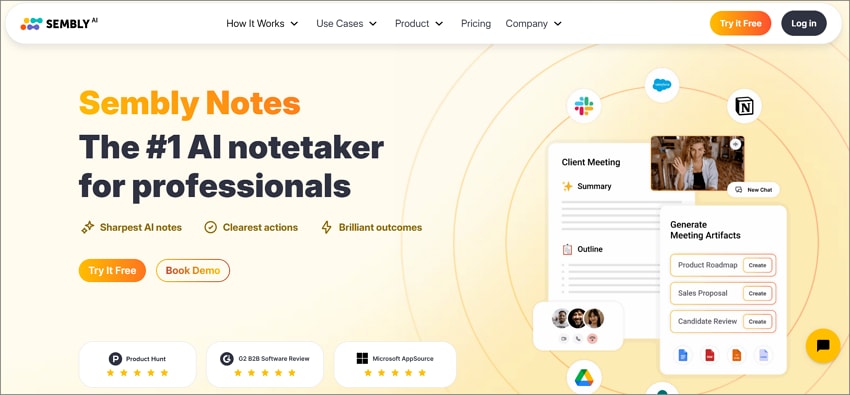
5.Assembly AI
het beste voor: Teams die geavanceerde vergaderinzichten en AI-gebaseerde notulen willen.
Met de AI-notities van Google Meet, aangestuurd door Assembly AI, worden vergaderingen automatisch slimmer en georganiseerd. Het detecteert beslissingen, wijst follow-ups toe en genereert binnen enkele minuten samenvattingen. Het transformeert gespreksgegevens in gestructureerde vergadernotulen die managers helpen zelfverzekerd te leiden en de voortgang daarna te beoordelen.
Belangrijkste kenmerken
- Registreert en transcribeert vergaderingen in meer dan 45 talen met sprekerlabels.
- Genereert automatisch uitvoerbare vergadernotulen met taken, deadlines en toegewezen personen
- Integreert met projecttools en exporteert moeiteloos samenvattingen en rapporten.
Wie zou het moeten kiezen:Bedrijfsteams die op zoek zijn naar gestructureerde, bruikbare vergadersamenvattingen.
6. PDFelement Mobiel
Het beste voor:interviews ter plaatse, privacygevoelige sessies en omgevingen zonder WiFi.
Als je je hebt afgevraagd, heeft Google Meet een AI-notitie voor offline werk, PDFelement Mobile (iOS/Android) is jouw oplossing. Het werkt volledig op het apparaat, waardoor gebruikers overal stem kunnen opnemen, spraak kunnen transcriberen en samenvattingen kunnen genereren. Er is geen wifi nodig, alleen duidelijk, privé-aantekeningen maken die veilig blijven in de lokale opslag van uw telefoon.
Bovendien kun je onder de nieuwste editie van deze tool spraak omzetten in tekst, samenvatten met behulp van kunstmatige intelligentie, sjablonen gebruiken en een professioneel ogende PDF exporteren. Het is een geweldige partner voor een veilige, AI-gebaseerde documentatie dankzij aanvullende tools, zoals AI Mindmap, Translate en Model Switcher.
Meer functies om over na te denken
- AI genereert Mindmap: Verander samengevatte vergaderinhoud direct in visuele mindmaps voor snelle beoordeling en creatieve planning.
- AI vertalen: Vertaalt volledige vergadertranscripties of samenvattingen in meerdere talen met behoud van toon en opmaak nauwkeurig.
- AI-modellen schakelen: laat gebruikers schakelen tussen DeepSeek-V3, GPT-4o, GPT-4o-mini of Gemini 1.5 Pro voor precisie.
- HTML→PDF voor Agendas: Converteert webpagina's met online vergaderagenda's of aantekeningen binnen enkele seconden naar gepolijste, deelbare PDF-documenten.
Flow: Hoe PDFelement Mobile omgaat met het maken van AI-notities
Deze slimme workflow helpt u vergaderingen efficiënt vast te leggen, samen te vatten en te exporteren zonder cloudopslag of bots nodig te hebben.
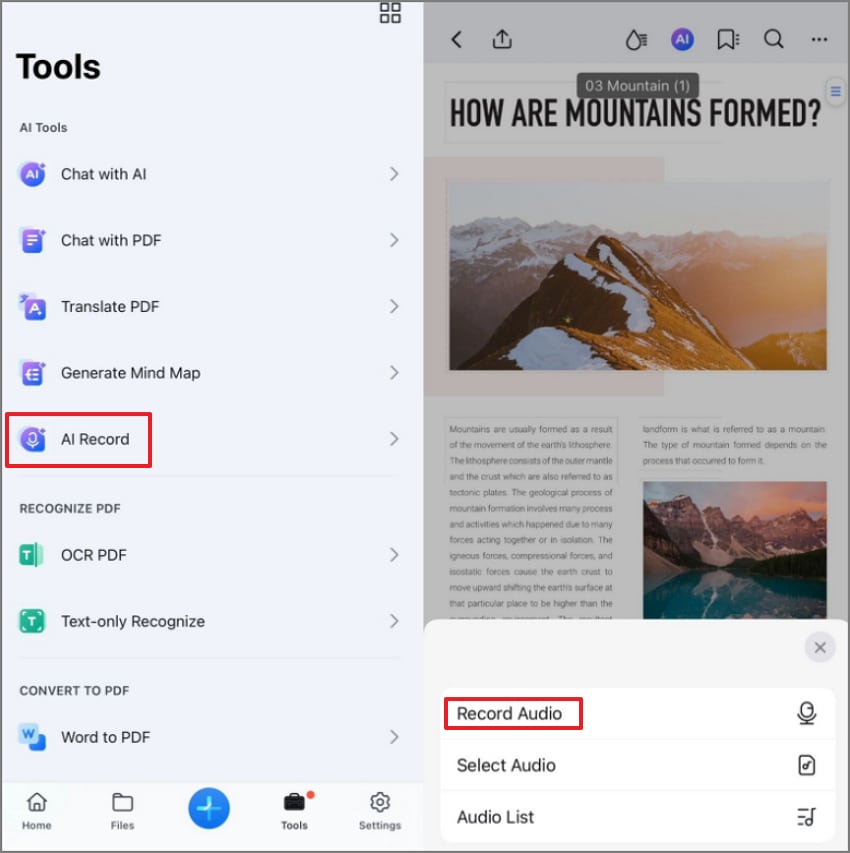
Stap 1Kies AI Record en ga door
Om te starten, tikt u op "Tools" om verder "AI Record" te selecteren om met de installatie te beginnen. Druk vervolgens op "Audio opnemen" om de stemmen van uw vergadering vast te leggen om verder te gaan.
Stap 2Vat samen met AI
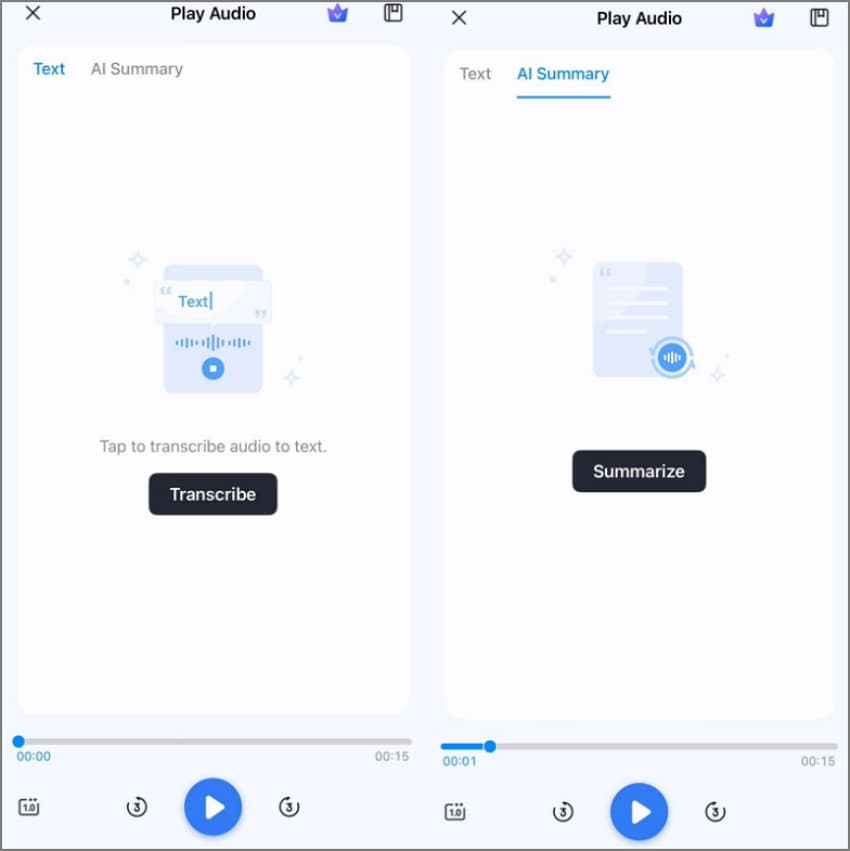
Kies na het opnemen "Transcriberen" om uw audio om te zetten in bewerkbare, leesbare tekst. Schakel vervolgens over naar het tabblad "AI-samenvatting" en tik op "Samenvatten" voor het automatisch genereren van korte notities.
Stap 3Deel de samenvattende aantekeningen
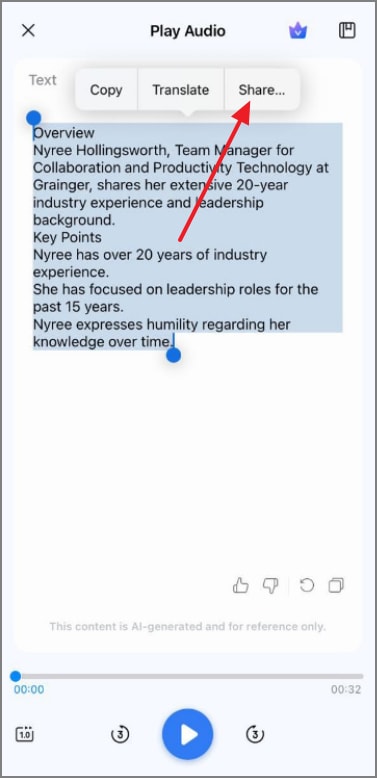
Bekijk als laatste, zodra de AI-samenvatting is gegenereerd, uw aantekeningen en tik u bovenaan op "Delen" om de samengevatte inhoud te distribueren en te exporteren.
Om de beste uit alle genoemde AI-notitiemakers voor Google Meet te kiezen, bekijkt u de onderstaande vergelijkingstabel:
| gereedschap | Werkt zonder Bot | Persoonlijk Offline | Native Meet-integratie | Gratis niveau | PDF exporteren | Privacy (Uploads versus op het apparaat) | het beste voor |
| Otter.ai | Cloudopslag | Teams hebben live transcriptie en synchronisatie tussen apparaten nodig. | |||||
| vuurvlieg.ai | Cloud uploaden | Verkoop-of projectteams die CRM-gekoppelde vergaderinzichten nodig hebben. | |||||
| ontmoetingsgeek | cloudgebaseerd | Managers die doorzoekbare, met onderwerpen getagde kennisbases voor vergaderingen organiseren. | |||||
| Bovennormale AI | Cloudopslag | Hybride teams automatiseren samenvattingen en taakfollow-ups. | |||||
| Assembly AI | Cloud uploaden | Bedrijfsteams die op zoek zijn naar gestructureerde, bruikbare vergadernotulen. | |||||
| PDFelement Mobiel | Uploaden op het apparaat en de Cloud | Gebruikers nemen vergaderingen offline op met maximale beveiliging en controle. |
Deel 7. Gratis versus betaald: wat je daadwerkelijk krijgt
Het kiezen tussen gratis en betaalde Google Meet AI-tools die niet worden gebruikt, hangt af van de frequentie van samenwerking. Het hangt ook af van hoe complex uw vergaderingen zijn en uw gewenste gegevensprivacy. Bekijk de onderstaande vergelijkingstabel om degene te kiezen die goed bij uw vereisten past:
| kenmerk | Gratis niveau | Betaald niveau |
| opnamelengte | Kort (≤30 minuten) | Onbeperkte of verlengde duur |
| Samenvatting Kwaliteit | Basistrefwoordextractie | Detailleer AI-gestuurde samenvattingen met acties |
| integraties | Weinig (alleen op Google Meet) | CRM, Slack, Drive, Teams, Notion |
| Privacy | Alleen cloudopslag | Versleutelde, on-device of enterprise storage |
| Ondersteuning | Community help | Prioriteitsondersteuning en beheerderscontroles |
definitief oordeel
Als je af en toe belt, zijn gratis tiers genoeg voor je. Maar voor lange vergaderingen, samenwerking op meerdere platforms of vertrouwelijke projecten helpt investeren in betaalde AI-notitiemakers de nauwkeurigheid. Het zorgt ook voor automatisering, betere organisatie en volledige controle over het delen van gevoelige gegevens.
Deel 8. Probleemoplossing en bedieningselementen (waarom u geen AI-notities ziet)
Als uw Google Meet AI notetaker geen aantekeningen of transcripties weergeeft, kunt u dit zo oplossen:
- Notities of transcripties ontbreken:Bevestig dat de host handmatig is gestart met "Maakt aantekeningen met Gemini" of transcriptie voordat u vertrekt. Als automatisch opstarten mislukt, zorg er dan voor dat de vergaderhost of co-host zich vanuit een webbrowser heeft aangesloten.
- Samenvatting e-mail niet ontvangen:Alleen organisatoren en notitieinitiatoren ontvangen samenvattende e-mails met samenvattingen en volgende stappen. Controleer uw spammap en Google Drive-toegangsmachtiging voor de bijgevoegde vergaderdocumenten.
- Functie niet beschikbaar:Uw Google Workspace-plan mist mogelijk Gemini-of transcriptierechten voor AI-aantekeningen. Vraag de beheerder om "AI Note Making" en "Transcribe meeting" in te schakelen in de beleidsinstellingen.
- Privacy Pop-up ontbreekt:Deelnemers moeten herinneringen op het scherm zien wanneer ze automatisch opnemen of AI-aantekeningen maken. Als het niet zichtbaar is, update dan uw browser of wiss de Meet-cache voordat u opnieuw lid wordt.
- Vertraagde samenvattingen:Grote vergaderingen of onstabiele verbindingen kunnen de verwerking van AI-vergaderaantekeningen door Gemini vertragen. Wacht een paar minuten; Samenvattingen verschijnen in Drive-en Recap-e-mails zodra de verwerking is voltooid.
Deel 9. Playbooks (kopieerklaar minigidsen)
Nadat u veelvoorkomende problemen hebt opgelost, bent u klaar om deze snelle Google Meet AI-notitieboeken te proberen:
Native Google Meet AI-notities (Gemini)
- Stap 1: Word lid van of start een Google Meet met een in aanmerking komende Google Workspace-account.
- Stap 2: Klik op het potloodpictogram "Maak aantekeningen met Gemini" en druk vervolgens op "Start met aantekeningen maken".
- Stap 3: Schakel "Transcriptie" in als u gekoppelde tijdstempels en spraaktoewijzing wilt.
- Stap 4: open na de vergadering de e-mail met de samenvatting en deel het Google-document.
Lees AI op Google Meet
- Stap 1: Installeer Read AI vanuit de Google Workspace Marketplace of Chrome Webstore.
- Stap 2: open vervolgens in Meet Add-ons> Lees AI en autoriseer vervolgens toegang.
- Stap 3: Laat het daarna transcripties vastleggen en live samenvattingen maken tijdens de vergadering.
- Stap 4: Krijg vervolgens toegang tot de samenvatting en het transcript via uw Read dashboard of Gmail sync.
Persoonlijke/No-Bot Workflow (op het apparaat)
- Stap 1: open eerst PDFelement Mobile en tik op "Audio opnemen" om uw discussie vast te leggen.
- Stap 2: Converteer de audio naar tekst met behulp van de ingebouwde Speech-to-Text tool.
- Stap 3: Gebruik vervolgens "AI Summarize" om automatisch beknopte vergadernotities te genereren.
- Stap 4: Pas een PDF-sjabloon toe en exporteer of deel via Drive, Calendar of Chat.
Mensen vragen ook
-
Heeft Google Meet een AI-notitie?
Ja, Google Meet bevat de functie "Maak aantekeningen voor mij" van Gemini voor geautomatiseerde samenvattingen. Het registreert discussies, maakt gestructureerde aantekeningen en e-mailt samenvattingen van vergaderingen met actiestappen. -
Hoe schakel ik AI notes in in Google Meet?
Open Meet settings of Calendar en activeer vervolgens "Maak aantekeningen met Gemini" voordat u lid wordt. Hosts moeten ondersteunde Workspace-licenties hebben en zich via web aansluiten om de functies te starten. -
Wat is Read AI meeting notes in Google Meet?
Read AI is een native Google Meet-add-on die automatisch aantekeningen vastlegt. Het vat gesprekken samen, identificeert actie-items en biedt transcripties zonder zichtbare botdeelnemers. -
Wat is de beste gratis AI-notitiemaker voor Google Meet?
Otter.ai en MeetGeek bieden sterke gratis niveaus met transcriptie en samenvattingsgeneratie. PDFelement Mobile is ideaal voor offline gebruik en biedt privacy en professionele PDF-samenvattingen. -
Waar gaan de aantekeningen/transcripties naartoe?
Gemini slaat gegenereerde aantekeningen automatisch op in de Drive van de vergaderhost na sessies. Aanwezigen ontvangen ook samenvattende e-mails met samenvattingen, links en aanbevelingen voor de volgende stap.
Conclusie
Tot slot worden vergaderingen slimmer met de Google Meet AI-notitiefunctie. In dit artikel hebben we de installatiestappen, workflowhandleidingen en tips voor probleemoplossing voor naadloze notitieautomatisering uitgelegd. Voor eenvoudige offline samenvattingen en bestandsexporten biedt de PDFelement-app een eenvoudige en veilige optie. Het werkt goed voor gebruikers die de voorkeur geven aan lokale opname zonder complexe integraties.
 Veilige download