

In de snelle moderne wereld van de werkplek kan het erg moeilijk zijn om aandachtig te blijven voor elk essentieel punt dat in vergaderingen wordt besproken. Read AI Meeting Notes is een slimme, intelligente assistent voor het maken van aantekeningen die uw vergaderingen automatisch opneemt, transcribeert en samenvat op platforms zoals Microsoft Teams en Zoom.
Met het gebruik van geavanceerde AI is het mogelijk om de discussie gestructureerder te maken met specifieke inzichten en actiepunten die teams kunnen helpen slimmer te werken zonder handmatige arbeid. Deze gids bespreekt de aard van Read AI-vergadernotities, hoe deze kunnen worden gebruikt en bespreekt de meest geschikte alternatieven voor het geval organisaties ook een betrouwbare en privacybewuste vergadering-AI nodig hebben.
In dit artikel
- Wat Is Read AI Meeting Notes?
- Hoe Read AI te gebruiken in Microsoft Teams (stapsgewijs)
- Hoe Read AI in Zoom te gebruiken (stapsgewijs)
- Hoe Read AI (Teams & Zoom) uit te schakelen of te verwijderen
- Voor-en nadelen
- Lees AI versus alternatieven: wie moet wat kiezen
- Prijsmomentopname
- Veelgestelde vragen
Deel 1. Wat Is Read AI Meeting Notes?
Read AI Meeting Notes is een geavanceerde vergaderassistent die automatisch aantekeningen maakt, online vergaderingen transcribeert en samenvat op verschillende platforms. Als u echter geïnteresseerd bent in hoe Read AI zijn magie doet tijdens vergaderingen, bekijk dan de meest indrukwekkende functies:

- Real-Time transcriptie:Read AI biedt realtime, hoogwaardige transcriptie met scheiding van sprekers om ervoor te zorgen dat de dialogen van elke deelnemer gemakkelijk worden geïdentificeerd.
- Samenvattingen:Read AI genereert samenvattingen, kort samengesteld door AI, van discussiehoogtepunten, belangrijke beslissingen en actiepunten na elke vergadering.
- Betrokkenheid/gesprekstijd:Het platform maakt gebruik van realtime analyses om de gesprekstijd van elk van de deelnemers, de gemiddelde betrokkenheid en het sentiment van het publiek tijdens vergaderingen te monitoren.
- Zoek door inhoud:Met deze functie kunnen gebruikers alle vergadernotities, transcripties, samenvattingen en cloudbestanden doorzoeken met behulp van natuurlijke taalzoekopdrachten.
- Slimme planning en kalenderinzichten:Read AI omvat smart scheduling, dat is gekoppeld aan Google Calendar, dat beschikbare tijdsintervallen weergeeft en deelbare planningslinks ondersteunt.
De typische workflow van een Read AI-vergadering draait om het verbinden van uw apps met de agenda en het automatisch laten deelnemen aan de vergadering door uw AI-assistent. Zodra de gebruiker zijn app verbindt met de agenda, worden alle aankomende vergaderingen weergegeven. Gebruikers kunnen hun assistent inschakelen of uitschakelen voor gewenste vergaderingen binnen de weergaveoptie. Wanneer ingeschakeld, sluit de bot zich automatisch aan bij de vergaderingen om gegevens in realtime te transcriberen.
Wie kan Read AI-vergadernotities gebruiken?
Nu je weet wat Read AI kan doen, laten we eens kijken wie deze functie kan gebruiken om er het meeste uit te halen:
- Remote/hybride Teams:Read AI-functie biedt realtime transcriptie om iedereen op lijn te houden, zelfs in tijdzones, door automatisch samenvattingen te genereren en deze via e-mail te delen.
- Verkoop/CS:Deze functie is nuttig bij verkoop en klantenservice om klantgesprekken vast te leggen en samen te vatten, waarbij belangrijke punten, bezwaren en hun vervolgacties worden gewaarborgd.
- OPS:Operationele en interne teams gebruiken deze functie om workflows na vergaderingen te automatiseren, waardoor discussies worden omgezet in gestructureerde actieplannen en herinneringen.
- Marketingteam:Voor marketeers is deze functie een pareltje, omdat ze eenvoudig brainstormsessies, campagnebeoordelingen en klantpitches automatisch kunnen opnemen in vergaderingen en kanalen.
- Professionals in onderwijs en opleiding:Ze gebruiken deze functie om lessen of onboarding-sessies vast te leggen en doorzoekbare transcripties te genereren waar stagiaires later naar kunnen verwijzen.
Teams vermelden hoogtepunten
De Microsoft Teams AppSource-lijst voor Read AI meeting notes toont de belangrijkste hoogtepunten, die hieronder worden besproken:

- AI-vergaderaantekeningen en transcripties:Read AI genereert automatisch volledige transcripties en gedetailleerde samenvattingen binnen Teams, waarbij belangrijke onderwerpen uit elke vergadering worden benadrukt.
- Zoek Copilot naar Teams:Met een ingebouwde AI-assistent kunnen gebruikers rechtstreeks in Teams-apps vragen stellen over vergaderinhoud, berichten en documenten.
- Live Dashboard:Tijdens vergaderingen kunnen gebruikers realtime transcriptie-en betrokkenheidsscores bekijken zonder de Teams-interface te verlaten.
- Auto-Join en rapportage:Zodra kalenderintegratie is ingeschakeld, kan de bot automatisch deelnemen aan vergaderingen, deelname registreren en rapporten na vergaderingen leveren.
- Coachingfuncties:Deze functie biedt specifiek gebruikersspecifieke aanbevelingen voor tempo, toon en betrokkenheid, wat helpt de communicatie te verbeteren.


Deel 2. Hoe Read AI te gebruiken in Microsoft Teams (stapsgewijs)
Kiezen voor Microsoft Teams is een geweldige optie als u op zoek bent naar de functie read AI notes om de belangrijkste punten van uw lezing vast te leggen. Gebruikers kunnen toegang krijgen tot deze functie in het app-menu van de tool, dat zich in het linkertabblad bevindt. Terwijl vergaderingen gaande zijn, kunnen gebruikers live betrokkenheid, gesprekstijdverdelingen, tempoanalyse en meer bekijken. Het biedt ook een voorleesfunctie om samenvattingen te genereren, dus laten we de gedetailleerde stapsgewijze gids bekijken:
Stap 1Installeer de Teams-app op je apparaat
Ga naar de officiëleMicrosoft-teamswebsite en download de nieuwste versie naar uw apparaat door op de knop "Teams downloaden" te klikken.

Stap 2Voeg de Read AI-functie toe aan de Teams-app
Wanneer u de tool betreedt, klikt u op de drie stippen die beschikbaar zijn op het linkertabblad en zoekt u naar de functie "Read AI". Klik hierna op de knop "Toevoegen" naast de functie "Read AI".

Daarna wordt u de inloginterface weergegeven, vanwaar u op de knop "Doorgaan met Microsoft" kunt klikken om de Read AI-functie in de Teams-interface toe te voegen.

Stap 3Begin met het maken van aantekeningen van je vergadering
Wanneer u de vergadering betreedt, schakelt u de optie "AI-gegenereerde aantekeningen" in om de AI de transcriptieprocedure te laten starten.

Hier begint het automatisch met het transcriberen van uw vergadergegevens in realtime, zodat u deze later kunt kopiëren en gebruiken.

Tips voor het gebruik van Read AI in de Teams-app
- Dagboek:Sprekersdagboek onderscheidt automatisch "wie zei wat" tijdens uw teamvergaderingen, waarbij elk deel van het transcript wordt getagd.
- Menage actie-items:Read AI detecteert en vermeldt automatisch actie-items, verantwoordelijkheden en onopgeloste vragen in samenvattingen en transcripties.
- Deel samenvattingen en samenvattingen:Het vereenvoudigt de communicatie na de vergadering door gebruikers controle te geven over automatische of handmatige deelinstellingen binnen Teams.
- Automatiseer Workflows:U kunt verschillende Read AI-taken automatiseren rechtstreeks binnen Teams of via integratietools zoals Teams of Zoom.
- Gebruik kanaalsamenvattingen:Deze functie biedt een beknopt overzicht van dagelijkse chat-en berichtactiviteit over samenwerkingskanalen.
Deel 3. Hoe Read AI in Zoom te gebruiken (stapsgewijs)
Read AI notes taker sluit zich automatisch aan bij geplande Zoom-vergaderingen als passieve deelnemer om realtime discussies op te nemen, te transcriberen en te analyseren. Na elke vergadering produceert het gestructureerde samenvattingen met hoofdstukgebaseerde onderwerpen, beslissingen, actiepunten en vragen. Deze samenvattingen worden verder gebruikt voor snel scannen, zodat deelnemers direct belangrijke conclusies kunnen bekijken. Dus hier, laten we duiken in de gedetailleerde stapsgewijze gids om deze methode te gebruiken:
Stap 1De Bot toevoegen/autoriseren
Ga naar de Zoom-app en klik op het menu "Instellingen" op het linkertabblad van deze interface.
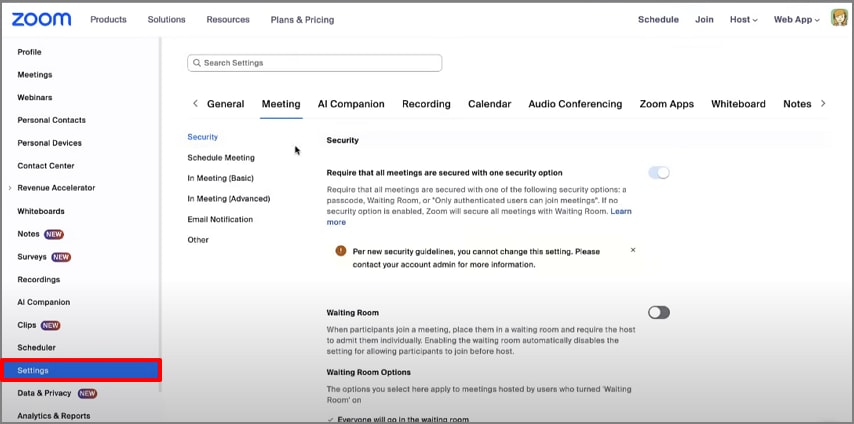
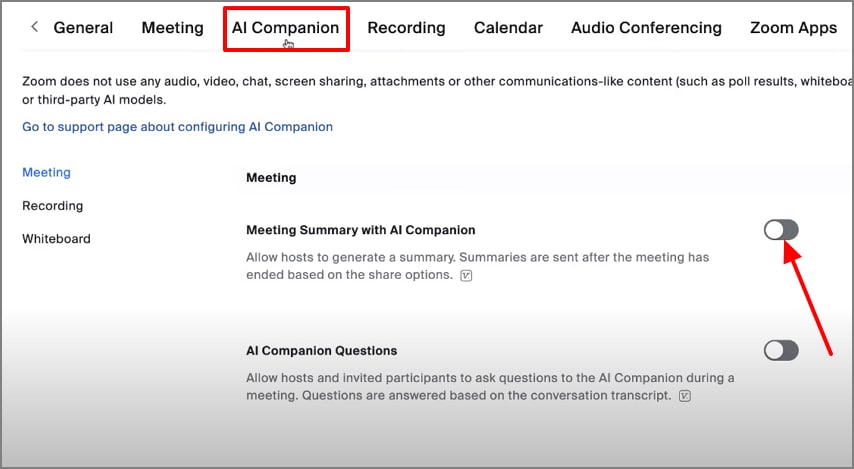
Kies hierna de "AI Companion" om de "Meeting Summary with AI Companion" in te schakelen om de bot toe te voegen aan Zoom.
Stap 2Vind transcripties/samenvattingen (na de vergadering)
Doe mee aan de vergadering en klik op de optie "Samenvatting" in het onderstaande tabblad om de AI-bot de vergadering te laten transcriberen.

Nadat de vergadering is afgelopen, klikt u op de optie "Teamchat" in het bovenstaande tabblad en selecteert u het menu "Creatief" in het linkertabblad. Hier vindt u een gedetailleerde samenvatting van de vereiste vergadering, die u kunt delen met de teamleden.

Hostcontroles en Etiquette
Hostbesturingselementen spelen een cruciale rol bij het behouden van transparantie en privacy bij het gebruik van Read AI in Zoom, dus volg deze punten:
- Toestemming en kennisgeving:Wanneer de Read Assistant zich aansluit, toont Zoom een pop-up dat ervoor zorgt dat deelnemers worden geïnformeerd dat AI-transcriptie is begonnen.
- Wachtkamerbediening:Als de oproepen gevoelig zijn, schakelt u de Waiting Room-functie van Zoom in om deelnemers te onderzoeken voordat u ze toelaat.
- Machtigingen beheren:Als uw organisatie de instelling "Alleen geverifieerde gebruikers kunnen lid worden" gebruikt, moet u deze tijdelijk uitschakelen om Read goed te laten functioneren.
- Inhoud voorafgaand aan de vergadering:Zorg ervoor dat u voor externe clientsessies de toestemming voor de AI-tool vóór de vergadering krijgt via Gmail of notes.
- Doel aankondigen:Zorg ervoor dat u tijdens het gebruik van deze tool het geldige doel aankondigt voordat u het aan elk teamlid duidelijk maakt.
Deel 4. Hoe Read AI (Teams & Zoom) uit te schakelen of te verwijderen
Als u nu de procedure onderzoekt om AI-vergadernotities uit te lezen, ga dan door het volgende gedeelte:
Stop met automatisch aansluiten (accountinstellingen en kalenders)
Ga naar de AI Read-app, klik op het menu "Kalender" vanaf het linkertabblad en schakel de gewenste app uit.

Verwijderen uit één vergadering
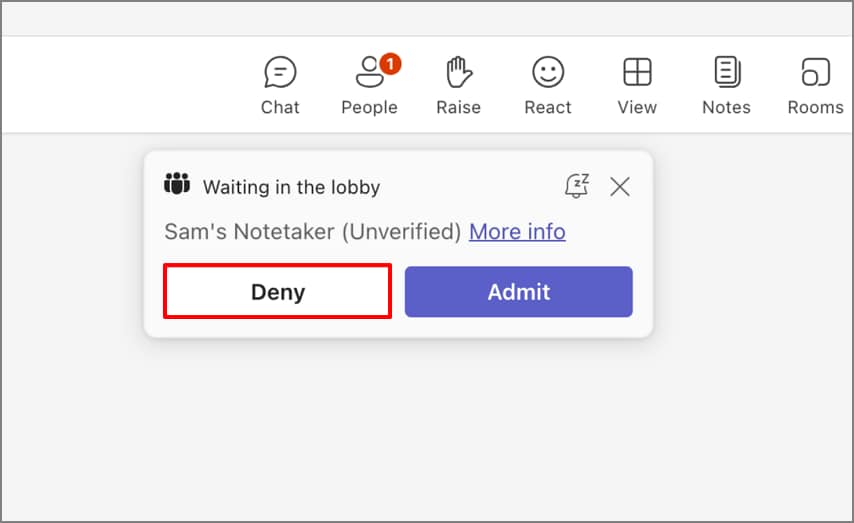
Wanneer je je vergadering start, krijg je een melding dat Read AI wil deelnemen aan de vergadering. Druk op de knop "Weigeren" om Read AI uit deze specifieke vergadering te verwijderen.
Zoom-specifieke instellingen
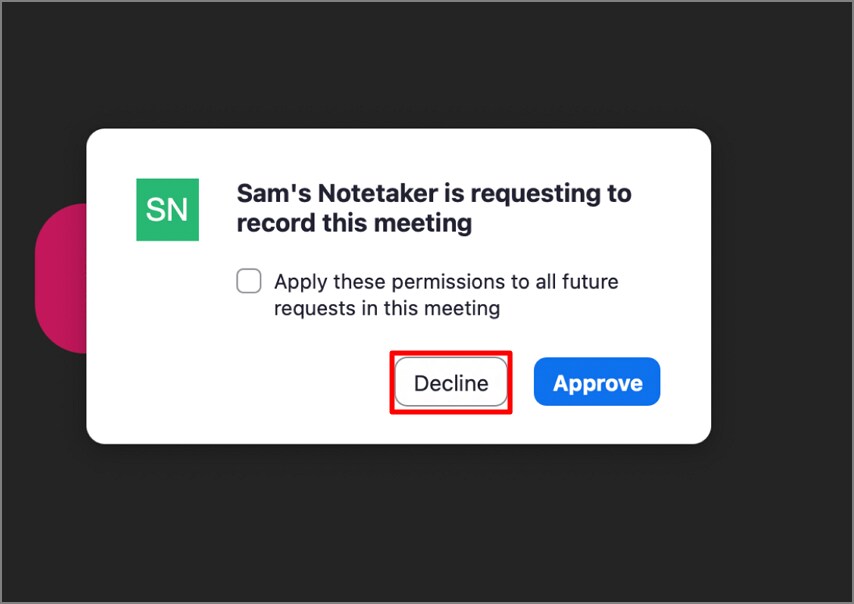
De Zoom-app zal ook eerst om toestemming vragen; klik op de knop "Afwijzen" om Read AI uit deze vergadering te verwijderen.
Opmerking:Als bovenstaande methode deze functie niet uitschakelt, probeer dan de app te verwijderen en opnieuw te installeren om deze te herstarten.
Deel 5. Voor- en nadelen
Nu we over Read meeting notulisten hebben gehoord, laten we hun sterke en zwakke punten verkennen voor beter begrip:
Deel 6. Read AI versus alternatieven (Wie moet wat kiezen)
Om je te helpen een geïnformeerde keuze te maken, vergelijken we Read AI met enkele van de belangrijkste alternatieven en bepalen we welk hulpmiddel het beste past bij elke gebruiker:
Wanneer je Bot-Join + Enterprise Search nodig hebt
- Bot-Join voor handsfree vastleggen:Het neemt automatisch deel aan geplande vergaderingen op Zoom, Microsoft Teams en Google Meet om op te nemen.
- Enterprise Search:Read AI's Search Copilot, een volwaardige bedrijfszoekmachine waarmee gebruikers vragen kunnen stellen om contextuele resultaten te krijgen die gekoppeld zijn aan transcriptmomenten.
- Integratie en Intelligentie:Deze functie integreert met zakelijke tools, waaronder MS Word, zodat gebruikers hun werkprocessen eenvoudig kunnen stroomlijnen.
- Beveiliging, naleving en schaalbaarheid:Deze tool is SOC 2 Type II gecertificeerd en garandeert dat klantgegevens niet worden gebruikt om LLM's te trainen, waardoor het een ideale oplossing is.
- Wie moet kiezen:Deze specifieke tool wordt vooral gebruikt door organisaties en verkoopbedrijven om hun gegevens uit een grote hoeveelheid vergaderingen te zoeken en te controleren.
Wanneer je persoonlijke, on-device notulering wilt zonder upload
Stel je voor, je bent een student en je professor heeft zojuist een 90 minuten durend college gegeven. Je hebt niet genoeg tijd om het handmatig uit te schrijven voor je tentamenvoorbereidingen. In dit geval raden we het volgende aan:PDFelement-app, die een specifieke "AI Record"-functie biedt. Upload gewoon je audiolessen en de app maakt een gedetailleerde samenvatting.
In tegenstelling tot Read meeting notetaker, dat een beveiligingsrisico met zich meebrengt, werkt PDFelement lokaal op je bestand, wat de veiligheid waarborgt. Met deze tool kun je audio naar verschillende talen transcriberen, waaronder Engels, Japans en Frans. Daarnaast zijn er uitgebreide conversietools aanwezig om om te zetten naar elk bestandsformaat. Je kunt zelfs je bestanden comprimeren voor eenvoudig beheer.
Uitgebreide handleiding voor gebruik van de PDFelement-app
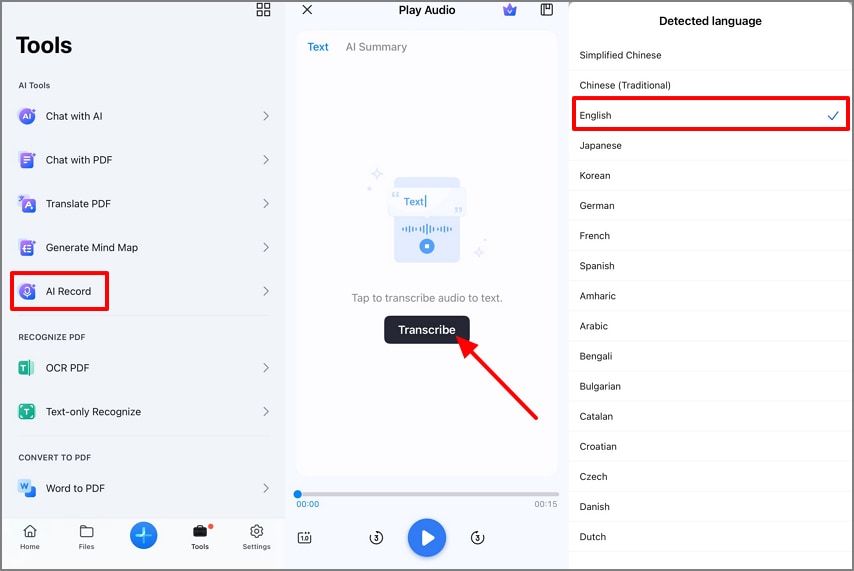
Stap 1Selecteer de knop AI Record en vervolgens de knop Converteren
Zodra je de app opent, ga naar het gedeelte "Tools" en kies de optie "AI Record". Klik daarna op "Transcribeer" en selecteer de gewenste doeltaal om te starten.
Stap 2Samenvatten van het audiobestand
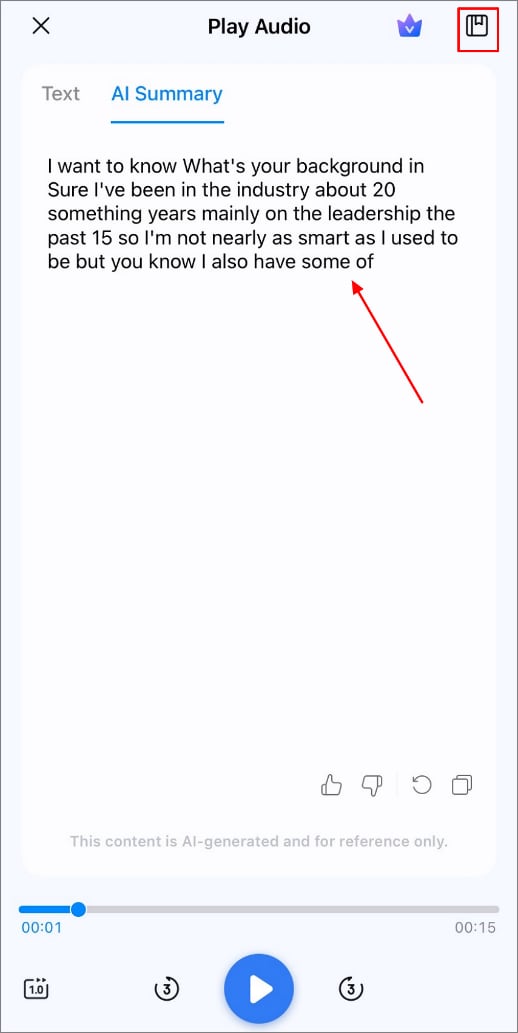
Hier kun je de volledige tekst van je audiobestand bekijken. Klik op de optie "AI Samenvatting" en druk vervolgens op de knop Samenvatten om de gegevens samen te vatten.

Stap 3Exporteer het samengevatte bestand naar je apparaat
Nadat het audiobestand is verwerkt, klik je rechtsboven op de knop "Exporteren" om het op te slaan in de apparaatmap.
Positionering
De PDFelement-app wordt gepositioneerd als een privacygerichte AI-werkomgeving met de volgende geavanceerde functies:
- Privé/offline-vriendelijk:PDFelement biedt on-device transcriptie en samenvatting, in tegenstelling tot de meeste op cloud gebaseerde AI-note apps.
- Perfect voor klaslokalen:Voor studenten en docenten biedt de app veilige opname van colleges en snelle samenvattingen zonder online afleiding.
- Interviews:Journalisten en HR-professionals kunnen veldinterviews direct opnemen met sprekerslabel en een uitgeschreven en getimede transcriptie.
- Klantlocaties:Werknemers op locatie kunnen de mobiele PDFelement-app gebruiken om projectnotities, ontwerpverklaringen of klantgesprekken op te nemen.
Andere merkopties
Naast dit efficiënte hulpmiddel, als je nog meer notuleer-AI-mogelijkheden zoekt, vind je hieronder een kort overzicht:
| Hulpmiddelen | Positionering | Voor wie is het bedoeld |
| Otter.ai | Een toonaangevende cloudgebaseerde transcriptie-assistent die realtime vergadersamenvattingen biedt. | Het beste voor studenten, journalisten en hybride teams die snelle, samenwerkende transcripties nodig hebben. |
| Fireflies.ai | Richt zich op sales en bedrijfsvoering, neemt gesprekken op en integreert direct met CRM-systemen. | Ideaal voor sales, support en projectteams die automatische notulen willen vastleggen. |
| Krisp AI | Een hybride tool voor ruisonderdrukking die achtergrondgeluiden verwijdert en duidelijke samenvattingen biedt. | Ontworpen voor thuiswerkers en callcenters. |
| Meet Geek | Positioneert zich als alles-in-één vergaderintelligence-platform dat automatisch videogesprekken bijwoont. | Het beste voor bedrijfs- en managementteams die consistente vergaderanalyses zoeken. |
Deel 7. Prijsoverzicht
Benieuwd hoeveel Read AI-notities kosten? Hier vind je een snelle samenvatting van de beschikbare abonnementen en belangrijkste prijsdetails:
Read AI-abonnementsniveaus
Read AI biedt verschillende abonnementsniveaus voor elk gebruiksniveau, waaronder Gratis, Pro, Enterprise en Enterprise+. De basispakketten hebben een beperkte samenvattingsfunctie, terwijl Enterprise onbeperkte samenvattingen en premium ondersteuning voor grote organisaties biedt. Voor de meest actuele prijsinformatie bekijk je hunofficiële pagina.
Prijsopmerkingen bij alternatieven
- Gratis versus betaalde limieten:De meeste AI-notuleerders zoals Otter.ai, MeetGeek en Krisp bieden elke maand beperkte gratis minuten. Voor geavanceerde functies heb je een pro-versie nodig.
- Bot versus on-device modellen:Fireflies en Read AI werken met bots die automatisch videogesprekken bijwonen en samenvattingen genereren, maar brengen privacy-uitdagingen met zich mee. Tools zoals de PDFelement-app maken lokaal samenvattingen, ideaal voor wie prioriteit aan gegevensveiligheid geeft.
Conclusie
Samenvattend: mensen gebruiken de Read AI-functie in apps als Teams en Zoom om efficiënt hun vergaderingen te transcriberen. In dit artikel hebben we alle nodige informatie geboden over het gebruik ervan. Wil je een veilige en snelle optie, kies dan voor de PDFelement mobiele app met de specifieke “AI Record”-functie.
Deel 8. Veelgestelde vragen
Veelgestelde vragen van anderen
-
Wat is Read AI Meeting Notes (in Zoom/Teams)?
Read AI Meeting Notes is een door AI aangestuurde assistent die automatisch deelneemt, transcribeert en samenvat.ZoomenMicrosoft-teamsvergaderingen. Het werkt als een bot in virtuele meetings en genereert samenvattingen en actiepunten. -
Hoe schakel ik Read AI uit of voorkom ik deelname?
Om Read AI uit te zetten ga je naar je accountinstellingen, kies je voor "Deelnamevoorkeuren" en zet je "Automatisch deelnemen" uit. Je kunt de optie "Read toevoegen?" ook uitschakelen voor losse events via je Read-dashboard of agenda. -
Is het veilig/wettelijk om op te nemen?
In de meeste regio's is het opnemen van vergaderingen toegestaan als alle deelnemers op de hoogte zijn en toestemming geven. Volg altijd het privacybeleid, bewaarbeleid en toestemmingsregels van je bedrijf voor een soepel proces. -
Werkt Read AI met zowel Zoom als Teams?
Absoluut, de geavanceerde Read AI-functie werkt direct met zowel Zoom als Teams. Ze nemen als bot deel om livegesprekken vast te leggen, transcripties te maken en samenvattingen automatisch te verspreiden voor later gebruik. -
Wat is het beste Read AI-alternatief voor persoonlijk/geïnstalleerd gebruik?
Als je je zorgen maakt over de veiligheid bij Read AI, is PDFelement een uitstekend alternatief. Het biedt een mobiele app, online tool en desktopversie voor elke gebruiker.
 Veilige download