

PDFs worden vaak gedeeld door e-mail- en berichten-apps of geüpload naar het web. Dit maakt de bestandsgrootte een cruciale overweging. Als je PDF naar 200KB wil comprimeren voor het delen of uploaden, zijn er verschillende manieren om dit te doen.
De handmatige manier omvat het verwijderen van zware inhoud zoals afbeeldingen met hoge resolutie en andere visuele componenten; als alternatief is de aanbevolen manier om PDF tot minder dan 200KB te comprimeren, het gebruik van een hulpprogramma voor bestandsoptimalisatie. Deze zijn zowel online als offline beschikbaar, dus laten we eens kijken naar enkele van de tools waarmee je PDF kunt comprimeren naar minder dan 200KB, online en offline.
Hoe offline PDF comprimeren naar 200KB
Nu we de online methoden voor het comprimeren van een PDF-bestand hebben behandeld, laten we eens kijken naar enkele Windows-softwareprogramma's voor hetzelfde doel.
#1: Wondershare PDFelement
[没有发现file]
[没有发现file] is een volwaardig PDF-beheertool met een groot aantal functies, waaronder bewerken, annotaties, beveiliging, beheer van formulieren, OCR, batch, en PDF-compressieprocessen. Het is gemakkelijk te gebruiken en biedt een gladde en gemakkelijk navigeerbare interface met schone iconografie en goed ingerichte menu's.
PDF comprimeren naar 200 kb zonder kwaliteitsverlies
- Ga naar het tabblad "Tools" in het menu bovenaan en klik op "Comprimeren" in de werkbalk eronder.
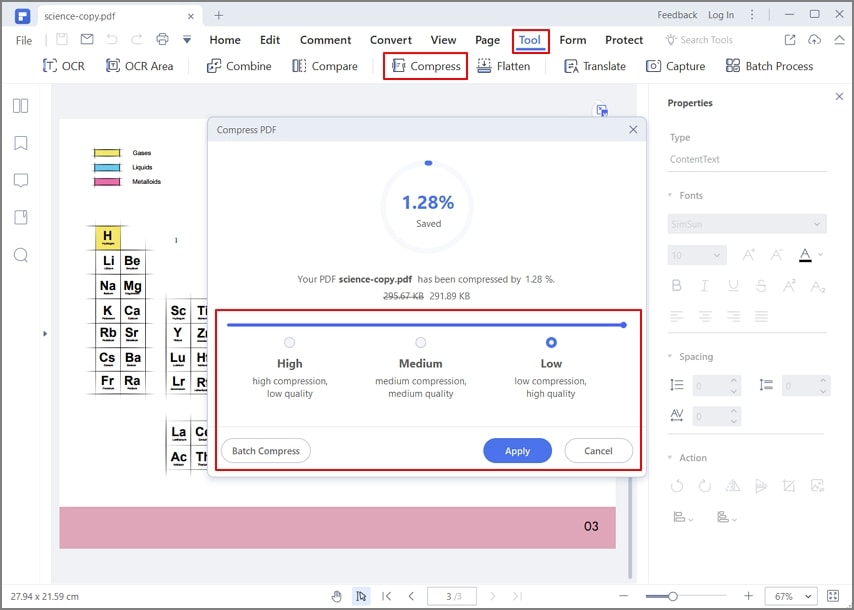
- Stel het compressieniveau in op basis van hoe groot je bestand is en klik op Toepassen.
- Het bestand wordt gecomprimeerd en geopend voor bewerking, waarna je de optie Bestand → Opslaan als in het hoofdmenu kunt gebruiken om een doelmap te kiezen om het op te slaan.
PDF naar 200kb JPG comprimeren
PDF-element kan niet alleen PDF comprimeren naar 200kb, maar ook PDF converteren naar JPG onder 200kb. Zo werkt het.
- Na het comprimeren van een PDF van minder dan 200kb, klik je op het tabblad "Converteren" en selecteer je JPG als exportformaat.
- De conversie zal binnen enkele seconden voltooid zijn. Het PDF-bestand wordt geconverteerd naar JPG onder 200kb.
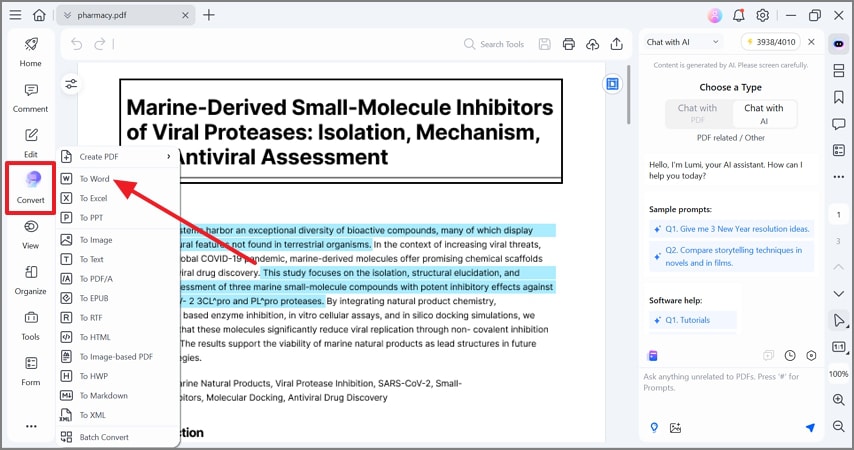
Het belangrijkste verschil hier is dat je een voorbeeld van je uitvoerbestandsgrootte kunt zien, waarmee je het juiste compressieniveau kunt kiezen. Bovendien kun je het bestand verder bewerken om inhoud te verwijderen om het nog kleiner te maken. Je kunt het ook converteren naar andere formaten, de PDF ondertekenen, samenvoegen met andere documenten, pagina's extraheren en veel meer.
Hier zijn enkele van de beste functies die de software de beste PDF-compressor onder 200KB maken:
- Verander gescande documenten in bewerkbare en doorzoekbare PDF's dankzij OCR.
- Comprimeer en optimaliseer documenten om de bestandsgrootte te verkleinen.
- Vormvelden maken en bewerken.
- Herstellen van gevoelige informatie in het document.
- Haal gegevens uit PDF-formulieren en exporteer rechtstreeks naar CSV-bestanden.
- Bacthnummering toevoegen aan PDF-document.
- Documenten in batch verwerken.
- Converteer naar PDF en van PDF naar Office-indelingen, HTML, Epub, RTF en meer.
- Maak en voeg een digitale handtekening toe.
- Tekst en afbeeldingen in PDF-documenten eenvoudig en soepel bewerken.
- Voeg annotatietools toe om je document er professioneel uit te laten zien.
[没有发现file]
Tot slot kun je het bestand rechtstreeks delen met anderen vanuit de software. Wat de deal nog zoeter maakt, is dat PDFelement veel betaalbaarder is dan de meeste andere PDF-compressiehulpmiddelen en PDF-editors, waardoor het een aantrekkelijke optie is.
#2: Foxit PDF Compressor
De compressiemotor van Foxit is even krachtig en stelt je in staat om niet alleen het compressieniveau te regelen, maar ook welke elementen je wil behouden en deze die je wil verwijderen. zo werkt het:
PDF naar 200 kb
- Open het bestand in Foxit en klik op Bestand → PDF Optimizer.
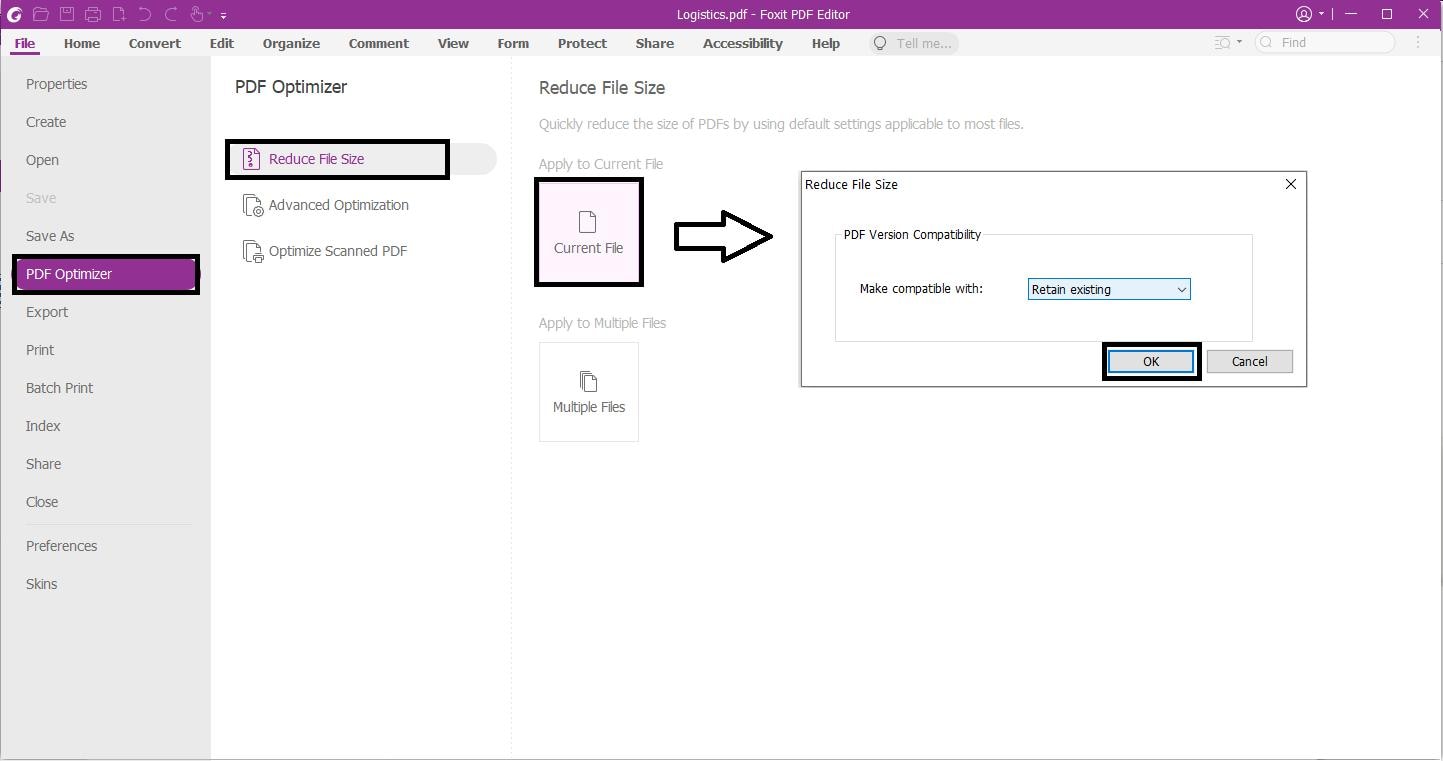
- Klik vervolgens op Verminder bestandsgrootte om de standaardinstellingen te gebruiken of ga naar Geavanceerde optimalisatie om meer compressieopties te zien.
- Pas de instellingen toe en klik vervolgens op Optimize om de compressie te verwerken en het bestand weer te geven dat je kunt opslaan.
Hoe PDF online comprimeren naar 200KB
Er zijn verschillende online tools om je te helpen om PDF's te comprimeren tot minder dan 200KB of zelfs lager. Hier hebben we drie topoptimalisatietools voor PDF getoond die PDF naar 200KB of minder kunnen comprimeren zonder software op je pc te installeren.
#1: PDFelement Online PDF Compressor
PDFelement online tools is een uitgebreide suite van PDF-tools die op je browser worden uitgevoerd, en de Compress PDF-tool is een van de hoogtepunten omdat het een eenvoudige manier biedt om PDF-bestandsformaten naar beneden te halen terwijl je de uitvoerkwaliteit kunt regelen. Laten we eens kijken hoe het werkt:
PDF naar 200kb online comprimeren
- Ga naar de PDF-elementpagina naar comprimeer PDF online en upload je bestanden door ze in het tabblad browser te plakken of met de optie Een bestand selecteren om te importeren vanaf je lokale schijf of een verbonden cloudopslagdienst.

- Zodra je "Upload voltooid" ziet op je scherm ziet, word je gevraagd om het compressieniveau te kiezen. Op dit punt, afhankelijk van de oorspronkelijke grootte van het bestand, kun je kiezen voor hoge, gemiddelde of lage compressie. Een 300KB-bestand vereist bijvoorbeeld alleen lage compressie om een PDF-bestand tot 200KB te comprimeren, terwijl een 1MB-bestand mogelijk een hoge compressie nodig heeft voor hetzelfde resultaat.

- Nadat je op de knop Comprimeren hebt geklikt, optimaliseert het systeem de bestandsgrootte en geeft het de resulterende grootte weer. Als het minder dan 200KB is, kun je doorgaan naar de volgende stap.
- Nu zijn er verschillende opties om uit te kiezen. Je kunt het geoptimaliseerde bestand rechtstreeks downloaden of andere acties uitvoeren door op Opnieuw te klikken.

Zodra je het bestand hebt gedownload, kun je controleren of de kwaliteit is aangetast. Je zult zien dat PDFelement Online PDF Compressor het bestand heeft gecomprimeerd, maar je afbeeldingen, enz. zijn nog steeds duidelijk zichtbaar, hoewel ze nu een lagere resolutie hebben dan voorheen.
Je kunt doorgaan met het bewerken van het bestand door het te converteren naar een ander formaat zoals Word of Tekst, zodat het in een andere toepassing kan worden bewerkt met PDFelement online tools. Je kunt ook bestanden met anderen delen zodra je deze volgende acties hebt voltooid.
Het grootste voordeel van het online gebruik van PDF-element om PDF naar 200KB te comprimeren, is dat het dezelfde compressiekwaliteit biedt als een premium betaald hulpmiddel, maar je kunt het gratis doen. Zelfs als je je moet abonneren op de dienst om bestanden in batches te verwerken, is het veel betaalbaarder dan sommige van de dure oplossingen die er zijn.
#2: Adobe Acrobat Online
Een andere geweldige online compressietool voor PDF-workflows is de online module van Adobe Acrobat. Het werkt zeer vergelijkbaar met PDFelement, maar met verschillende beperkingen:
Comprimeer PDF minder dan 200kb online
- Ga naar de Adobe Acrobat online compressie-URL en upload je PDF-document.
- Selecteer een vooraf ingesteld compressieniveau - hoe hoger de compressie, hoe lager de kwaliteit en bestandsgrootte van de uitvoer. Klik op Comprimeren om het bestand te verwerken.
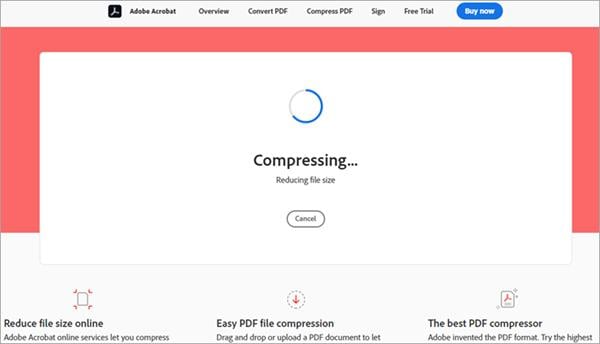
- Je zult de resulterende bestandsgrootte kunnen zien. Klik tot slot op Downloaden om je bestand op te slaan op een lokale schijf.
Het nadeel van het gebruik van Acrobat om PDF te comprimeren is dat downloaden de enige optie is die beschikbaar is voor gebruikers die niet zijn aangemeld bij hun Adobe-accounts. Bovendien kost het krijgen van een abonnement om een groot aantal bestanden te verwerken en deze vervolgens te ondertekenen en met anderen te delen je $ 14,99 per maand, wat onnodig duur is als je geen andere PDF-tools nodig hebt.
#3: ILovePDF
ILovePDF is een geweldige online suite van tools voor PDF-beheer die gemakkelijk te gebruiken en relatief goedkoop is in vergelijking met Adobe Acrobat. Hier is hoe het compressieproces kan worden uitgevoerd.
PDF naar 200kb gratis comprimeren
- Ga naar de URL voor ILovePDF compressie en importeer je PDF-bestand.
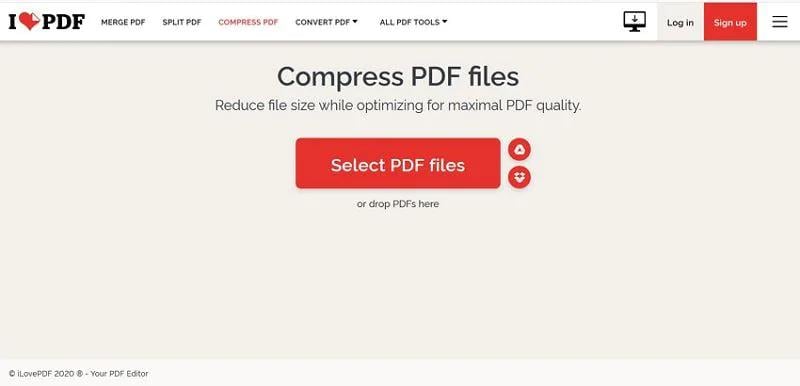
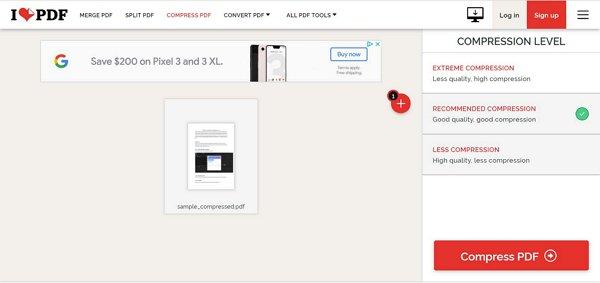
- Kies het compressieniveau en klik op PDF comprimeren om de taak te verwerken.
- Klik tot slot op de knop Gecomprimeerde PDF downloaden om het bestand lokaal op te slaan.
Met ILovePDF kun je ook andere acties uitvoeren, zoals het samenvoegen of splitsen van bestanden, het organiseren of toevoegen van pagina's, enzovoort. De prijs van een abonnement is ongeveer $ 7 per maand, maar het is redelijk in vergelijking met de hoge kosten van een Adobe-abonnement.
Samengevat
Om PDF naar 200KB of minder te comprimeren, kan het nodig zijn om een deel van de zware inhoud te verwijderen. Afbeeldingen met een hoge resolutie zijn slechts zo'n categorie PDF-elementen, maar je kunt ook watermerken, footers / headers, afbeeldingen, tabellen en al het andere verwijderen dat bijdraagt aan de bestandsgrootte. Als je alleen de uitvoer PDF gebruikt voor online weergave, wordt het hoogste compressieniveau aanbevolen, omdat de afbeeldingen duidelijk genoeg zijn voor elk apparaatscherm.
Maar er zijn voor- en nadelen van zo'n grote stap. Er zijn bepaalde dingen waar je rekening mee moet houden. Met dat in gedachten zijn hier enkele voor- en nadelen van het comprimeren van PDF onder 200KB.
Voordelen:
- Aanzienlijke vermindering van de bestandsgrootte.
- Je kunt gecomprimeerde gegevens sneller lezen/schrijven dan originele gegevens.
- Maakt snellere bestandsoverdracht mogelijk.
Nadelen:
- Je kunt geen grote bestanden comprimeren.
- Er kan sprake zijn van een verlies van kwaliteit van het comprimeren van het bestand naar 200KB.
- Je kunt niet terug naar de oorspronkelijke afbeelding na compressie.
- De kwaliteit van een gecomprimeerd beeld neemt af.
Als je niet in staat bent om een PDF te comprimeren tot minder dan 200KB, probeer het dan door PDF-element te laten lopen, omdat ze enkele van de hoogste compressieniveaus bieden terwijl de kwaliteit van je document nog steeds wordt gehandhaafd. Bovendien zijn de PDF-tools van Wondershare ver onder die van de marktleiders zoals Adobe geprijsd, maar bieden ze dezelfde soort compressie- en uitvoerkwaliteit, wat betekent dat je je uitgaven met behoorlijk kunt verminderen door over te schakelen naar deze opties.

Margarete Cotty
chief Editor