

Je hebt een Excel-bestand dat enkele gevoelige gegevens bevat die je via internet naar je leidinggevende wil verzenden. Echter, bij nader inzien ben je bang dat iemand anders het eerst zou kunnen krijgen en proberen om de informatie te veranderen. Dan moet je mogelijk je Excel-bestand converteren naar PDF. Met de iLovePDF Excel naar PDF conversie converteer je Excel naar PDF gratis online.
Excel converteren naar PDF met iLovePDF
De eenvoudigste manier om je Excel-bestand naar PDF te converteren, is door de iLovePDF-tool te gebruiken. De iLovePDF Excel naar PDF conversie is eenvoudig en snel, het duurt slechts enkele seconden. Het belangrijkste is dat Excel naar PDF iLovePDF conversie online wordt gedaan. Dit betekent dat je je geen zorgen hoeft te maken over het installeren van een programma op je computer als je Excel naar PDF iLovePDF wilt converteren.
Als je iLovePDF wil gebruiken om Excel naar PDF te converteren, volg je eenvoudigweg deze stappen:
Stap 1: Open de tool
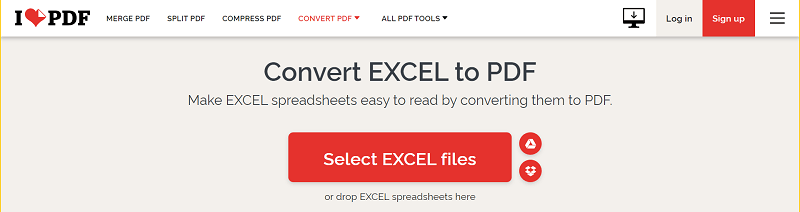
Typ gewoon "iLovePDF" in je browser en klik daarna op zoeken. Zodra het resultaat is bereikt, klik je om de tool te openen.
Stap 2: Upload je bestand
Selecteer op de hoofdpagina van het hulpprogramma de tool "Excel naar PDF" en klik op het grote rode tabblad met de tekst "Selecteer Excel-bestanden" en zoek en selecteer vervolgens je Excel-bestand in het pop-upvenster. Klik op "Openen" om je bestand te uploaden.
Stap 3: Je bestand converteren en downloaden
Zodra je bestand is geüpload, klik je op de knop "Converteren" in de rechterbenedenhoek. De tool zal onmiddellijk beginnen met het converteren van je Excel-bestand naar PDF. Klik eenmaal op het pictogram "Downloaden" om je PDF-bestand te downloaden.
Voor- en nadelen van het gebruik van een online tool
Voordelen:
- Het is snel en gemakkelijk te gebruiken.
- Je hoeft geen extra programma's op je computer te installeren.
- Het is gemakkelijk toegankelijk.
Nadelen:
- Het garandeert de privacy van je gegevens niet.
- Het kan langzaam gaan met grote bestanden.
- Werkt niet als je geen toegang hebt tot internet.
Excel naar PDF converteren met iLovePDF Alternative – PDFelement Online
Een ander geweldig alternatief voor iLovePDF dat je kunt gebruiken, is Wondershare Online. Dit is een gratis PDF online tool die je kunt gebruiken om je Excel-bestand naar PDF te converteren. Je kunt het ook gebruiken om PDF-bestanden te maken van andere gangbare documentformaten zoals Word-documentbestanden, PowerPoint- en JPG-bestanden. Het is snel, krachtig en volledig gratis te gebruiken.
Als je de online tool PDFelement wil gebruiken om je Excel-bestand naar PDF om te zetten, volg je eenvoudigweg deze stappen:
Stap 1: Excel-bestanden toevoegen
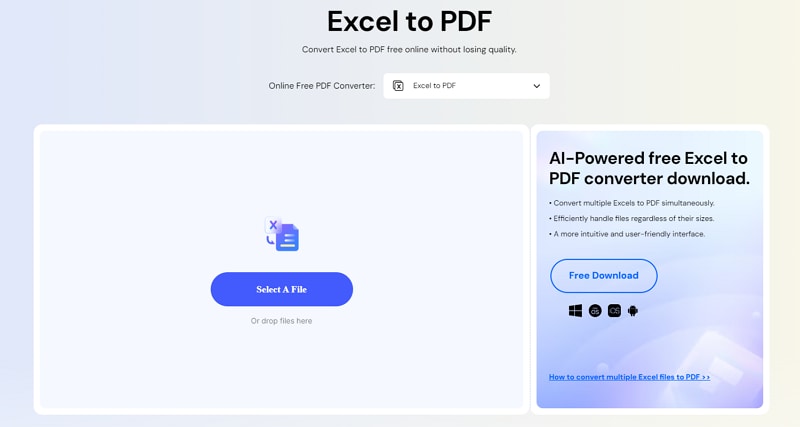
Ga naar Excel naar PDF converter op PDFelement. Klik in het hoofdvenster op "Selecteer een bestand." Selecteer het Excel-bestand dat je wil converteren naar PDF in het pop-upvenster en klik vervolgens op "Openen" om het naar het programma te laden. Als alternatief kun je je Excel-bestand slepen en plakken in de online converter.
Stap 3: Alternatief voor Excel converteren naar PDF met iLovePDF
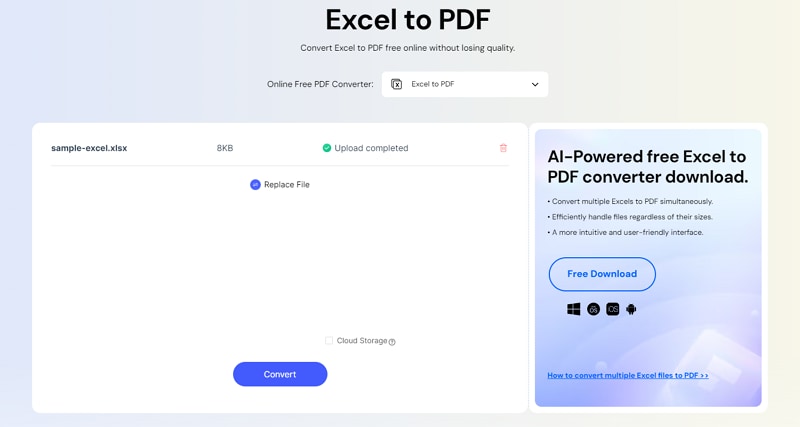
Zodra je zeker weet dat alles is zoals je wil, klik je onderaan op de knop "Converteren" om het conversieproces te starten. Zodra je klaar bent, klik je op Downloaden en zie je je nieuwe PDF-bestand voor gebruik zoals jij dat wil.
Alternatief voor Excel naar PDF Offline converteren met iLovePDF - PDFelement
Een van de beste alternatieven die je kunt gebruiken is PDFelement. Het is duidelijk dat als je belangrijkste doel is om een iLovePDF Excel naar PDF-conversie uit te voeren, zodat je je bestand gemakkelijk kunt vergrendelen voor veilige en veilige overdracht via internet, dan zal het gebruik van een Excel naar PDF-converter online niet helpen. Dit is een alles-in-één PDF-tool waarmee je niet alleen je Excel naar PDF kunt converteren, maar het ook kunt beschermen met een wachtwoord.


Als je PDFelement wil gebruiken om je Excel-bestanden naar PDF te converteren, volg je eenvoudigweg deze stappen:
Stap 1: PDF aanmaken
Zorg er eerst voor dat je het programma PDFelement op je computer hebt gedownload en geïnstalleerd. Klik vervolgens op het bureaubladpictogram om het programma te starten. Eenmaal gelanceerd, navigeer je naar het startvenster en klik je op het pictogram "PDF aanmaken" om je Excel-bestand naar het programma te laden.

Stap 2: Opslaan als PDF
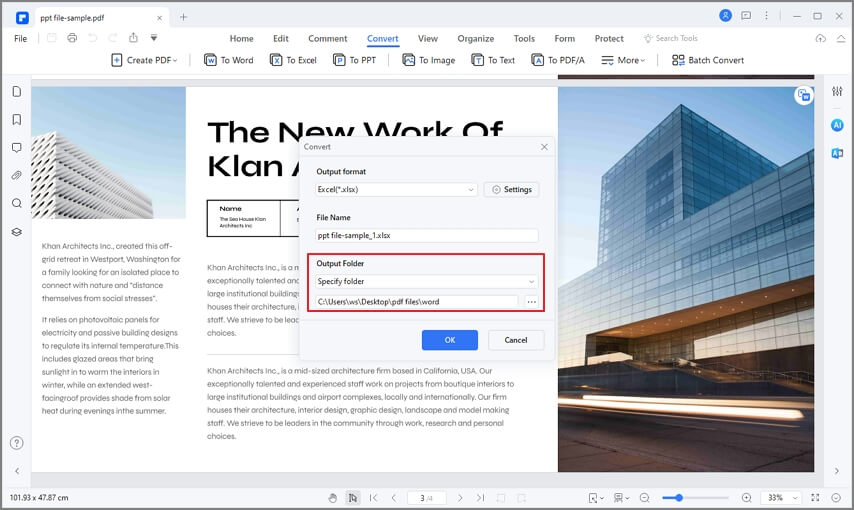
Zodra je je bestand naar het programma hebt geladen, klik je op de knop "Opslaan als" om je bestand naar PDF te converteren en op te slaan. Zodra je klaar bent, wordt je Excel geconverteerd naar PDF en kun je het gebruiken zoals je had gepland.
Het voordeel van het gebruik van PDFelement is dat alles op je computer gebeurt en niet via internet. Dit betekent dat je je geen zorgen hoeft te maken over de privacy van je gegevens. Bovendien wordt deze tool geleverd met veel andere functies waarmee je veel andere bewerkingen kunt uitvoeren, zoals het annoteren van het PDF-bestand dat je zojuist hebt gemaakt, het beschermen met een wachtwoord en zelfs splitsen in verschillende kleine bestanden.

Audrey Goodwin
chief Editor