

Het maken van een dynamisch PDF-document is de beste manier om een boeiende diavoorstelling te creëren. Je kunt in InDesign een PDF-formulier maken met knoppen voor het afspelen van films en geluidsclips, paginaovergang, bladwijzers en hyperlinks. Formulieren maken in InDesign is eenvoudig te doen. Bovendien kun je ze direct naar PDF exporteren. PDFelement ondersteunt InDesign PDF-formulieracties die kunnen worden gebruikt om boeiende formulieren te maken.


InDesign is een pagina-ontwerpsoftware, geen professionele PDF-software. Als je professioneel een interactief PDF-formulier wilt ontwerpen, raden we je aan om PDFelement te proberen. Nadat je je InDesign-bestanden naar PDF hebt geëxporteerd en met anderen hebt gedeeld, kan het zijn dat je ze nog steeds wilt bewerken.
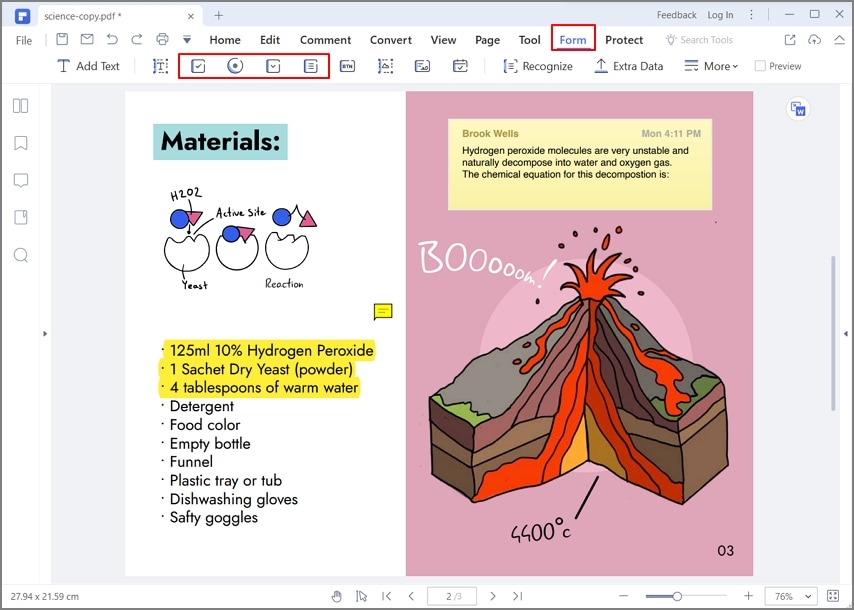
Gebruik PDFelement om fouten te elimineren en je werk professioneler te laten uitzien, vooral als je klanten geen InDesign hebben geïnstalleerd. Gebruik PDFelement om correcties aan te brengen, markeringen toe te voegen of zelfs annotaties te maken.
- Het is eenvoudig en gemakkelijk te gebruiken voor het maken van InDesign-formulieren. Het bevat geweldige functies zoals de mogelijkheid om formulieren, lettertypen en stijlen te bewerken, waarmee je een professioneel aantrekkelijk document kunt maken.
- Het is een professioneel ontworpen software gebruikt voor PDF-bewerking die kan worden gebruikt om je documenten te maken, organiseren en beschermen.
- De gunstige prijsstelling, uitgebreide modules en onberispelijke prestaties maken het een geweldig documentbeheersysteem.
- Naast het voordeel van aanpasbaarheid, is het systeem ontwikkeld met intelligente technologie waarmee je alle gewenste wijzigingen kunt aanbrengen zonder concessies te doen aan de opmaak of stijl van je bestanden.
- Met de OCR-functie kun je gescande bestanden bewerken en documenten doorzoekbaar en selecteerbaar maken in meer dan twintig talen.
Hoe professionele PDF-formulieren maken met PDFelement
PDFelement stelt je in staat om PDF-formulieren zowel handmatig als automatisch te maken. Hieronder volgt een stapsgewijs proces voor het maken van PDF-formulieren.
Stap 1: PDF-formulieren automatisch maken
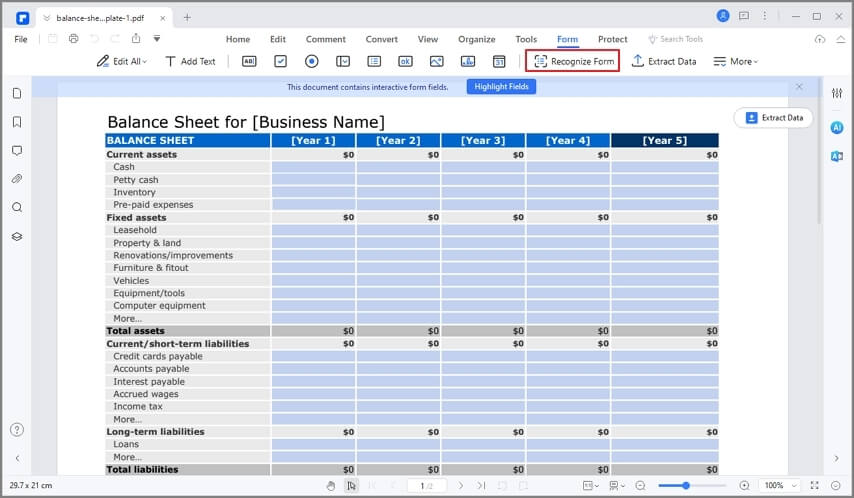
Open PDFelement en klik vervolgens op "Formulier". Selecteer "Formulierveldherkenning" om automatisch lege velden en tabellen te herkennen die kunnen worden ingevuld. Je zult de invulbare velden die zijn gemaakt niet kunnen bekijken.
- Alle equivalente typen formuliervelden zullen dan automatisch worden genoemd met de tekst die bij dat formulierveld hoort.
- Als je klaar bent, klik dan op "Formulierbewerking sluiten" en verplaats de cursor naar het veld dat je wilt invullen. Voer de gevraagde relevante informatie in.
Stap 2: Interactieve formulieren handmatig maken
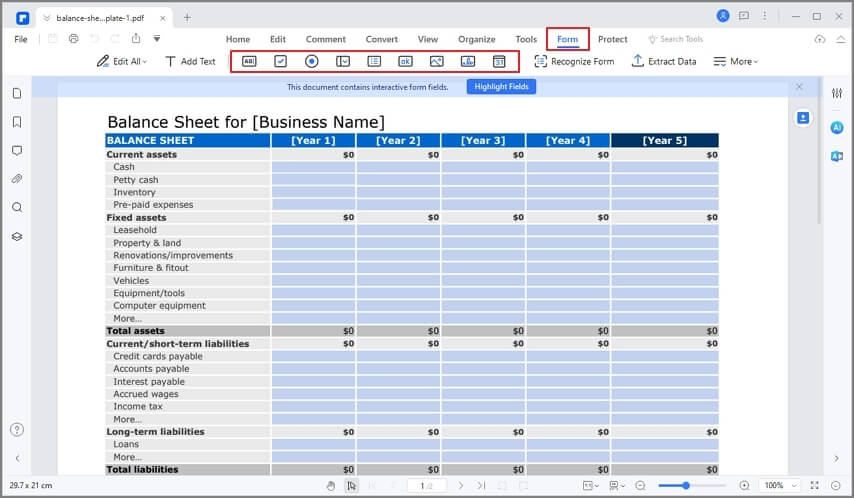
Als het document waaraan je werkt niet automatisch kan worden herkend, kun je de invulbare velden handmatig maken. Om dit te doen:
- Open het PDF-bestand in PDFelement en klik op "Formulier". Klik vervolgens op de knop "Tekstveld toevoegen".
- Kies het gewenste gebied waar je je tekstveld wilt invoegen.
- Klik op "Formulierbewerking sluiten". Klik op het tekstveld om direct tekst te gaan toevoegen.
Stap 3: PDF-formulier invullen
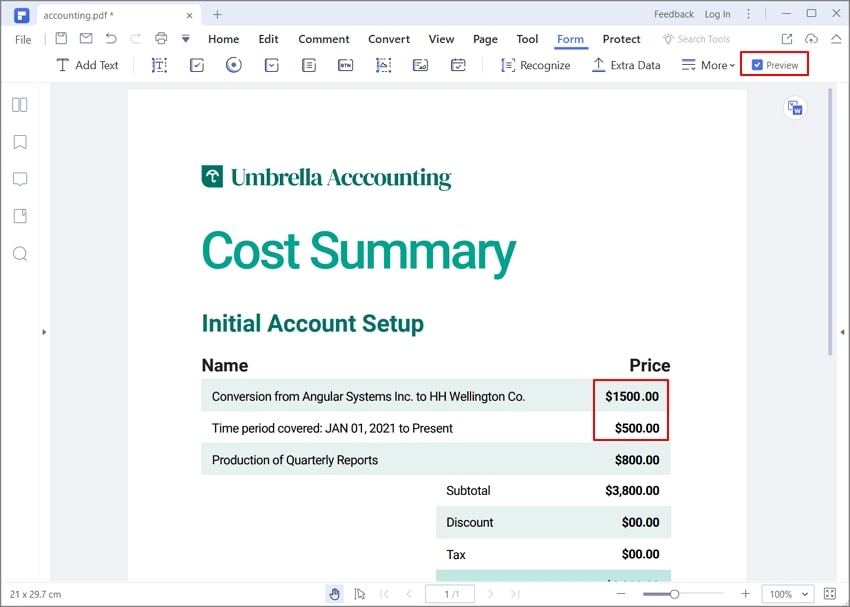
Er zijn twee soorten formulieren: interactieve PDF-formulieren, waarmee je het formulier direct kunt invullen, en niet-interactieve PDF-formulieren. Als het PDF-formulier interactieve formuliervelden heeft, kun je het formulier invullen met behulp van het "Handje".
Wanneer je de cursor over een interactief formulierveld beweegt, zal de aanwijzer veranderen in een handpictogram of een cursorpictogram. Het handpictogram verschijnt wanneer je over een tekstveld of selectievakje beweegt. Het cursorpictogram wordt weergegeven wanneer je op het tekstveld klikt. Dit geeft aan dat je in het tekstveld kunt typen.
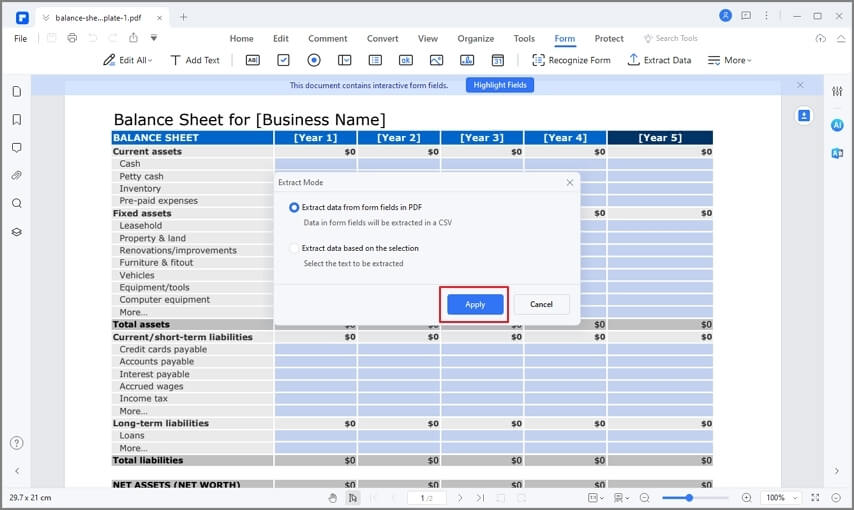
Stap 4: Gegevens uit een PDF-formulier extraheren
Als je PDF-document een invulbaar formulier is, is het proces als volgt: Klik op "Formulier" en klik vervolgens op "Gegevensextractie". Dit brengt je naar de optie "Gegevens extraheren uit het formulierveld".
Hoe InDesign-formulieren maken
InDesign heeft de specifieke bibliotheek "knoppen en formulieren" die je in staat stelt om interactieve InDesign-formulieren te ontwerpen en te maken die je desgewenst direct naar PDF kunt exporteren. Voor het maken van formulieren in InDesign moet je eerst de InDesign-software starten.
Je kunt een PDF-formulier in InDesign maken door de onderstaande stappen te volgen:
- Selecteer het gebied waar je het formulierveld wilt maken.
- Open het tabblad Knoppen en formulieren.
- Kies het kader en selecteer een formulierelementtype uit de vervolgkeuzelijst.
- Voer de naam van het formulierveld in. Om een knopgroep te maken, moet je alle specifieke knoppen dezelfde naam geven.
- Selecteer een gebeurtenis en voeg acties toe die eraan gerelateerd zijn. Specificeer de URL in de actie voor het verzenden van het formulier.
- Voor keuzerondjes, selectievakjes of andere knoppen moet je de weergavekenmerken instellen. InDesign heeft standaardafbeeldingen, maar je kunt deze ook aanpassen met je eigen afbeeldingen.
- Voor keuzelijsten, combovakken en tekstvelden moet je de lettertypefamilie, het lettertype en de lettergrootte kiezen.
- Ten slotte moet je de PDF-opties hieronder specificeren:
Beschrijving - Dit is een ingevoerde waarde die wordt weergegeven als tooltip en wordt meestal gebruikt voor het ontwerpen van toegankelijke formulieren.
Knopwaarde - Deze waarde komt overeen met de exportwaarde die in Acrobat staat en wordt in wezen gebruikt om een keuzerondje uit een specifieke groep in een toegankelijk formulier te herkennen. Je kunt dan je InDesign-formulieren bekijken en eraan werken.
Het maken van een dynamisch PDF-document is de beste manier om een boeiende diavoorstelling te creëren. Je kunt in InDesign een PDF-formulier maken met knoppen voor het afspelen van films en geluidsclips, paginaovergang, bladwijzers en hyperlinks. Formulieren maken in InDesign is eenvoudig te doen. Bovendien kun je ze direct naar PDF exporteren. PDFelement ondersteunt InDesign PDF-formulieracties die kunnen worden gebruikt om boeiende formulieren te maken.
InDesign is een pagina-ontwerpsoftware, geen professionele PDF-software. Als je professioneel een interactief PDF-formulier wilt ontwerpen, raden we je aan om PDFelement te proberen. Nadat je je InDesign-bestanden naar PDF hebt geëxporteerd en met anderen hebt gedeeld, kan het zijn dat je ze nog steeds wilt bewerken.
Gebruik PDFelement om fouten te elimineren en je werk professioneler te laten uitzien, vooral als je klanten geen InDesign hebben geïnstalleerd. Gebruik PDFelement om correcties aan te brengen, markeringen toe te voegen of zelfs annotaties te maken.
- Het is eenvoudig en gemakkelijk te gebruiken voor het maken van InDesign-formulieren. Het bevat geweldige functies zoals de mogelijkheid om formulieren, lettertypen en stijlen te bewerken, waarmee je een professioneel aantrekkelijk document kunt maken.
- Het is een professioneel ontworpen software gebruikt voor PDF-bewerking die kan worden gebruikt om je documenten te maken, organiseren en beschermen.
- De gunstige prijsstelling, uitgebreide modules en onberispelijke prestaties maken het een geweldig documentbeheersysteem.
- Naast het voordeel van aanpasbaarheid, is het systeem ontwikkeld met intelligente technologie waarmee je alle gewenste wijzigingen kunt aanbrengen zonder concessies te doen aan de opmaak of stijl van je bestanden.
- Met de OCR-functie kun je gescande bestanden bewerken en documenten doorzoekbaar en selecteerbaar maken in meer dan twintig talen.
Hoe professionele PDF-formulieren maken met PDFelement
PDFelement stelt je in staat om PDF-formulieren zowel handmatig als automatisch te maken. Hieronder volgt een stapsgewijs proces voor het maken van PDF-formulieren.
Stap 1: PDF-formulieren automatisch maken
Open PDFelement en klik vervolgens op "Formulier". Selecteer "Formulierveldherkenning" om automatisch lege velden en tabellen te herkennen die kunnen worden ingevuld. Je zult de invulbare velden die zijn gemaakt niet kunnen bekijken.
- Alle equivalente typen formuliervelden zullen dan automatisch worden genoemd met de tekst die bij dat formulierveld hoort.
- Als je klaar bent, klik dan op "Formulierbewerking sluiten" en verplaats de cursor naar het veld dat je wilt invullen. Voer de gevraagde relevante informatie in.
Stap 2: Interactieve formulieren handmatig maken
Als het document waaraan je werkt niet automatisch kan worden herkend, kun je de invulbare velden handmatig maken. Om dit te doen:
- Open het PDF-bestand in PDFelement en klik op "Formulier". Klik vervolgens op de knop "Tekstveld toevoegen".
- Kies het gewenste gebied waar je je tekstveld wilt invoegen.
- Klik op "Formulierbewerking sluiten". Klik op het tekstveld om direct tekst te gaan toevoegen.
Stap 3: PDF-formulier invullen
Er zijn twee soorten formulieren: interactieve PDF-formulieren, waarmee je het formulier direct kunt invullen, en niet-interactieve PDF-formulieren. Als het PDF-formulier interactieve formuliervelden heeft, kun je het formulier invullen met behulp van het "Handje".
Wanneer je de cursor over een interactief formulierveld beweegt, zal de aanwijzer veranderen in een handpictogram of een cursorpictogram. Het handpictogram verschijnt wanneer je over een tekstveld of selectievakje beweegt. Het cursorpictogram wordt weergegeven wanneer je op het tekstveld klikt. Dit geeft aan dat je in het tekstveld kunt typen.
Stap 4: Gegevens uit een PDF-formulier extraheren
Als je PDF-document een invulbaar formulier is, is het proces als volgt: Klik op "Formulier" en klik vervolgens op "Gegevensextractie". Dit brengt je naar de optie "Gegevens extraheren uit het formulierveld".
Hoe InDesign-formulieren maken
InDesign heeft de specifieke bibliotheek "knoppen en formulieren" die je in staat stelt om interactieve InDesign-formulieren te ontwerpen en te maken die je desgewenst direct naar PDF kunt exporteren. Voor het maken van formulieren in InDesign moet je eerst de InDesign-software starten.
Je kunt een PDF-formulier in InDesign maken door de onderstaande stappen te volgen:
- Selecteer het gebied waar je het formulierveld wilt maken.
- Open het tabblad Knoppen en formulieren.
- Kies het kader en selecteer een formulierelementtype uit de vervolgkeuzelijst.
- Voer de naam van het formulierveld in. Om een knopgroep te maken, moet je alle specifieke knoppen dezelfde naam geven.
- Selecteer een gebeurtenis en voeg acties toe die eraan gerelateerd zijn. Specificeer de URL in de actie voor het verzenden van het formulier.
- Voor keuzerondjes, selectievakjes of andere knoppen moet je de weergavekenmerken instellen. InDesign heeft standaardafbeeldingen, maar je kunt deze ook aanpassen met je eigen afbeeldingen.
- Voor keuzelijsten, combovakken en tekstvelden moet je de lettertypefamilie, het lettertype en de lettergrootte kiezen.
- Ten slotte moet je de PDF-opties hieronder specificeren:
Beschrijving - Dit is een ingevoerde waarde die wordt weergegeven als tooltip en wordt meestal gebruikt voor het ontwerpen van toegankelijke formulieren.
Knopwaarde - Deze waarde komt overeen met de exportwaarde die in Acrobat staat en wordt in wezen gebruikt om een keuzerondje uit een specifieke groep in een toegankelijk formulier te herkennen. Je kunt dan je InDesign-formulieren bekijken en eraan werken.

Carina Lange
staff Editor