

Opaciteit verwijst naar de hoeveelheid licht die door een object reist. In printontwerp wordt opaciteit aangeduid als transparantie. Je kunt gemakkelijk InDesign-transparantie aanpassen voor zowel grafische elementen als tekst. Het aanpassen van de opaciteit stelt je in staat om aandacht te vestigen op items die je als achtergrondelement wilt gebruiken. Het begrijpen en manoeuvreren van InDesign-opaciteit geeft je tools om opvallende effecten aan je documenten toe te voegen. Hier is alles wat je moet weten.
Hoe InDesign-transparantie-effecten te wijzigen
Standaard heeft een object of lijn in InDesign een opaciteit van 100% wanneer je het aanmaakt. Daarom lijkt het object solide. In deze handleiding leren we je hoe je opaciteit in InDesign kunt wijzigen. Je kunt van 100%, wat volledig dekkend is, naar 0%, wat volledig transparant is. Wanneer je het percentage opaciteit verlaagt, wordt de onderliggende afbeelding zichtbaar door het oppervlak van het object.

- 1. Selecteer een object waarop je transparantie-effecten wilt toepassen. Als je effecten op een afbeelding wilt toepassen, gebruik dan het Direct selectiegereedschap om de afbeelding te selecteren. Selecteer welke van de volgende je wilt wijzigen: object, afbeelding, groep, lijn, vulling of tekst. Object beïnvloedt het hele object, afbeelding alleen de geselecteerde afbeelding met het directe selectiegereedschap, groep geldt voor alle objecten en tekst in de groep, lijn alleen de lijn van het onderwerp, vulling alleen de vulling van het object, en tekst alleen de tekst binnen het object, niet het tekstkader.
- 2. Klik op de pijl naast de opaciteitswaarde van het object om een schuifregelaar weer te geven. Pas de opaciteit aan zoals je wilt. Als je de schuifregelaar helemaal naar rechts verplaatst, is het object volledig dekkend. Als je het helemaal naar links verplaatst, is het object volledig transparant. Door de schuifregelaar ergens tussenin te zetten, wordt het object semitransparant. Klik op "Ok" en bevestig de wijzigingen. Sluit het effectgereedschap.
- 3. Je kunt het dialoogvenster Effecten openen door een van de volgende handelingen uit te voeren:- Klik op de knop "FX" in het deelvenster Effecten of Besturing en kies een effect uit het menu.- Kies vanuit het contextmenu "Effecten" en dan een effectnaam.- Kies "Object > Effecten" en dan een effectnaam.- Kies vanuit het menu "Effecten" achtereenvolgens "Effecten" en dan een effectnaam.
Hoe InDesign-bestanden te becommentariëren en bewerken
Het wijzigen van de opaciteit en transparantie in InDesign kan de opaciteit van het object beïnvloeden, of het nu tekst, afbeelding of iets daar tussenin is. Zodra je het bestand naar PDF exporteert, kun je de tekst nog steeds bewerken. Of je kunt plaknotities toevoegen om zaken binnen het bestand duidelijker te maken. Voor deze doeleinden heb je krachtige PDF-software nodig. We raden het gebruik aan van PDFelement, een van de beste alternatieven voor Adobe Acrobat dat je kan helpen je documentproductiviteit te maximaliseren.


Naast vele andere dingen kun je het programma gebruiken voor de volgende taken:

- Tekst binnen het document bewerken, door gebruik te maken van de modus voor enkele regel of alinea.
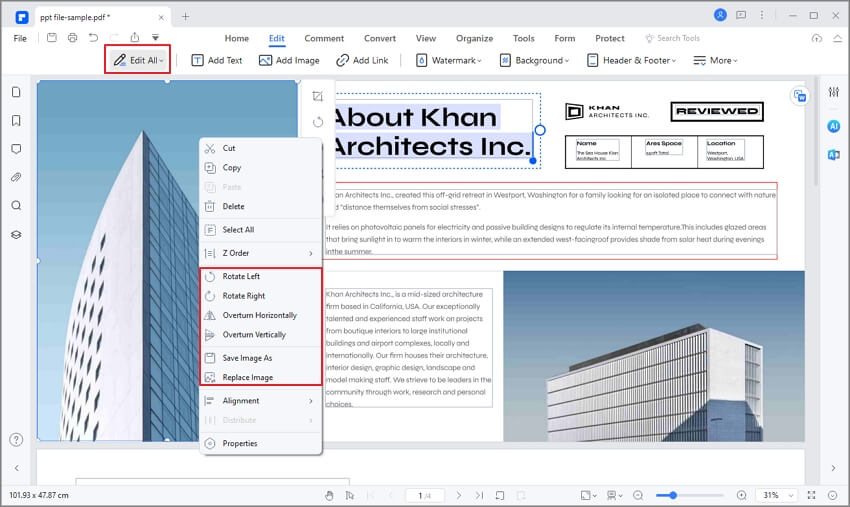
- Afbeeldingen en grafische objecten in het PDF-bestand bewerken door bij te snijden, formaat te wijzigen, te draaien, te kopiëren, te plakken, te verplaatsen en meer.
- Annotatietools toevoegen, waaronder plaknotities en opmerkingen voor een professioneler ogend bestand.
- PDF-bestanden gemakkelijk naar elk ander bestandsformaat converteren via enkele conversie of batchconversie.
- Je documenten beschermen met wachtwoordbeperking.
- Invulbare formuliervelden toevoegen binnen het PDF-document en deze gemakkelijk invullen.
- PDF-documenten digitaal ondertekenen.
In deze handleiding laten we je zien hoe je tekst kunt bewerken en opmerkingen kunt toevoegen aan je geëxporteerde InDesign-bestand.
Stap 1. Open het InDesign-bestand
Er zijn twee manieren om het bestand te openen. De eerste is door slepen en neerzetten, en de tweede is door de optie "Bestand openen..." op de hoofdinterface te gebruiken en het InDesign-bestand te selecteren.

Stap 2. InDesign-bestand becommentariëren
Je kunt verschillende opmerkingen aan het PDF-bestand toevoegen. Ga naar "Opmerking" > "Notitie" en klik overal waar je de notitie wilt plaatsen. Als je een tekstvak wilt toevoegen, ga je naar "Opmerking" > "Tekstvak", klik je waar je het tekstvak wilt plaatsen, en klik je vervolgens op het vak om de opmerking in het vak te typen. Als je een gebied wilt markeren, klik je op "Opmerking" > "Gebied markeren", en sleep je vervolgens de muisklik om het te markeren gebied te selecteren.
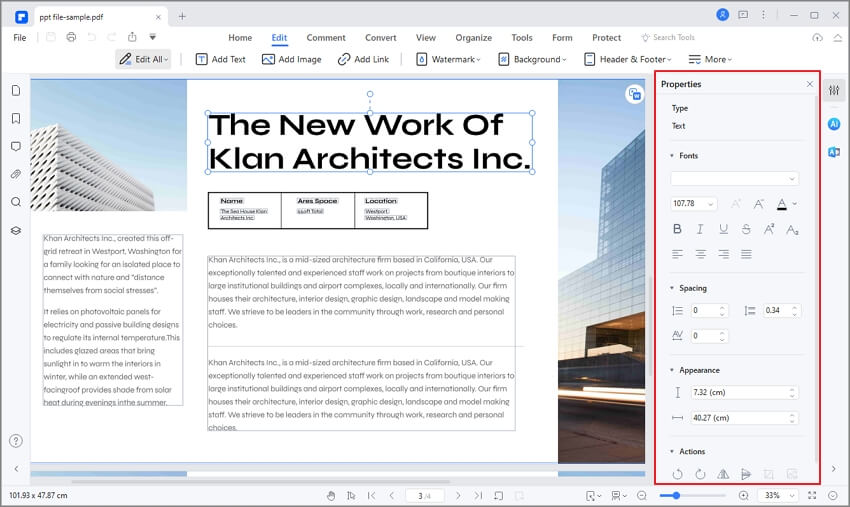
Stap 3. InDesign-bestand bewerken
Als je het PDF-bestand wilt bewerken, klik je op de knop "Bewerken" aan de linkerkant, en klik je vervolgens op de gewenste tekst die je wilt bewerken. Kies voor de lijnmodus of de alineamodus. Klik op "Bewerken" en selecteer dan een afbeelding of object om de afbeelding te bewerken.

Carina Lange
staff Editor