

Interactieve PDF's kunnen een geweldig hulpmiddel zijn. Dit artikel richt zich op hoe je een interactieve PDF maakt in InDesign zodat je bepaalde functies aan je document kunt toevoegen. Interactieve PDF's van InDesign kunnen worden gebruikt voor werkbladen, voorstellen, checklists en eBooks, onder andere. Wanneer je interactieve PDF's maakt in InDesign, kun je links, knoppen, lijsten en tekstvakken gebruiken. Een ander voorbeeld van een interactieve PDF is het toevoegen van een elektronische handtekening aan je bestand.
Hoe je InDesign Interactieve PDF bewerkt met PDFelement
Zo nuttig als InDesign is voor het maken van interactieve PDF's, het is voornamelijk een paginaontwerpsoftware die niet specifiek is ontworpen voor PDF's. Als je geïnteresseerd bent in een meer gepolijste en professionele uitstraling, dan is een goede optie PDFelement, dat vakkundig is ontworpen om je interactieve PDF's van InDesign te bewerken.


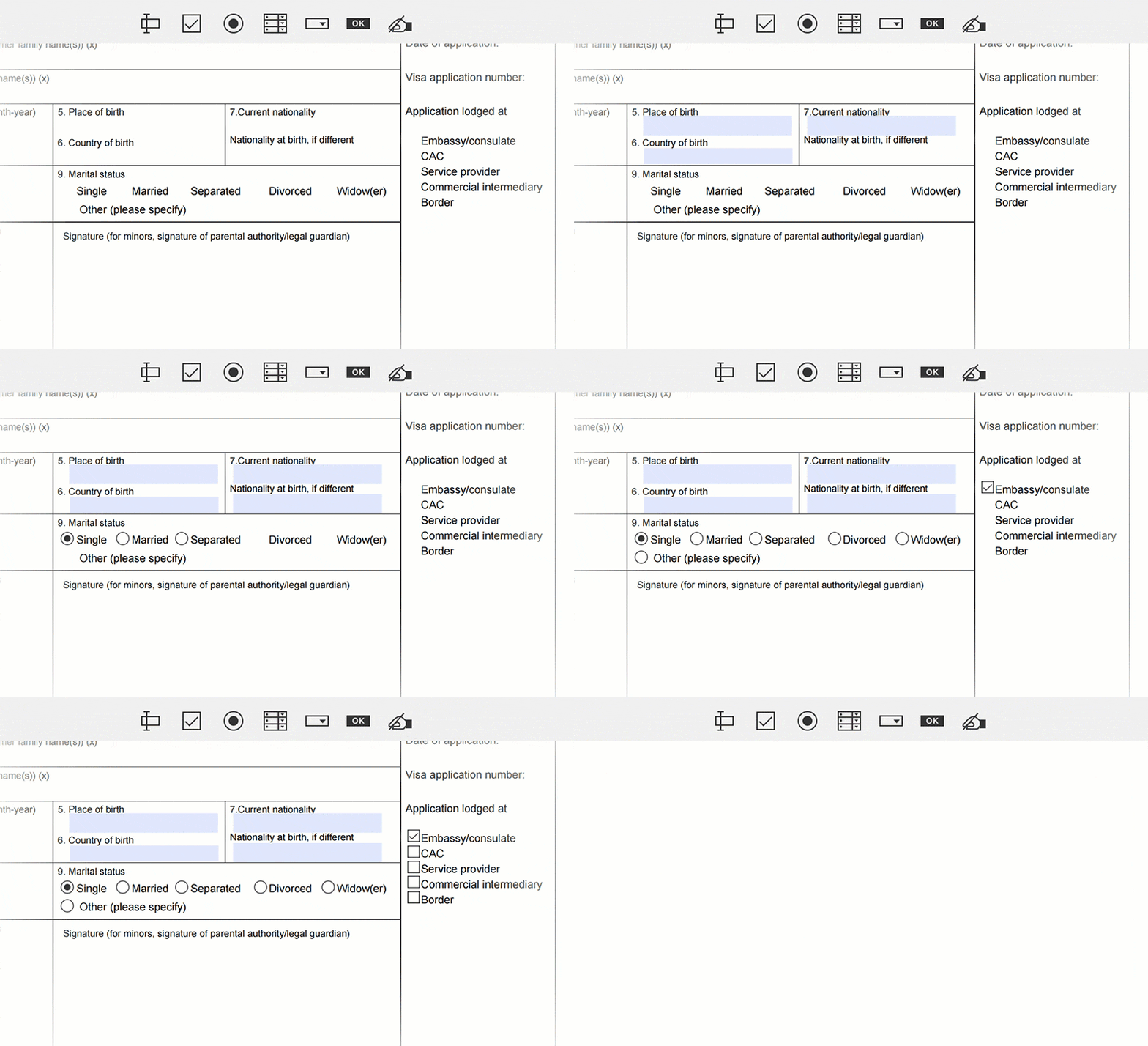
Zelfs na het gebruik van InDesign om interactieve pagina's te maken, kun je nog steeds fouten tegenkomen die moeten worden bewerkt nadat je de bestanden naar PDF hebt geëxporteerd. Dergelijke fouten kunnen worden opgelost met PDFelement om je document netjes en professioneel te laten verschijnen.
Dit programma is gemakkelijk te navigeren en het is eenvoudig om functies te benaderen. Toegang tot belangrijke elementen zoals verschillende lettertypen, kleuren en stijlen om je document aantrekkelijker te maken.
- Dit is een vakkundig ontworpen krachtige PDF-bewerkingssoftware.
- Het biedt alle bewerkingstools die nodig zijn voor alle soorten PDF-documenten, en laat je je instellingen aanpassen voor een snellere en gemakkelijkere bewerkingservaring.
- De annotatie-optie stelt je in staat om tekst te markeren, plaknotities toe te voegen en tekenhulpmiddelen te gebruiken in je PDF-document.
- Het heeft een gebruiksvriendelijke interface die de basisopties weergeeft die nodig zijn voor het bewerken van je document.
- Het zet PDF om naar Word, Excel, PowerPoint, HTML en RTF, onder andere formaten.
- De functie voor gegevensextractie slaat je bestand automatisch op in je gewenste formaat met nauwkeurigheid.
- De formuliercreatiefunctie stelt je in staat om eenvoudig elementen te slepen en neer te zetten.
PDFelement stelt je in staat om interactieve PDF-documenten te maken, hetzij handmatig of automatisch. Hieronder staan de stappen die je kunt volgen om een interactief PDF-bestand te maken:
Stap 1: InDesign Interactieve PDF's importeren
Klik op "Bestanden openen" en blader om het PDF-bestand te selecteren dat je wilt wijzigen naar een interactief document.

Stap 2: Hyperlink toevoegen aan PDF
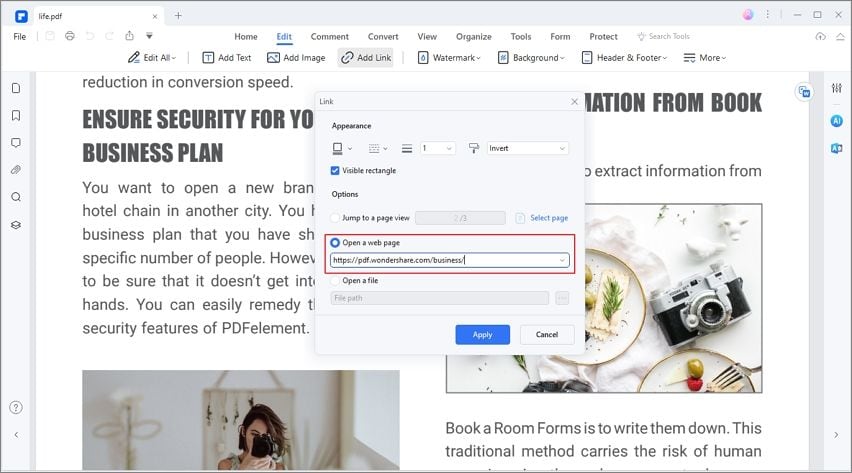
Ga naar het tabblad "Bewerken" en selecteer vervolgens "Link". Er verschijnt een nieuw pop-upvenster. Je kunt de "Weergave" en "Linkactie" instellen in het nieuwe venster. Je kunt ook zoveel hyperlinks toevoegen als je nodig acht.
Stap 3: Bladwijzer toevoegen aan PDF
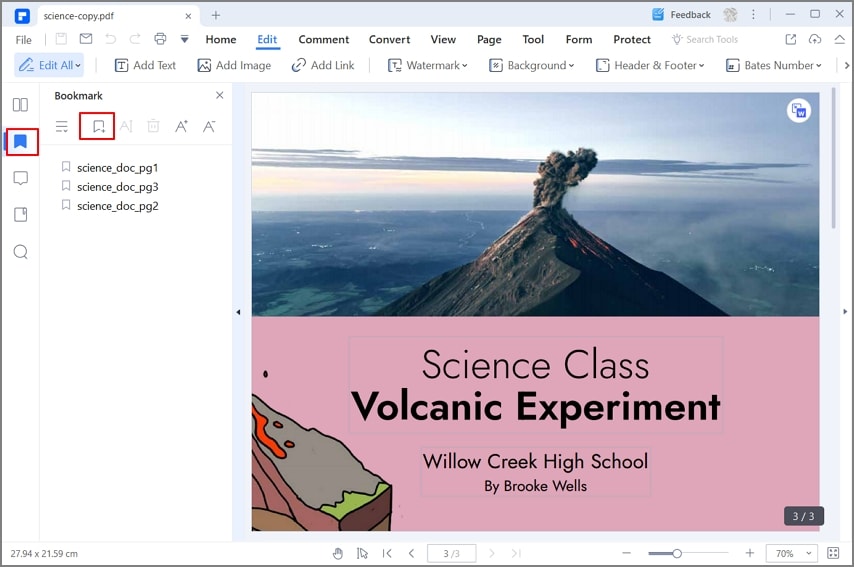
Het toevoegen van bladwijzers aan je document is een andere functie die direct beschikbaar is. Ga naar het tabblad "Weergave" en je ziet het pictogram "Bladwijzer". Door hierop te klikken wordt het deelvenster Bladwijzers geopend en van daaruit kun je bladwijzers toevoegen, bewerken en verwijderen.
Stap 4: Interactief formulierveld automatisch of handmatig maken
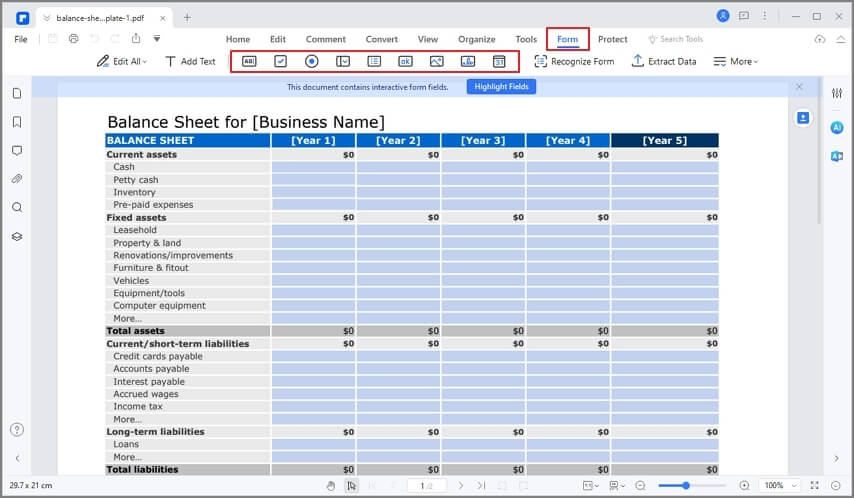
Het automatisch maken van interactieve formulieren is eenvoudig en kan met één klik worden voltooid, wat de tijd aanzienlijk vermindert en de efficiëntie verbetert.
- Klik op "Formulier" > "Formulierveldherkenning" zodat het programma de ruimtes en tabellen automatisch herkent. Hierdoor verschijnen de invulbare velden.
- Klik op de knop "Formulier bewerken sluiten" en plaats je cursor op een bepaald veld om het te beginnen invullen.
Om handmatig een interactief document met InDesign te maken, begin je met:
- Open je PDF-bestand en klik vervolgens op "Formulier" en daarna op de knop "Tekstveld toevoegen".
- Kies de locatie voor het veld dat je wilt toevoegen en het selectievakje verschijnt.
- Klik op de knop "Formulier bewerken sluiten" en plaats de cursor op het tekstveld om direct te beginnen met typen.
Stappen voor het maken van interactieve PDF's in InDesign
Een interactieve PDF in InDesign is een type document waarmee je hyperlinks, bladwijzers en knoppen kunt toevoegen. Je kunt items selecteren en je document digitaal ondertekenen om het juridisch bindend te maken. Formulieren die aan een interactieve PDF worden toegevoegd, kunnen worden ingevuld met specifieke informatie zoals gewenst door de gebruiker.
Het maken van interactieve PDF-documenten met paginaovergangen, bladwijzers en knoppen omvat de volgende stappen.
- Stap 1: open InDesign en kies de interactieve optie uit de beschikbare panelen op het scherm.
- Stap 2: voeg links toe door naar het hyperlinks-paneel te gaan en op de knop "hyperlink maken" te klikken, en kies vervolgens de hyperlink-bestemming.
- Stap 3: open het bladwijzers-paneel en voeg bladwijzers toe aan de pagina's die je in je document wilt door op de knop "Nieuwe bladwijzer maken" te klikken.
- Stap 4: open het paneel knoppen en formulieren om knoppen in je PDF-document te maken. Navigeer naar het knoppictogram in het knoppenpaneel en selecteer het +-teken naast het Acties-paneel om de knop te activeren. Je zult in staat zijn om je interactieve PDF vanuit InDesign te bekijken.

Carina Lange
staff Editor