

Bij het converteren van PDF naar JPG-afbeeldingen hebben sommige gebruikers meer nodig dan alleen een JPG-afbeelding. Ze hebben de geconverteerde JPG-afbeelding nodig om in hoge kwaliteit te blijken. In dit artikel zullen gebruikers leren hoe ze PDF naar JPG-afbeeldingen in hoge kwaliteit kunnen converteren.
Als je van plan bent om een PDF naar JPG te converteren, wil je misschien ook een PDF naar JPG in kwaliteit converteren. In dit artikel lees je hoe je afbeeldingen van PDF naar JPG kunt opslaan. Ook helpt dit bericht je om manieren te vinden om dergelijke afbeeldingen om te zetten in hoge kwaliteit.
In dit artikel
Deel 1: PDF naar JPG-converter in hoge kwaliteit
PDFelement Maakt het eenvoudig om PDF naar JPG te converteren in hoge kwaliteit. De software is beschikbaar voor zowel Mac- als Windows-gebruikers.
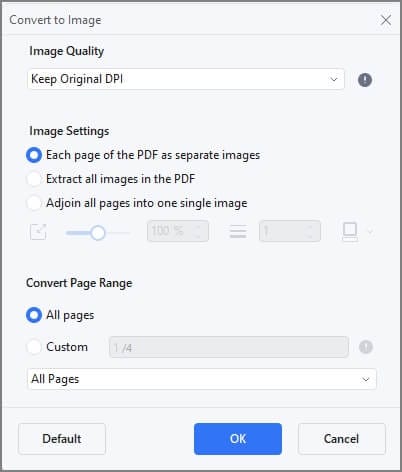
PDF-element biedt instellingen voor je om de beeldkwaliteit aan te passen bij het converteren van PDF naar JPG. Je kunt de beeldkwaliteit bepalen voordat je converteert door de DPI van de output jpg te wijzigen. Als je jpg-fotos in hoge resolutie nodig hebt, stel je de DPI in op een hogere waarde, zoals 300 dpi of zelfs 600 dpi.
Stappen om PDF naar JPG in hoge kwaliteit te converteren met behulp van PDFelement
Met PDFelement kun je elke PDF converteren naar een JPG-bestand van hoge kwaliteit in de volgende stappen:
Stap 1 Download PDF van hoge kwaliteit naar JPG converter
Installeer de software op je computer en begin met het gratis downloaden. Zodra het uitvoerbare bestand is gedownload, installeer je het bestand en open je de toepassing.


Stap 2 PDF openen om te converteren naar JPG
Op de software-interface vind je een knop genaamd "Open bestanden". Hier kun je PDF-bestanden selecteren uit een venster dat wordt geopend. Klik nu op de knop "Openen".

Stap 3 Converteer PDF naar JPG in hoge DPI
Om een PDF in JPG van hoge kwaliteit JPG op te slaan, ga je naar Converteren en selecteer je het instellingenpictogram. Kies PDF naar Afbeelding en stel de beeldkwaliteit in op een hogere dpi. Je kunt PDF converteren naar JPG op 300dpi, 600dpi, enz. Klik op Toepassen.
Stap 4 Converteer PDF naar JPG in hoge kwaliteit
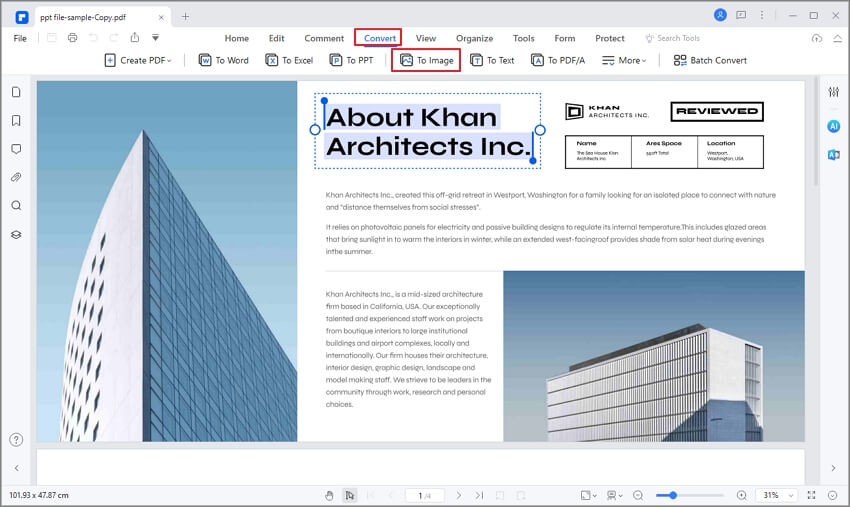
Kies de optie "Naar afbeelding". Dit komt onder het tabblad Converteren. Dit opent een ander venster. Meestal wordt de optie om op te slaan in JPG-formaat al benadrukt. Klik gewoon op de knop Opslaan. Dit converteert vervolgens het bestand en slaat het op in JPG-formaat in hoge resolutie.
Als je PDF naar JPG-bestanden in hoge kwaliteit wil converteren, kun je dit eenvoudig doen met PDFelement. Je vindt ook veel bewerkingsfuncties met deze software. Het bewerken van functies in de software omvat het aanbrengen van wijzigingen in verschillende elementen van de PDF-bestanden. Je kunt PDF eenvoudig converteren naar JPG van hoge kwaliteit met PDF-element. Er is ook een handige batch converteren functie. Hiermee kun je meerdere PDF-bestanden in één keer converteren naar JPG.
Deze software biedt eenvoudige oplossingen om PDF-documenten te bewerken en te converteren of digitaal te ondertekenen. Het is beschikbaar in verschillende landen en in verschillende talen. Je kunt de software ook downloaden voor Android- of iOS-mobiele apparaten. Deze software biedt enterprise-grade functionaliteiten voor PDF conversie en andere wijzigingen. Als je alle functies wil gebruiken, moet je een nominale vergoeding betalen.
Deel 2: PDF converteren naar JPG in hoge kwaliteit online
Er zijn verschillende online oplossingen wanneer je een snelle PDF naar JPG-conversie wil maken:
PDFelement Online - converteer PDF naar JPG zonder kwaliteit te verliezen
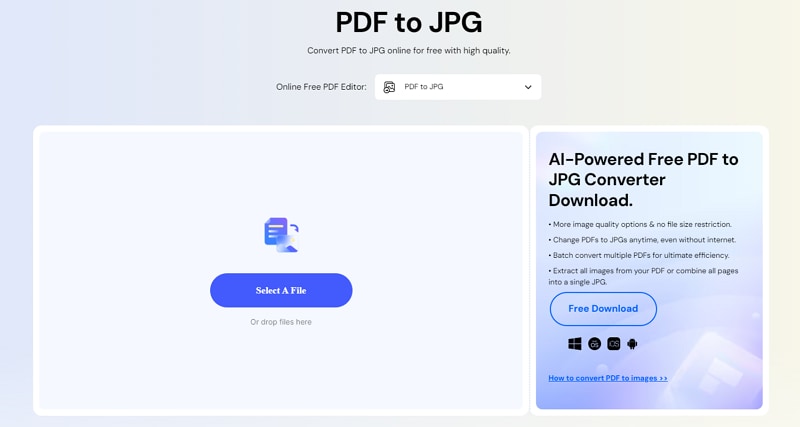
PDFelement Online is een andere gratis online converter tool die men kan gebruiken. Het fungeert als een hoogwaardige PDF-naar-JPG-converter, wat een handige oplossing is. Je kunt foto's gratis downloaden zodra de conversie is voltooid. Het zorgt voor de bescherming van gegevens en verzekert gebruikers dat hun bestanden van servers worden verwijderd zodra conversie en downloads zijn voltooid. Het bevat ook online PDF-compressor en fusie voor je om PDF-bestanden beter te beheren.
Ga gewoon naar PDF naar JPG online in PDFelement en upload je bestanden om de conversie te starten.
PDF2Go - PDF naar JPG in hoge kwaliteit (tot 1200 dpi)
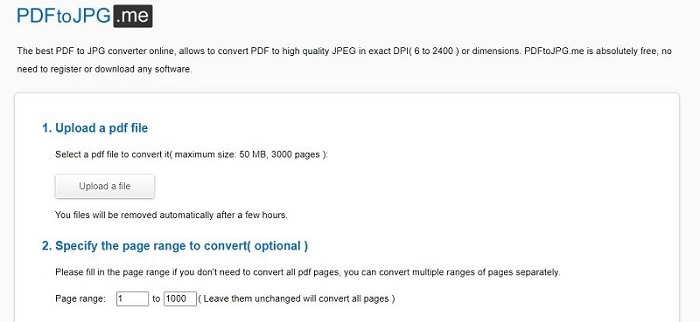
PDF naar JPG op PDF2Go is een gratis online converter tool. Hier kun je PDF naar JPG-conversie naar exacte DPI-dimensies van 10dpi naar 1200dpi beheren. Als je bijvoorbeeld als PDF naar JPG 600dpi PDF naar JPG 300dpi wil uitvoeren, is het mogelijk om exacte resultaten te krijgen met deze online tool.
Deze online converter tool biedt ook andere nuttige functies. Je kunt bijvoorbeeld bepaalde pagina's van een PDF-document kiezen om naar JPG te converteren. Nogmaals, je kunt de breedte van de uitvoerafbeeldingen en hun achtergrondkleur bepalen. Tot slot kun je uitvoerbestanden in verschillende formaten converteren en downloaden. Het is ook mogelijk om PDF's te converteren naar verschillende formaten zoals PNG of Word.
FreePDFconvert - PDF naar JPG in hoge kwaliteit (tot 300 dpi)
Deze PDF converter met hoge resolutie kan PDF eenvoudig converteren naar JPG hoge kwaliteit online binnen enkele seconden. Het heeft een gratis versie waarmee beperkte PDF naar JPG-conversie mogelijk is. Met de betaalde versie kun je ervoor kiezen om bestanden van onbeperkte grootte om te zetten. Ook kun je gebruik maken van andere functies in de software.
Zelfs met de gratis versie is het gemakkelijk om PDF binnen enkele seconden naar JPG te converteren. Je kunt het bestand selecteren dat je wil converteren. Zodra het is geüpload, vindt de conversie binnen enkele minuten plaats. Je kunt vervolgens het geconverteerde bestand opslaan nadat je het hebt gedownload. De tool garandeert ook de veiligheid van je gegevens. Het verzekert klanten dat hun documenten op een gecodeerde manier worden geconverteerd. Er worden geen kopieën van de geconverteerde bestanden opgeslagen. Alle documenten worden vernietigd nadat de conversie is voltooid.
Convertonlinefree - PDF naar JPG hoge kwaliteit (tot 600 dpi)
Convertonlinefree is een andere gratis online conversieoplossing. Met deze converter-tool kun je drie soorten JPG-bestandsconversiefuncties krijgen. Zodra je de conversiekwaliteit hebt gekozen, kun je met deze tool een PDF-bestand naar keuze uploaden. Er zijn ook andere conversiemogelijkheden. De tool verzekert klanten dat er geen persoonsgegevens op hun servers worden opgeslagen.
HNET PDF naar JPG Online
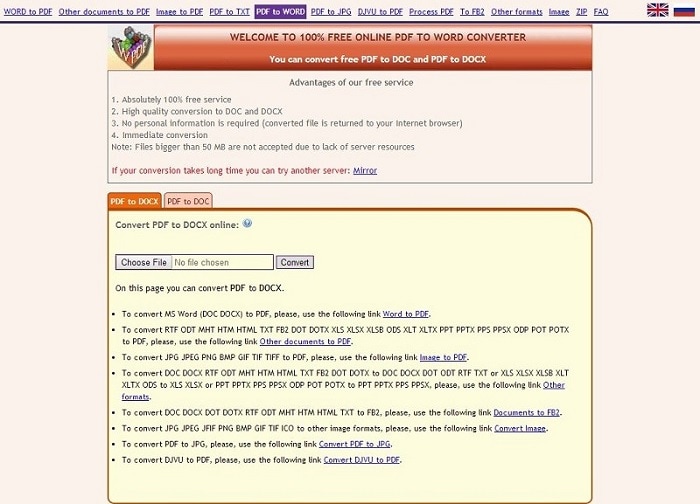
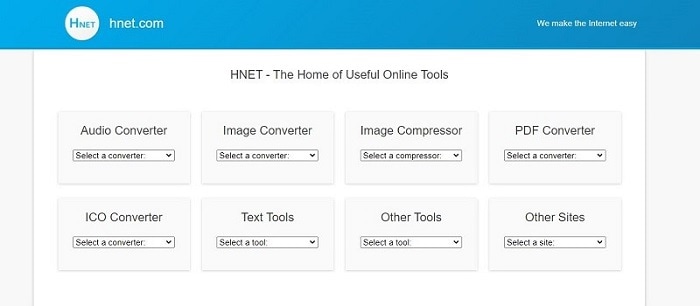
Dit is een andere handige PDF converter tool. Deze gratis online oplossing vereist geen extra download. Je kunt PDF-bestanden uploaden tot 50 MB voor conversie. Ook zijn er vier verschillende resolutie keuzes voor de conversie. Zodra je je keuze hebt gemaakt, wordt je bestand dienovereenkomstig geconverteerd. Deze online converter-tool heeft ook veel andere nuttige tools zoals beeldcompressor, ICO-converter en anderen.
Deel 3: FAQ over PDF naar JPG in hoge kwaliteit
1. Hoe converteer je PDF naar JPG zonder kwaliteit te verliezen?
Als je een PDF-bestand opslaat als een JPG-bestand, zou er een zeker kwaliteitsverlies zijn. Dat komt vooral omdat tekst en afbeeldingen die zijn opgeslagen in PDF-bestanden worden opgeslagen in vectorformaat. Aan de andere kant worden afbeeldingen in JPG-bestanden opgeslagen in rasterformaat. Als bestanden in rasterformaat zijn ingezoomd, zie je individuele pixels. Aan de andere kant regenereren vectorformaatafbeeldingen en tonen ze hogere details zoals te vinden in PDF-bestanden.
Fotografische afbeeldingen worden echter opgeslagen als rasterformaatbestanden in PDF-bestanden. Hierdoor kunnen deze afbeeldingen hun kwaliteit behouden, zelfs als je ze converteert van PDF naar JPG. Om een minimaal kwaliteitsverlies te garanderen, is het het beste om de hoogste resolutie voor JPG te kiezen die beschikbaar is in de convertertool. Dit zorgt voor een hoge resolutie van PDF naar JPG en helpt alle afbeeldingskwaliteiten te behouden zoals in PDF-bestand.
2. Wat is DPI?
De resolutie van JPG-bestanden wordt gemeten in DPI, wat staat voor dots per inch. Dit is een maat voor de resolutie van een digitale scan of een afgedrukt document. In het algemeen betekent een hogere puntdichtheid een hogere resolutie van een scan of een afdruk. DPI staat meestal voor een maat van stippen verspreid over een lijn van een inch in lengte.
In algemene termen betekent een hogere DPI een scherper beeld. Deze beeldbestanden bieden meer informatie voor het afdrukken van apparaten. Hierdoor krijgen we beelden met meer detail als afbeeldingen een hogere DPI hebben.
Als afbeeldingen een lagere DPI hebben, hebben de afbeeldingen minder punten voor afdrukken. Als gevolg hiervan verspreidt, als je dergelijke afbeeldingen afdrukt, de inkt zich over de pagina, waardoor de randen wazig worden.
3. PDF converteren naar JPG in hoge kwaliteit (1200 dpi)
Met PDF2Go kun je de beeldkwaliteit regelen bij het converteren van PDF naar JPG. Als je PDF naar JPG wil converteren op 1200 dpi, ga je naar PDF2Go en selecteer je "Bestand kiezen" om een PDF te uploaden. Voer vervolgens in de instellingen 1200 dpi in en klik op Converteren. Dan kun je de PDF in JPG-formaat in hoge kwaliteit krijgen.
4. PDF converteren naar JPG in hoge kwaliteit (600 dpi)
PDF-element kan je helpen om PDF te converteren naar JPG op 600dpi. Dit is wat je moet doen. Open je PDF-bestand in PDFelement, ga naar "Converteren" > "Afbeelding" en selecteer "JPG" als uitvoerformaat. Klik op de knop Instellingen en stel "Beeldkwaliteit" in op 600dpi. Klik op Toepassen om de bestandsconversie te starten.
5. PDF converteren naar TIFF van hoge kwaliteit
Met veel PDF naar JPG converters van hoge kwaliteit kun je ook PDF converteren naar afbeeldingen in een ander formaat met hoge kwaliteit. PDFelement kan bijvoorbeeld PDF converteren naar PNG, TIFF, BMP, GIF en meer. Om PDF naar TIFF in hoge kwaliteit te converteren, open je het PDF-bestand in PDFelement, klik je op "Converteren" > "Naar afbeelding" en stel je uitvoerformaat in op "TIFF".
