

Verschillende printers ondersteunen verschillende besturingssystemen en apparaten. Om het beste uit uw printer te halen, moet u ervoor zorgen dat deze compatibel is met uw bronapparaat. Daarom zal dit artikel u helpen bij het identificeren van de beste printers voor Mac en laat het zien hoe u een printer aan Mac kunt toevoegen (inclusief macOS 10.13 High Sierra).
5 Beste Printers Compatibel met Mac
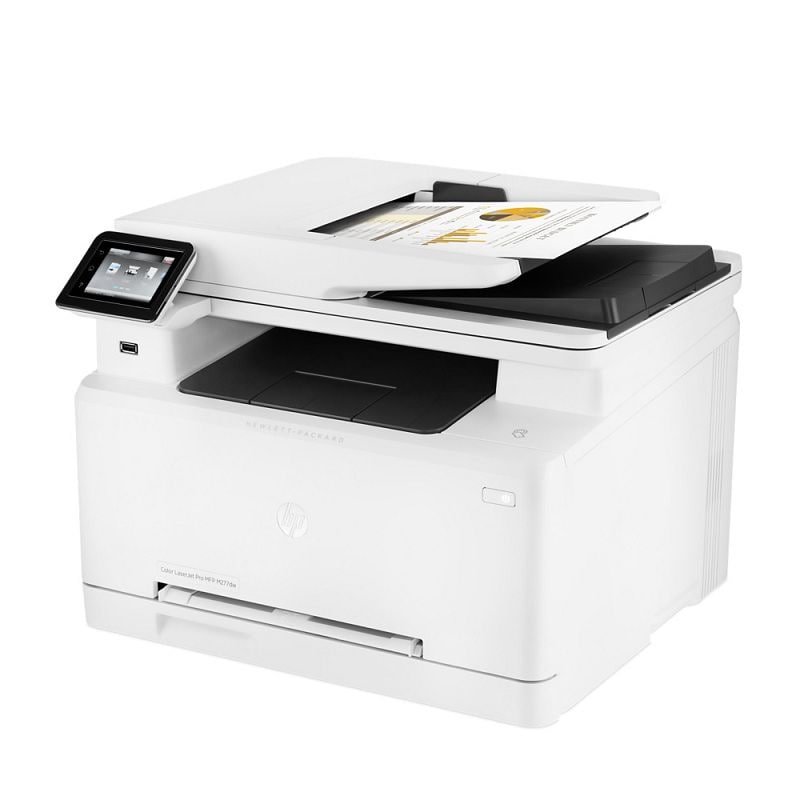
1. HP LaserJet Pro M277dw
HP LaserJet Pro M277dw is een multifunctionele printer met krachtige prestatiemogelijkheden. Het biedt u de tools voor printen, kopiëren, scannen en faxen met uw Mac-computer. Het levert afdrukken van hoge kwaliteit met behulp van de hoogwaardige tonercartridges. Het biedt gegevensbeveiliging en connectiviteit en zorgt voor eenvoudig beheer van de informatiestroom van verschillende apparaten. De printer ondersteunt draadloos en mobiel printen, waardoor het mogelijk is om overal in uw bedrijf af te drukken, zodat u aan de top van uw zakelijke eisen blijft. De prijs voor de HP LaserJet Pro M277dw op Amazon is $252,89 met gratis verzending.
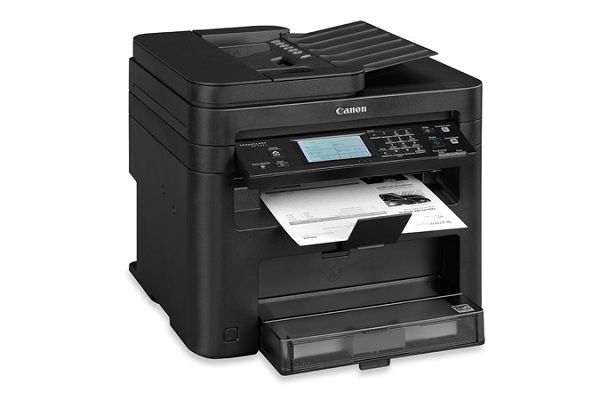
2. Canon Image CLASS MF216n
Canon Image CLASS MF216n bevordert professionele beeld- en documentkwaliteit. Het heeft een zwart-wit LCD-touchscreen dat kan worden gekanteld om aan uw afdrukvoorkeuren te voldoen. De kantelbare functie geeft u de mogelijkheid om functies vanuit verschillende hoeken te zien en erdoorheen te navigeren. Het heeft een lade van 250 vellen die urenlang printen ondersteunt zonder dat het papier opraakt. Bovendien ondersteunt het draadloos printen via Ethernet-verbindingen en mobiel printen met AirPrint. Het zorgt voor stille werking en print met een snelheid van 24 afdrukken per minuut. Het biedt kwaliteitsvolle scanning, kopiëren en faxen van documenten met minder moeite. De prijs voor deze tool op Amazon is $129,99.
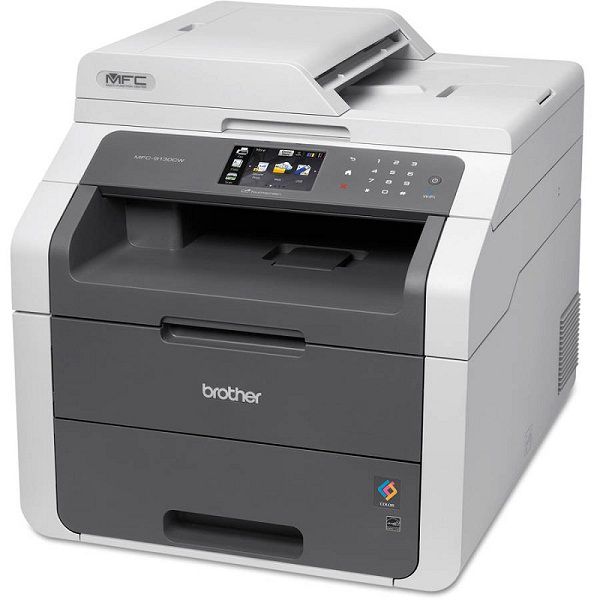
3. Brother MFC9130W
Brother MFC9130W voor Mac biedt verschillende functies in één apparaat. Het werkt als een scanner, een kopieermachine en een faxapparaat. De tool ondersteunt Mac-besturingssystemen en werkt goed voor kleine kantoren en thuisgebruik. De printer levert afdrukken van hoge kwaliteit met een snelheid van 19ppm. Bovendien heeft het een papiercapaciteit van 250 vellen om u te helpen lang te printen. Het heeft een 3,7-inch kleurenscherm dat het gemakkelijker maakt om de processen uit te voeren. Het wordt geleverd met een diepe slaapmodus, een energiezuinige functie die helpt bij het verminderen van het energieverbruik. Het ondersteunt draadloos printen via directe Wi-Fi, Brother iPrint en Airprint. De prijs voor deze printer is $289,89.
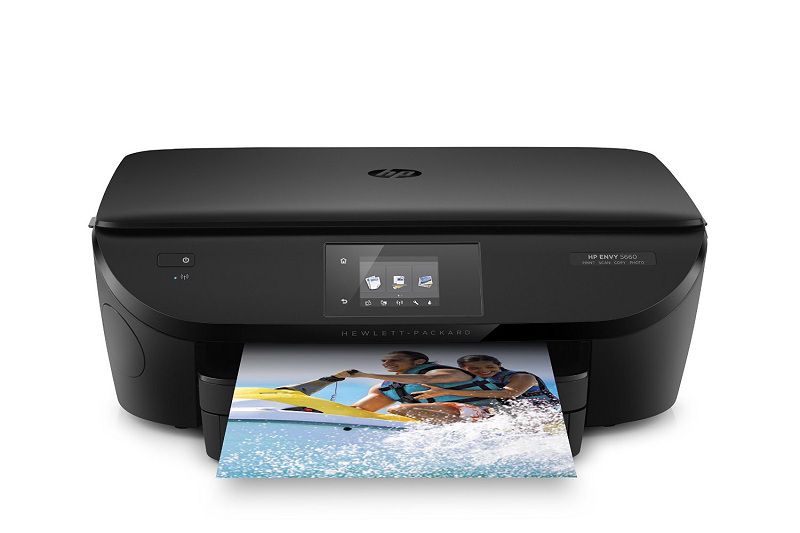
4. HP Envy 5660
HP Envy 5660 is instant ink-compatibel en zorgt voor directe inktvoorziening. De printer ondersteunt het afdrukken van documenten vanaf uw Mac-apparaten en computers, en u kunt rechtstreeks vanaf uw Mac printen met behulp van draadloze verbindingen. Het ondersteunt ook mobiel printen waarbij u kunt afdrukken vanaf uw tablets en smartphones. Het helpt bij het afdrukken van kleurenfoto's en zwart-witdocumenten. Het wordt geleverd met een 2,65-inch touchscreenpaneel, dat veilige bediening verbetert. De tool heeft een geheugenkaartslot voor een 128MB DDR3-geheugenmodule. Bovendien werkt HP Envy 5660 goed met pc's met Windows 10. De prijs voor de printer is $70,66 op Amazon.
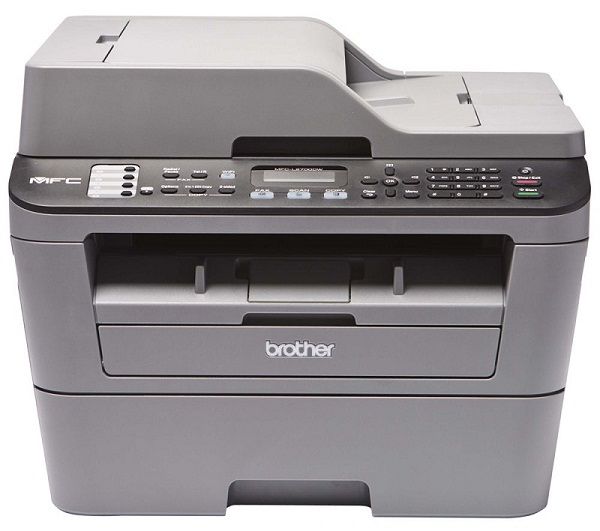
5. Brother MFCL2700DW
Brother MFCL2700DW ondersteunt het afdrukken van documenten van hoge kwaliteit vanaf uw Mac met 27ppm. Het wordt ook geleverd met een papiercapaciteit van 250 vellen waardoor het lange tijd kan draaien zonder dat het papier opraakt. Brother MFCL2700DW is een multifunctionele tool en werkt als een kopieerapparaat, printer, scanner en fax. Het heeft een documentinvoer van 35 vellen waardoor het efficiënt is om de afdrukprocessen continu uit te voeren. De tool heeft een compact ontwerp dat het compatibel maakt met een klein kantoor en thuisgebruikers. Bovendien ondersteunt het draadloos printen en lokale connectiviteit via USB-kabel. De huidige prijs voor Brother MFCL2700DW op Amazon is $129,99.
Efficiënte PDF-tool om Productiviteit te Verhogen
Als uw Mac de printer niet automatisch herkent, volg dan deze stappen om deze toe te voegen
- Stap 1: Open "Systeemvoorkeuren" en ga vervolgens naar "Print en Fax".
- Stap 2: Klik op het plusteken onderaan het paneel om een printer toe te voegen
- Stap 3: Klik op de knop "Standaard" en uw Mac zal de lijst met beschikbare printers weergeven.
- Stap 4: Selecteer de printer die u wilt toevoegen en klik vervolgens op "Toevoegen".
Beste Oplossing voor al Uw PDF-bewerkingsbehoeften
PDFelement biedt de beste oplossing voor PDF-bestanden. PDFelement wordt geleverd met krachtige functies die het gemakkelijker maken om PDF-documenten te beheren en ermee te werken. Het programma verbetert PDF-creatie en -conversie door het mogelijk te maken om verschillende documenten naar PDF te converteren. Het laat u bijvoorbeeld Word, Excel, HTML, RTF, PowerPoint en andere materialen en afbeeldingen naar PDF's converteren.


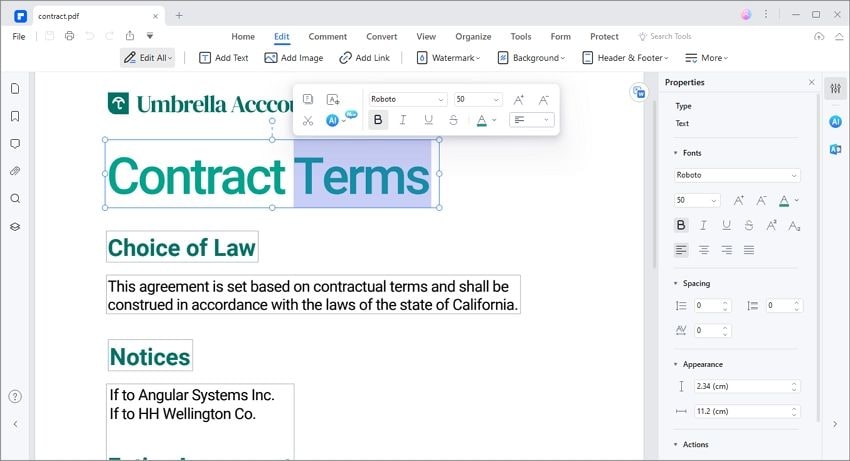
Bovendien kunt u de PDF converteren naar verschillende uitvoerformaten, afhankelijk van uw behoefte. De documentconversie vindt snel plaats en u kunt veel documenten tegelijkertijd converteren. Bovendien is PDFelement essentieel voor formulierinvulling waarmee u bepaalde delen van het formulier kunt invullen door de secties die kunnen worden ingevuld te markeren. Daarnaast kunt u met de toepassing gevoelige teksten en afbeeldingen uit een PDF redigeren en kunt u pagina's permanent verwijderen. Met deze tool kunt u uw PDF beschermen met wachtwoorden en kunt u annotaties toevoegen om deze te wijzigen.
Bovendien ondersteunt het Windows 7/8/8.1/10, Mac OS X 10.10, 10.11, 10.12, 10.13 en zal het compatibel zijn met het aankomende macOS High Sierra en iOS 8/9/10 en het aankomende 11.

Audrey Goodwin
chief Editor