

Het trekt een lijn door de tekst. Doorhalen in Adobe Acrobat is een van de ideeën die duidelijk zijn en veel door het publiek wordt toegepast. Dit komt doordat mensen willen dat de tekst in het PDF-document interessanter en aantrekkelijker wordt. De Adobe Acrobat doorhalen is een van de vele manieren om ervoor te zorgen dat het idee perfect wordt toegepast. Andere programma's kunnen worden gebruikt om tekst door te halen in PDF-bestanden en PDFelement is er daar één van, want het is modern en eenvoudig.


Stappen om tekst door te halen in Adobe Acrobat
De stappen die bij het proces horen zijn gemakkelijk toe te passen en zijn als volgt genoemd:
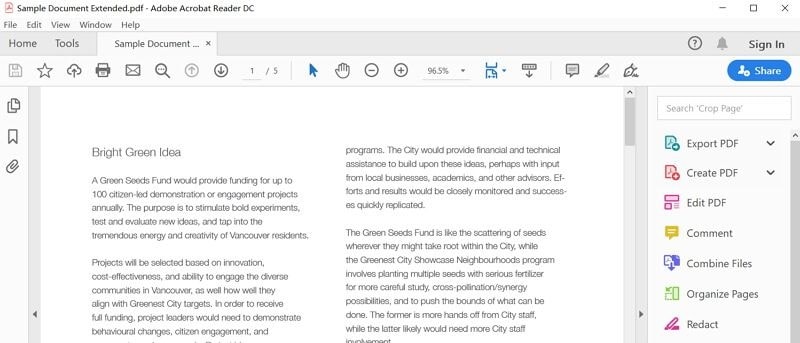
Stap 1. Document openen
Open allereerst het document waarvan je de tekst wilt doorhalen.
Stap 2. Tekst doorhalen in PDF
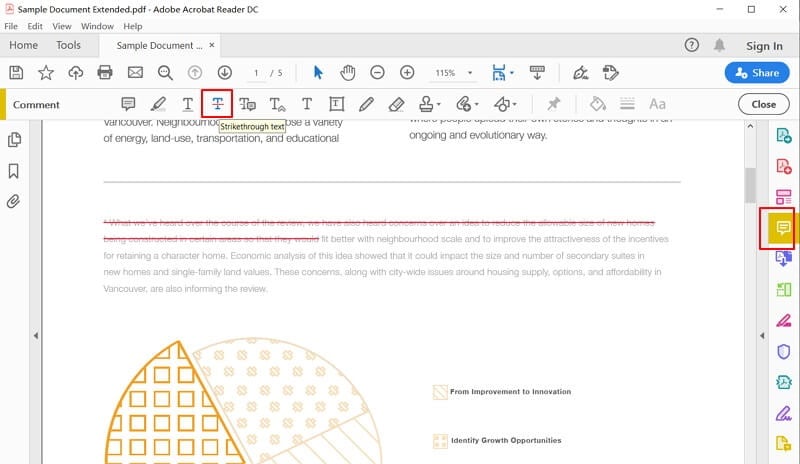
Binnen de werkbalk vind je het gedeelte ‘Opmerkingen’. Op de werkbalk kun je de functie 'tekst doorhalen' terugvinden. Markeer de tekst en klik erop om het proces te voltooien.
Het is belangrijk te begrijpen waarom doorhalen nodig is. Er zijn verschillende redenen waarom dit idee wordt toegepast. Soms is er belangrijke tekst die dus moet opvallen. Er zijn verschillende manieren om dit te doen en doorhalen is één van die manieren. Dit hangt ook samen met typografie, wat als een echte kunst wordt gezien en wereldwijd wordt toegepast. Met het beste en meest geavanceerde resultaat kan Adobe Acrobat ook worden gebruikt om tekst in PDF-bestanden door te halen. Het beste is dat het doorhalen in Adobe heel eenvoudig is. In dit onderdeel wordt uitgelegd hoe het proces volledig werkt.
Het mooiste is dat het fenomeen ‘tekst doorhalen’ in Acrobat eenvoudig toe te passen is en er geen ingewikkeld proces nodig is. Ook als je een beginnende gebruiker bent kun je deze functie makkelijk toepassen. Er zijn simpele stappen bij betrokken waardoor het doorhalen in Adobe Acrobat Pro een eenvoudige en perfecte oplossing is.
Nadelen van het gebruik van Adobe Acrobat doorhalen
Er zijn veel problemen en kwesties verbonden aan deze functie, waardoor het niet altijd even praktisch is om toe te passen. In dit onderdeel worden de problemen besproken die tekst doorhalen in Adobe Acrobat aan de gebruiker geeft. Ook wordt duidelijk waarom voor deze taak soms andere programma’s nodig zijn. De nadelen die hier worden besproken, zijn niet de enige die het programma heeft, er zijn er nog veel meer waardoor de lijst te groot wordt om hier te noemen.
- Het is echt duur
Dit heeft vooral te maken met doorhalen in Adobe Acrobat, zeker in de Pro-versie. De $180 per jaar is iets wat niet iedereen graag zou willen uitgeven voor alleen het bewerken van PDF’s, zeker niet als er andere programma’s op de markt zijn. Dit is het eerste en belangrijkste nadeel dat bij het programma hoort en het beperkt het gebruik ervan sterk voor de gebruiker.
- Niet intuïtief
Het programma is niet erg aantrekkelijk of gebruiksvriendelijk. Het ergste is dat het bedrijf zich niet inspant om dit te verbeteren. Er zijn veel creatieve en moderne programma’s op internet, die er veel aantrekkelijker uitzien dan dit programma.
- Het product wordt nooit uitgelicht
Dit is iets dat de klant wel aan het denken zou moeten zetten. Zelfs Adobe DC vermeldt het product niet op de voorpagina, wat betekent dat het geen waarde heeft. Zelfs de makers willen niet dat dit product zichtbaarheid krijgt.
Tekst doorhalen in PDF met een alternatief voor Adobe Acrobat
PDFelement is een van de beste en modernste programma’s om het beste resultaat te behalen met perfectie. Het is de beste keuze en zorgt ervoor dat het werk zonder problemen gedaan wordt. Het is ook belangrijk dat de functies van het programma goed zijn uitgelegd. Dit zorgt voor het beste resultaat dat precies aan de wensen van de klant voldoet. Om het programma goed te begrijpen moet je de functies leren kennen. Deze mogelijkheden maken het programma tot een van de beste keuzes voor PDF-taken.
Stap 1. PDF-document openen
Klik met de rechtermuisknop op het bestand dat je wilt openen, selecteer "+" en kies PDFelement uit de lijst die verschijnt.

Stap 2. Tekst doorhalen in PDF
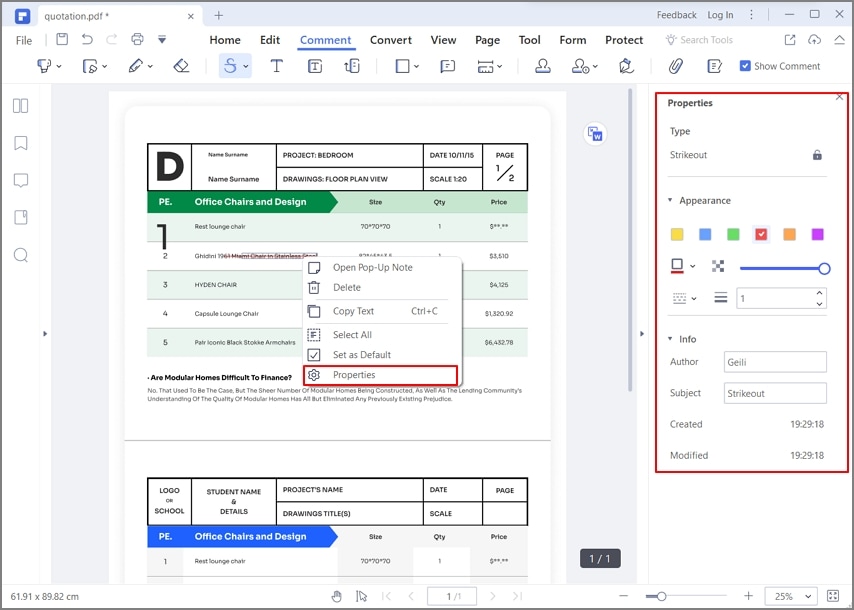
Klik op de knop "Opmerkingen" > "Doorhalen" om tekst te selecteren om door te halen.

Stap 3. Andere acties uitvoeren
Je kunt dubbelklikken op het doorhalen om de eigenschappen ervan aan te passen. Dit omvat het soort bewerking, informatie van het document en het veranderen van de kleur naar elke gewenste kleur.
Ben je student of leraar, dan zorgt onderstrepen ervoor dat je het beste resultaat behaalt. Soms vraagt een docent je een specifiek punt te markeren, dus dan moet je dat punt onderstrepen zodat het opvalt. Met het beste en meest geavanceerde systeem zorg je ervoor dat je het beste resultaat verkrijgt. Het mooiste is dat onderstrepen ervoor zorgt dat bepaalde punten serieus genomen worden. Het zorgt er ook voor dat de best mogelijke stappen worden genomen om het werk te voltooien. In plaats van te leren onderstrepen in Adobe Reader kun je dit programma gebruiken om het eenvoudig te doen.
Ook door te onderstrepen maak je duidelijk dat het gepresenteerde document belangrijk is. Het is algemeen bekend dat documenten alleen worden onderstreept als er belangrijke tekst in staat. Het zorgt ervoor dat het document bij presentatie ook wordt gecontroleerd op feiten. Als je wilt weten hoe je tekst in PDF kunt onderstrepen, is dit het beste programma wat je kunt gebruiken.
Kenmerken van het programma:
- Het programma kan gebruikt worden om PDF’s te maken, openen en bewerken wanneer je maar wilt, eenvoudig en perfect.
- De grafische elementen in het PDF-bestand zijn eenvoudig toegankelijk, zodat je deze kunt bewerken, draaien, toevoegen of verwijderen in het PDF-bestand.
- PDF-bestanden kunnen ook worden beschermd met wachtwoordbeveiliging zodat er geen ongeautoriseerde toegang mogelijk is.
- De PDF-bestanden kunnen bovendien worden omgezet naar afbeelding, jpeg of Word-bestanden, zoals jij dat wilt.

Carina Lange
Editor