

Zoek je een manier om audio toe te voegen aan een PDF? Dit kan handig zijn voor een PDF-slideshow of presentatie, omdat het de PDF interessanter en interactiever maakt. Gelukkig kun je eenvoudig audio in een PDF insluiten met Adobe Acrobat. Mocht je geen Acrobat hebben, behandelt dit artikel ook hoe je audio aan een PDF kunt toevoegen zonder Acrobat.


Stappen om Audio toe te voegen aan PDF in Adobe Acrobat
- Selecteer de PDF-pagina waaraan je muziek wilt toevoegen.
- Selecteer het Sound Tool door te navigeren naar Tools > Advanced Editing > Sound Tool. Geef een gebied in de PDF aan dat de muziek/audio afspeelt wanneer deze wordt geselecteerd.
- Klik in de sectie Content Settings op de radio button om het muziekb bestand te kiezen dat je wilt toevoegen aan de PDF. Selecteer de gewenste muziek door je lokale map te doorzoeken.
- Pas het actieve gebied aan. "Gebruik geen poster" is de standaardinstelling, wat betekent dat je de muziek afspeelt door te klikken op het actieve gebied met een rand eromheen. "Maak Poster van Bestand" betekent dat je het actieve gebied kunt aanpassen met een afbeelding, wat natuurlijk extra werk vereist.
- Wanneer je klaar bent, klik je op OK om het toevoegen van audio aan je PDF-bestand te voltooien.
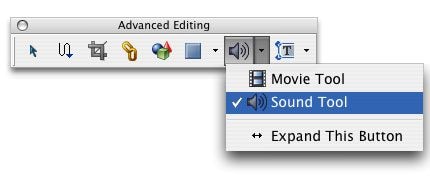
Helaas heeft Adobe Acrobat nu de ondersteuning beëindigd, wat betekent dat er geen verdere beveiligingsupdates, productupdates of klantenservice zullen zijn. Je kunt het programma blijven gebruiken, maar als je een probleem hebt met het programma, is er geen ondersteuning om het op te lossen. Belangrijker nog, je bestand en gegevens kunnen risico lopen door gebrek aan bescherming. In dit geval kun je hier klikken om de beste alternatieven voor Adobe Acrobat.
Hoe Audio toe te voegen aan PDF zonder Acrobat
PDFelement is een alles-in-één PDF-tool die veel nuttige functies biedt tegen een betaalbare prijs. Het biedt een eenvoudige manier om audio te embedden in een PDF-bestand met slechts een paar klikken. Volg de onderstaande stappen om direct audio in je PDF-document in te voegen. Je kunt ook audio en muziek toevoegen aan PDF met PDFelement.
Stap 1: Open je PDF-bestand in PDFelement
Zorg ervoor dat PDFelement op je computer is geïnstalleerd. Open het programma en klik op “Bestanden openen” knop om het PDF-document te importeren waarin je de audio wilt toevoegen.
Stap 2: Activeer de bewerkingsmodus en gebruik de Link Tool
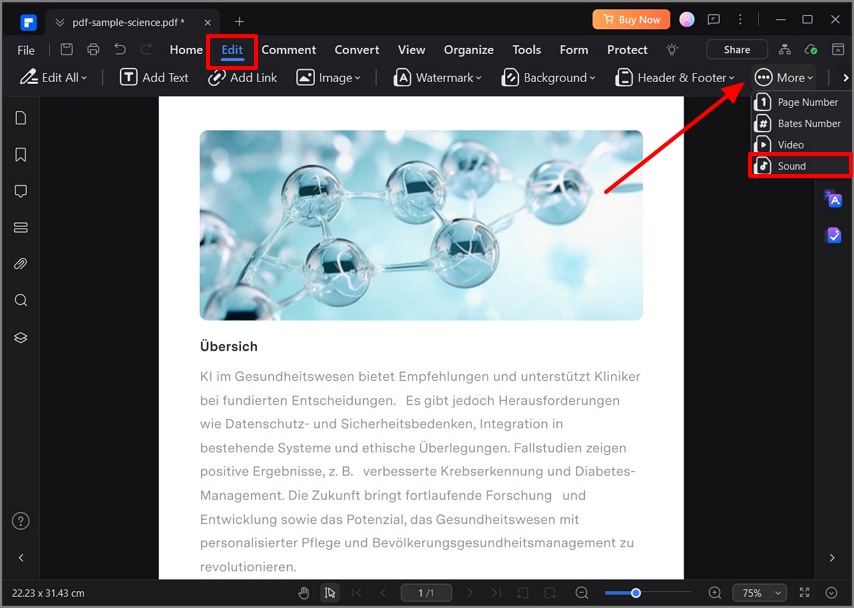
Wanneer je PDF is geopend, navigeer dan naar het bovenste menu en klik op het “Bewerken”-tabblad. Kies in het submenu “Meer” en selecteer de optie “Geluid”. Hiermee kun je audio-inhoud aan je PDF toevoegen.
Stap 3: Geluid toevoegen aan de PDF
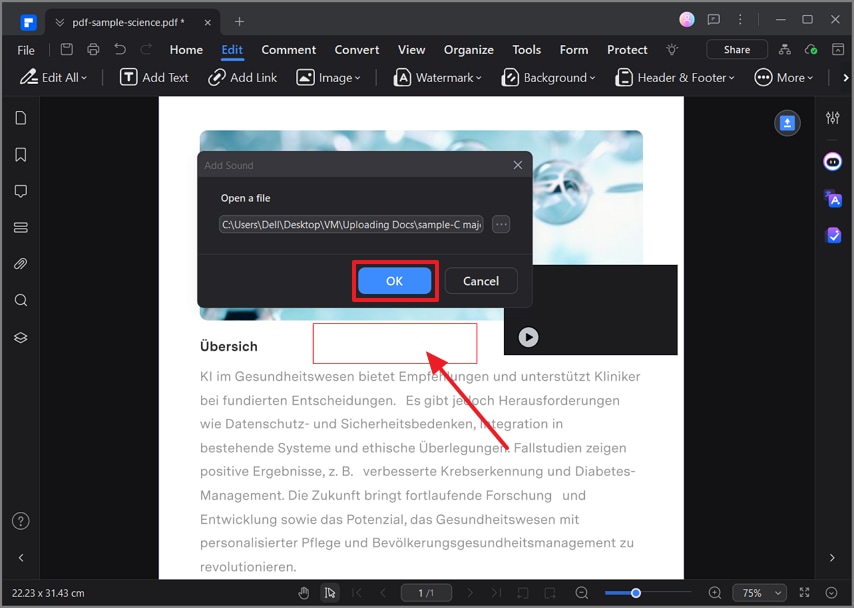
Klik ergens op de PDF waar je wilt dat de audio wordt geplaatst. Er verschijnt een dialoogvenster met de titel “Geluid toevoegen”. Hier kun je je gewenste audiobestand (zoals .mp3 of .wav) van je computer selecteren.
Stap 4: De audio-invoeging afronden
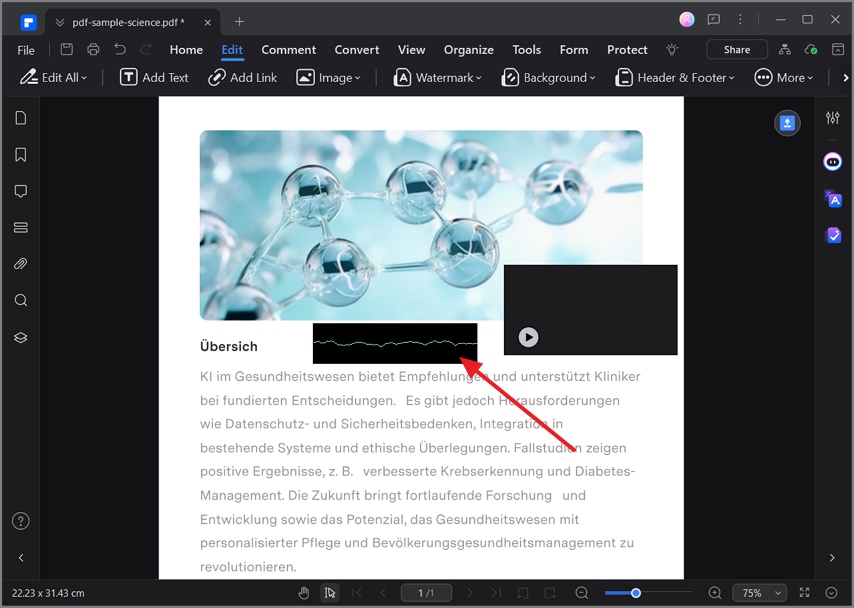
Na het kiezen van je audiobestand, klik op “OK” om het in te voegen. Er verschijnt een luidsprekerpictogram op de PDF-pagina waar het geluid is ingevoegd. Om de plaatsingsmodus te verlaten, druk je op de “ESC”-toets op je toetsenbord.
Stap 5: Test het ingesloten geluid
Klik op het luidsprekerpictogram om de audio te testen. Zorg ervoor dat het correct wordt afgespeeld binnen de PDF-omgeving. Je kunt nu je PDF opslaan en delen, met ingesloten audio.
Hoe Audio toe te voegen aan PDF Online
Als je geen Acrobat of PDFelement op je computer hebt en het online wilt doen, zijn er ook online tools waarmee je online audio aan een PDF kunt toevoegen. FlipHTML5 is een van de webgebaseerde applicaties die je een handige manier biedt om audio toe te voegen aan PDF, PPT, PNG, JPG en Word-bestanden online.
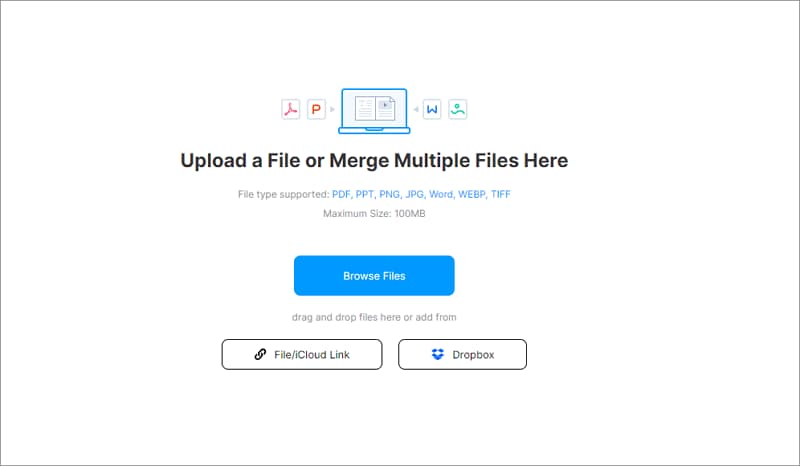
Het enige wat je hoeft te doen is een PDF-bestand uploaden naar FlipHTML5 en het intuïtieve interface volgen om een audiobestand toe te voegen aan het PDF-bestand. Zo werkt het.
Stap 1: Maak een FlipHTML5-account aan
Open de FlipHTML5-website. Maak een account aan en abonneer je op de service om toegang te krijgen tot de bewerkingsfunctie. Het is jammer dat geavanceerde functies zoals video en audio aan bestanden toevoegen niet beschikbaar zijn in de gratis versie.
Stap 2: Voeg audio toe aan PDF Online
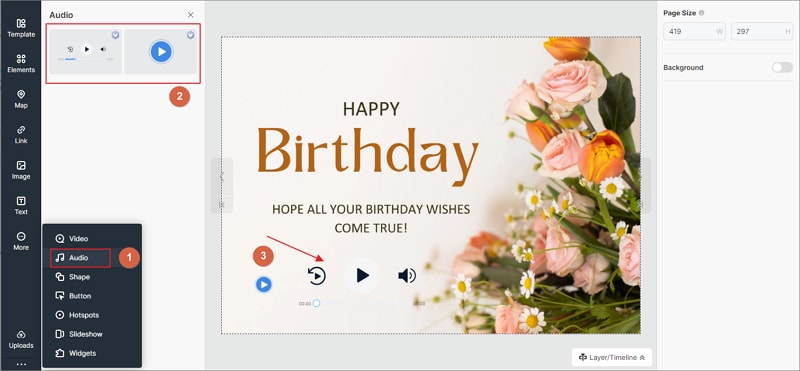
Zodra je bent ingelogd, klik op "Create New Flipbook" en upload een PDF-document. Ga vervolgens in Edit-modus naar "Edit Pages" en navigeer naar de pagina waar je een audiobestand wilt toevoegen. Klik op "Insert Audio" en voeg een bestand toe.
Stap 3: Configureer het audiobestand in de PDF
Nadat het audiobestand is toegevoegd, kun je vervolgens de afspeelinstellingen van het bestand aanpassen, zoals automatisch afspelen, herhalen en zichtbaarheid van de bedieningselementen. Sla ten slotte het PDF-bestand op en je krijgt de optie om het PDF-bestand met audio te downloaden of te delen.
Conclusie
Dit artikel heeft drie manieren geïntroduceerd om audio toe te voegen aan PDF met of zonder Acrobat. Voel je vrij om de methode te kiezen die het beste bij je past. Als je verdere bewerkingen wilt doen aan PDF, zoals het wijzigen van tekst of afbeeldingen, links toevoegen, PDF-bestanden converteren of organiseren, PDFelement, een veelzijdige en slimme PDF-oplossing, is een ideale optie voor jou.

Carina Lange
Editor