

Stel je een situatie voor waarin je een cirkel aan een kaart moet toevoegen. Dit helpt je om een specifiek gebied op de kaart duidelijk aan te wijzen. Hoe kun je dat doen?Hoe vormen toe te voegen in Adobe Acrobat DC? Hoe voeg je in het algemeen vormen toe aan PDF-bestanden? Met een goede PDF-tool zoals Adobe Acrobat kun je verschillende vormen toevoegen aan je bestand. Er zijn tools voor het tekenen van cirkels, pijlen, vakken, vormen en veel meer. Vandaag laten we je in deze gids zien hoe je vormen toevoegt in Adobe Acrobat en in het alternatief hiervoor - PDFelement.


Deel 1: Hoe vormen toevoegen in Adobe Acrobat
De laatste update van Acrobat DC biedt de mogelijkheid om snelle acties te gebruiken in een zwevende werkbalk. Met deze functie kun je opmerkingen en vormen toevoegen terwijl je een PDF-bestand bekijkt. Zoek de hulpmiddelen voor opmerkingen in de secundaire werkbalk van de functie Opmerking. Daar vind je verschillende notities en tekeningen. Hiermee kun je ideeën communiceren via je bestand of feedback geven. Vandaag leggen we uit hoe je vormen toevoegt in Adobe PDF. Met de opmerkingen-tool kun je ook plaknotities toevoegen voor tekstberichten. De tekentools omvatten lijnen, cirkels en andere vormen. Je kunt een bericht typen in de bijbehorende pop-upnotitie. Hier volgt de handleiding.
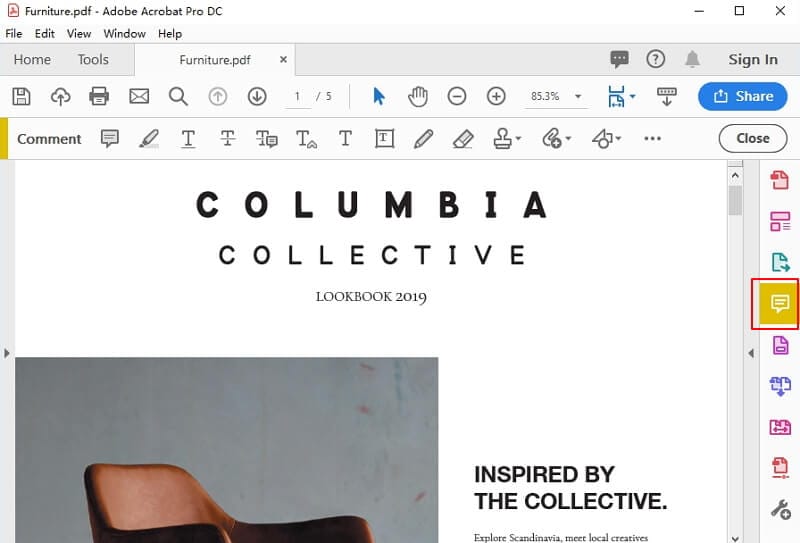
Stap 1. Annotatiehulpmiddelen weergeven
In Adobe Acrobat verschijnen annotatie-, markeer- en tekentools standaard niet. Ze verschijnen alleen wanneer je een PDF opent binnen een review workflow. Ga naar "Hulpmiddelen" > "Opmerking" om de Opmerking-werkbalk te openen. Daar vind je in de secundaire werkbalk de hulpmiddelen voor opmerkingen. Voor vormen ga je naar het menu Tekentools. Klik op het Tekentools-icoon en selecteer "Tekentools uitvouwen".
Stap 2. Tekenhulpmiddelen selecteren
Selecteer de tekentools die je nodig hebt. Met bijvoorbeeld de rechthoek, ovaal en lijn kun je eenvoudige vormen maken. Als je pijlen wilt toevoegen aan PDF-documenten, is de pijl-tool bijzonder handig. Je kunt ook kiezen voor de wolk- of polygoontool om gesloten vormen met meerdere segmenten te maken. Tot slot creëert de polygoonlijn open vormen met meerdere segmenten.
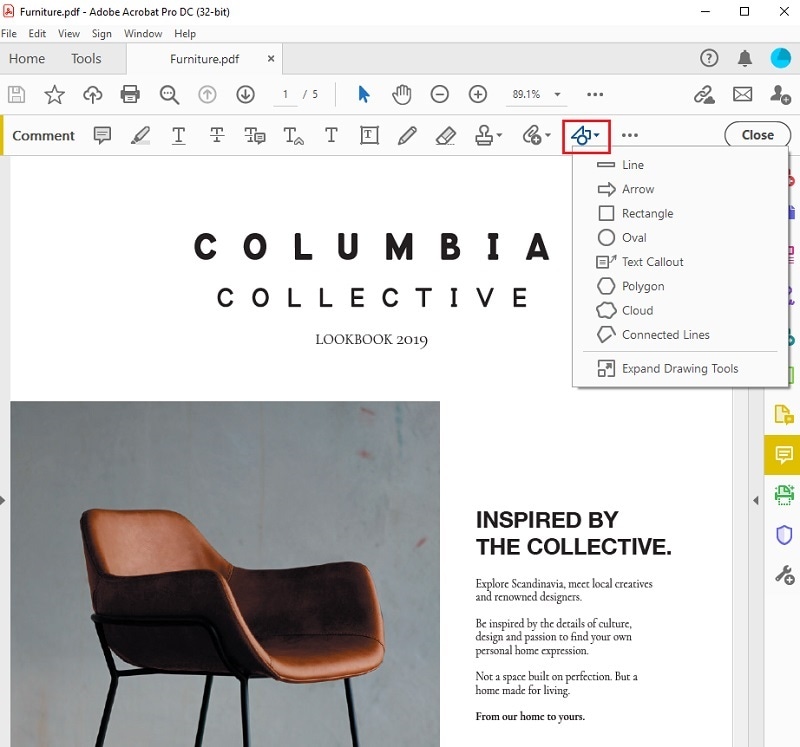
Stap 3. Vormen toevoegen
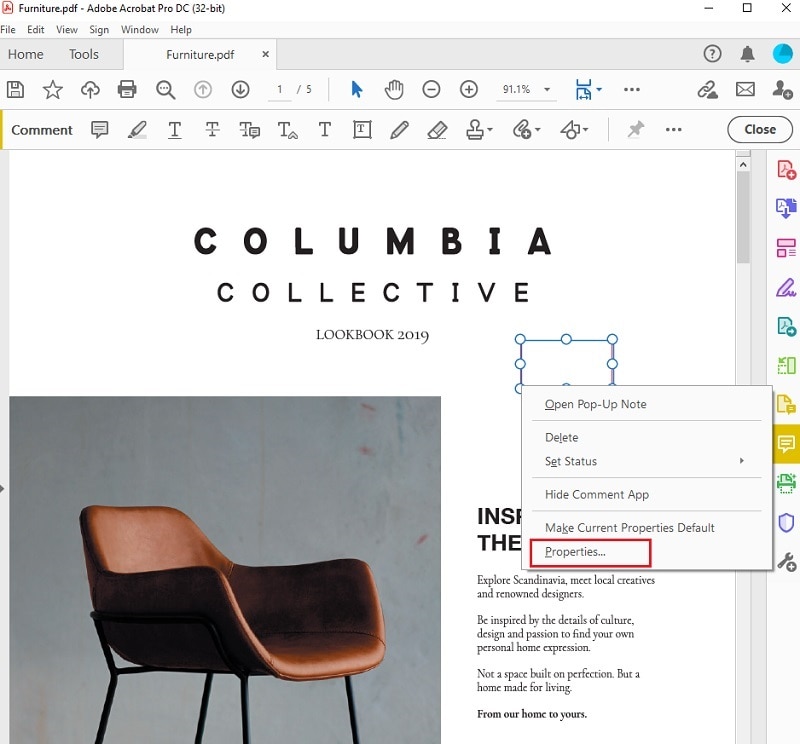
Zodra je een gewenste vorm hebt gekozen, plaats je deze op een willekeurige plek in het PDF-bestand. Klik op de vorm om binnenin een opmerking te schrijven. Klik met de rechtermuisknop op de vorm en kies "Eigenschappen" om meer instellingen aan te passen.
Deel 2: Hoe vormen toevoegen in Adobe Acrobat Alternatief - PDFelement
Nu we weten hoe je vormen toevoegt in Adobe Acrobat DC, laten we eens kijken naar enkele alternatieven. We hebben besproken waarom je wellicht een andere tool dan Adobe Acrobat wilt gebruiken om vormen toe te voegen aan PDF's. Onze aanrader is PDFelement, een volledig uitgeruste softwareoptie. Het beste aan PDFelement is eenvoud. In tegenstelling tot Adobe Acrobat is PDFelement intuïtief en beschikt het over een bekende ribbon-interface. Ook is PDFelement veel goedkoper en kun je het gratis uitproberen via onderstaande knop.
Je kunt elke taak met een paar klikken afronden. Het overzichtelijke en gebruiksvriendelijke interface van PDFelement helpt je alles snel af te ronden.
Hoewel PDFelement veel goedkoper is dan Adobe, krijg je toch alle basis- en geavanceerde functies. Je kunt bijvoorbeeld tekst en afbeeldingen bewerken, bestanden converteren, of pagina's bewerken/verwijderen/samenvoegen. PDFelement bevat ook OCR-technologie om gescande documenten doorzoekbaar en bewerkbaar te maken. Je kunt ook een digitale handtekening plaatsen.
Stap 1. Een PDF laden
Start PDFelement op en open het bestand dat je wilt gebruiken. Klik op het "+"-icoon om het PDF-document te laden waar je vormen wilt toevoegen.

Stap 2. Vormen toevoegen
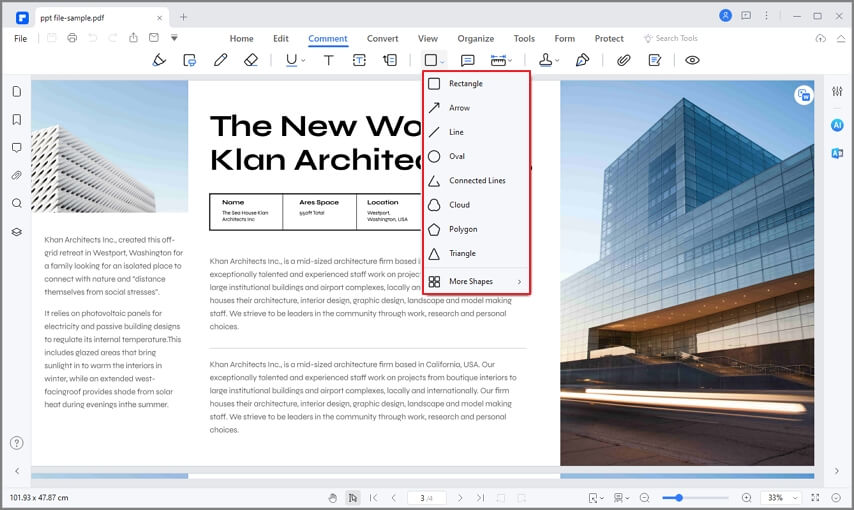
Klik op het gedeelte Opmerking in de werkbalk. Daar vind je verschillende opties voor vormen, zoals ovaal, rechthoek, wolk, lijnen en meer. PDFelement biedt net zoveel vormen als Adobe Acrobat. Kies de gewenste vorm en plaats deze ergens in het document.
Stap 3. PDF opslaan
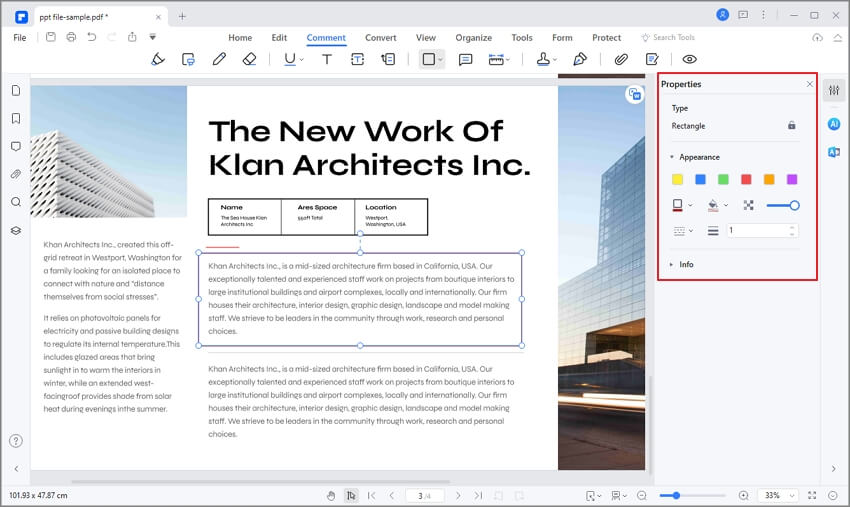
Klik met de rechtermuisknop op je vorm en kies Eigenschappen. Je kunt hier het uiterlijk, kleur, informatie en meer aanpassen. Als je klaar bent met bewerken, klik dan op "Bestand" > "Opslaan" om je wijzigingen op te slaan.
Deel 3: Vergelijking tussen PDFelement en Adobe Acrobat
Zonder twijfel behoren PDFelement en Adobe Acrobat tot de beste PDF-bewerkingsplatforms met de meest hoogwaardige tools. Ze bieden diverse hulpmiddelen om ingrijpende bewerkingen in PDF-bestanden uit te voeren, van basisbewerkingen tot zeer geavanceerde functionaliteiten. Wat gebruikservaring betreft biedt PDFelement een veel betere omgeving om deze tools te gebruiken.
Met een eenvoudige gebruikersinterface is het beheren van PDF's een stuk makkelijker in PDFelement. Daarentegen biedt Adobe Acrobat weinig schaalbaarheid met zijn tools. PDFelement levert meer efficiëntie, wat te merken is bij verschillende functies zoals OCR-technologie. Qua prijsstelling is PDFelement erg flexibel en geschikt voor gebruikers uit alle sectoren. Adobe Acrobat daarentegen heeft een specifiek prijsmodel, wat het vaak moeilijk maakt voor iedereen om het aan te schaffen.
Nadelen van vormen toevoegen in Adobe Acrobat
Adobe was de eerste software die PDF-bestanden gebruikte. Adobe heeft het PDF-formaat uitgevonden. Het doel was om een bestand te creëren dat je op verschillende computers en besturingssystemen kunt openen. Dit was een briljant idee waar ontwerpers blij mee waren.
Met Adobe Acrobat kun je PDF-bestanden maken en bewerken. Maar hoewel Adobe de eerste PDF-software was, is het niet de beste. Er zijn veel nadelen aan het gebruik van Adobe Acrobat. Om te beginnen is Adobe het duurste PDF-programma op de markt. Ja, Adobe biedt de meeste functies, maar die komen met een hoog prijskaartje.
Een ander nadeel van Adobe is het navigeren door je document. De zoekfunctie is zwak, vooral bij oudere documenten. Simpel gezegd kan de navigatie soms omslachtig zijn. Afhankelijk van je versie zijn de functies niet gelijk. Adobe Reader bijvoorbeeld mist handige tools die je wel in Acrobat DC Pro vindt.
De interface van Adobe Acrobat is verre van intuïtief. Vaak is het lastig om de functie te vinden die je nodig hebt. Je moet het programma echt leren kennen, wat behoorlijk wat tijd kan kosten voordat je Adobe beheerst. Andere PDF-editors bieden een veel eenvoudigere en meer intuïtieve interface. Tot slot heeft Adobe Acrobat te veel functies, wat voor sommige gebruikers overweldigend kan zijn.
Deel 4: Hoe vormen toevoegen aan een PDF online
Online tools bieden een unieke reeks bewerkingsfuncties voor PDF-documenten. Hoewel ze niet zo krachtig zijn als offline PDF-tools, bieden ze toch een goede gebruikservaring.HiPDF is zo'n tool die je effectief kunt gebruiken voor het bewerken van PDF's. De volgende stappen leggen uit hoe gebruikers vormen kunnen toevoegen aan een PDF met HiPDF.
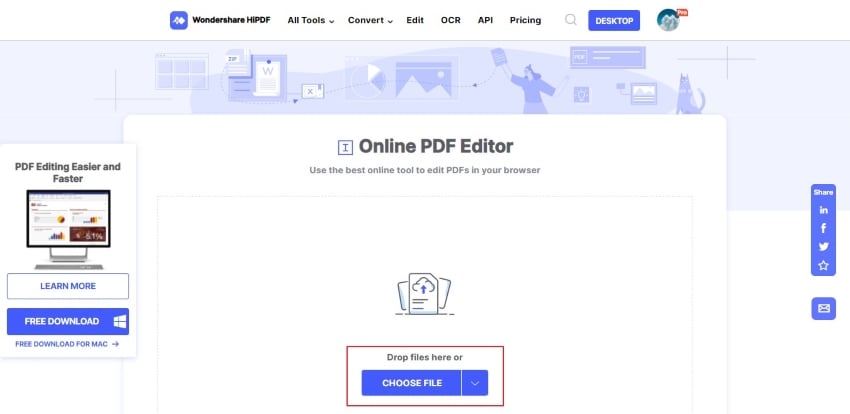
Stap 1: Ga naar de officiële website van HiPDF en start de online PDF-editor, waarmee je vormen kunt toevoegen aan PDF-documenten. Klik op "Bestand kiezen" om een PDF te importeren.
Stap 2: Na het importeren van een PDF-document, kies je de optie "Vorm toevoegen" en selecteer je de vorm die je in het document wilt invoegen.

Stap 3: Nadat je de gewenste vorm hebt getekend, stel je de uiterlijk-instellingen in. Als dit klaar is, klik je op "Toepassen" om je wijzigingen op te slaan en het bewerkte document te downloaden.

Deel 5: De beste tool om vormen toe te voegen aan een PDF
Dit artikel heeft verschillende oplossingen besproken om uit te leggen hoe je vormen toevoegt aan een PDF. Met oplossingen via Adobe Acrobat, PDFelement en HiPDF hebben gebruikers diverse opties om het gewenste resultaat te bereiken. Platforms zoals Adobe Acrobat zijn al geruime tijd op de markt aanwezig.
Voor het beste resultaat raden we je echter aan om PDFelement te gebruiken voor dit doel. Met deze PDF-editor kun je zonder problemen je werk afronden. Wil je vormen aan PDF's toevoegen, dan is PDFelement de beste keuze voor een kwalitatief resultaat.

Carina Lange
Editor