

Digitale software heeft het centraliseren van gegevens gemakkelijker gemaakt dan ooit tevoren. Zodra je je gegevens hebt geüpload naar het account van de software, kun je overal en altijd toegang krijgen tot de data. Een voorbeeld van zulke software is OneDrive. Bovendien beschikt OneDrive over een opmerkelijke functie genaamd Optische Tekenherkenning (OCR), waarmee het mogelijk is om tekst uit afbeeldingen te kopiëren.
OneDrive OCR werkt naadloos, maar uit het lezen van online forums over het programma blijkt dat OneDrive OCR verschillende veelvoorkomende problemen kent die technische aandacht vereisen om op te lossen, zoals hieronder wordt getoond:
Veelvoorkomende Problemen met OneDrive OCR en Hoe ze op te Lossen
Dit zijn niet alle mogelijke problemen die kunnen optreden bij het gebruik van OneDrive for Business. Bekijk de volgende veelvoorkomende kwesties:
1. OneDrive Synchroniseert Niet met Cloudbestanden
Dit probleem komt het meest voor bij gebruikers van OneDrive OCR, omdat ze hierdoor geen bestanden kunnen synchroniseren met het webaccount. Als je na het uploaden van bestanden op OneDrive merkt dat ze niet beschikbaar worden gemaakt op de website van het programma, heb je waarschijnlijk dit probleem met je account. Dit betekent eenvoudigweg dat de bestanden niet gesynchroniseerd zijn met het cloudaccount en dat je een oplossing nodig hebt.
De oplossing voor dit synchronisatieprobleem is om de OneDrive-app te sluiten en opnieuw op je computer te starten.
Stap 1: Klik met de rechtermuisknop op het OneDrive-pictogram en kies 'Afsluiten'. De toepassing wordt gesloten.
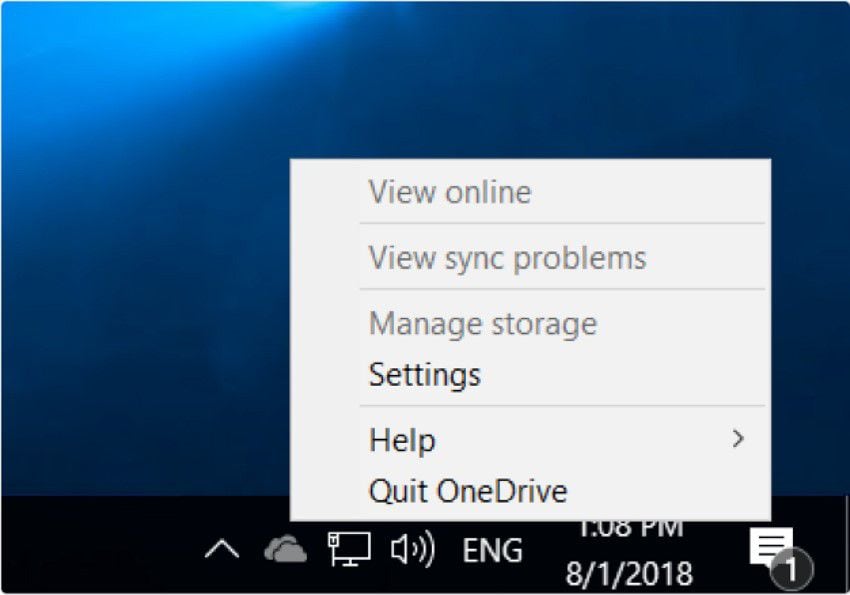
Stap 2: Zodra het programma volledig is gesloten, open je het startmenu en zoek je naar OneDrive. Klik erop om het opnieuw te starten; het synchroniseren begint meteen.
2. Kan Geen Bestanden Uploaden via de OneDrive Website
Je blijft proberen om bestanden naar OneDrive te uploaden vanaf je computer, maar de website laat dit niet toe. Dit gebeurt meestal wanneer je probeert grote bestanden of veel bestanden tegelijk te uploaden, want OneDrive hanteert een limiet van 15GB per bestand bij uploads.
De oplossing hiervoor is grote bestanden enkel via de desktop app te uploaden en hetzelfde geldt voor het uploaden van meerdere bestanden tegelijk.
3. Upgrade Browser Fout in Internet Explorer
Gebruikers die Internet Explorer gebruiken als standaardbrowser om toegang te krijgen tot OneDrive OCR PDF komen vaker een melding tegen waarin wordt gevraagd om de browser te upgraden. Hierdoor is toegang tot de OneDrive-website niet mogelijk, waardoor geen enkele OneDrive-bestand meer bereikbaar is.
Een effectieve oplossing is het upgraden van de browser. Dit houdt in dat je een moderne browser gebruikt, zoals Google Chrome, Mozilla Firefox of Microsoft Edge. Dit zijn enkele van de browsers die OneDrive ondersteunt voor de webversie.
Hoe Tekst Kopiëren uit Afbeeldingen met OneDrive OCR
Voordat je tekst uit afbeeldingen gaat kopiëren met behulp van OneDrive OCR, maak je een foto van het document en plaats je deze in de programmamap.
- Stap 1: Ga naar de OneDrive live-webpagina en log in met je Microsoft-account wanneer hierom wordt gevraagd.
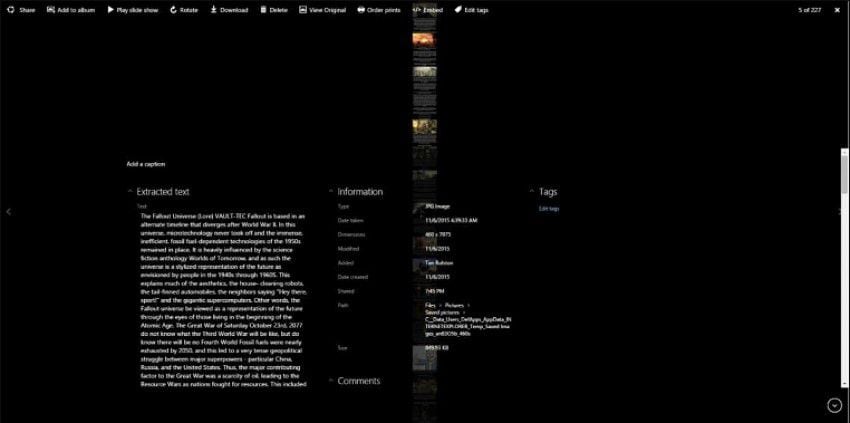
- Stap 2: Zodra je bent ingelogd, zoek je de afbeelding waarvan je de tekst wilt kopiëren en klik je op de knop 'informatie' rechtsonder in het browserscherm.
- Stap 3: Het programma scant automatisch het afbeeldingsdocument. Als OneDrive OCR het lettertype kan lezen, wordt alle geëxtraheerde tekst weergegeven.
- Stap 4: Selecteer de geëxtraheerde tekst door erop te tikken of klikken, waarna de gehele tekst wordt geselecteerd. Daarna kun je de tekst kopiëren en plakken in Word of een ander programma.
Het Beste Alternatief voor OneDrive OCR
PDFelement wordt algemeen beschouwd als een van de beste vormen van optische tekenherkenning voor Windows, Mac, iOS en Android. Het heeft een duidelijke en intuïtieve interface, waardoor het eenvoudig is in gebruik. Het programma ondersteunt ook een groot aantal talen, waaronder Engels, Frans, Duits, Chinees en meer. Hieronder volgt een lijst van de functies:


- Krachtige bewerkingsmogelijkheden en automatische tekstaanpassing.
- Ondersteunt Optische Tekenherkenning.
- Voeg PDF samen vanuit meerdere bestanden.
- Intelligente alinea-herkenning.
- Voeg Watermerken, Achtergronden, Kopteksten en Voetteksten toe.
- Ondersteunt Wachtwoordbeveiliging.
De volgende gedetailleerde gids legt uit hoe je OCR PDF gebruikt:
Stap 1: Document Importeren
Start PDFelement op je computer en klik dan op het + icoon om het gescande document te importeren.

Stap 2: OCR Uitvoeren
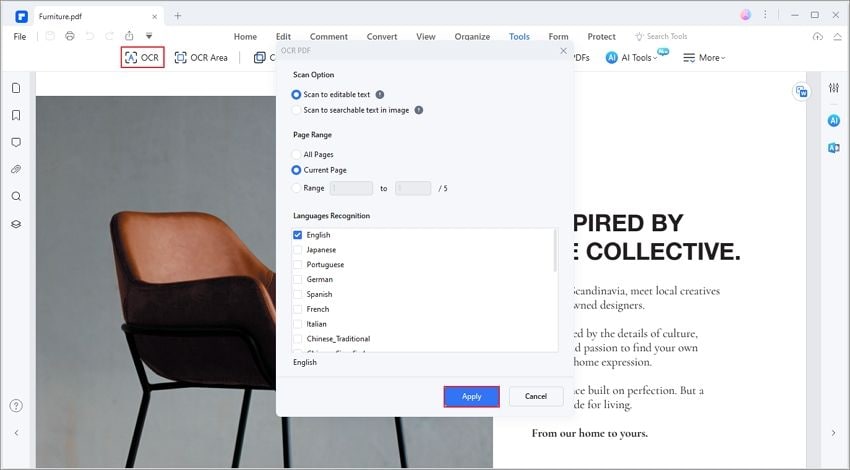
Zodra de gegevens zijn geüpload, klik je op 'Hulpprogramma' in de menubalk. Er verschijnt een submenu; klik op 'OCR'. Of klik eenvoudig op 'OCR Uitvoeren' op de blauwe balk.

Stap 3: OCR Instellingen
Vink 'Doorzoekbare Tekstafbeelding' aan en geef de juiste taal voor de geëxtraheerde tekst op door te klikken op 'Talen Wijzigen'. Kies 'Bewerkbare Tekst' en klik eventueel op 'Pagina’s Aanpassen'. Klik op 'OK' om OCR uit te voeren.
Stap 4: Document Bewerken (Optioneel)
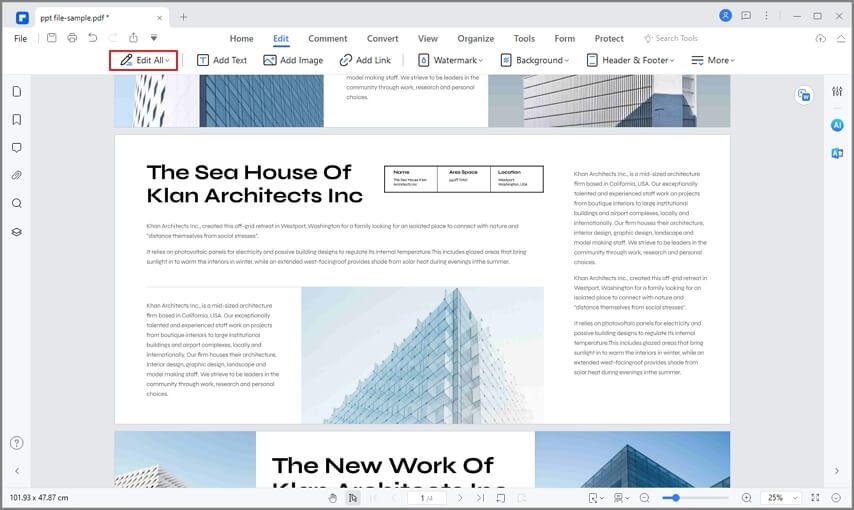
Zodra het proces is voltooid, wordt het nieuw aangemaakte PDF-bestand geopend. Klik op het tabblad 'Bewerken' om het nieuwe bestand aan te passen.
Vergelijkingstabel van OneDrive OCR en Alternatief
Hier volgt een vergelijkende tabel van OneDrive OCR, PDFelement en OneNote OCR.
|
OneDrive
|
PDFelement
|
OneNote
|
|
|---|---|---|---|
| OCR-nauwkeurigheid | Ongeveer 80% | 95%+ | 60%-90% |
| Batch OCR | No | Ja | No |
| OCR | Ja | Ja | Ja |
| Uitvoer | Tekst | PDF, Tekst, Word, HTML, Pages, Keynote | Tekst |
| Snelheid | Snel | Super Snel | Snel |
| Belangrijkste Functies | Notities maken en archiveren | PDF's maken en converteren | Aantekeningen maken en organiseren |
We zien dat de OCR-functie van OneDrive een pluspunt is voor de gratis service om notities te beheren, maar er moet nog meer aan verbeterd worden. Ondertussen kun je voor het gemak gebruikmaken van het beste alternatief: PDFelement.

Carina Lange
staff Editor