

In dit artikel
- Kun je tekst gratis bewerken in Foxit Reader? (Het misverstand aanpakken)
- Hoe u een PDF bewerkt in Foxit PDF Editor (met behulp van de gratis proefperiode)
- De gevaren van "nep" redactie: waarom markeren in het zwart onveilig is
- Wondershare PDFelement: een slimmer, kosteneffectiever alternatief voor echte redactie
- Stapsgewijs: hoe u gevoelige informatie kunt redigeren met behulp van PDFelement
- Vergelijkingstabel: Foxit PDF Editor vs. Wondershare PDFelement
- Geavanceerde redactieworkflows die u moet weten
- Conclusie
In het digitale landschap van vandaag brengt het online delen van documenten inherente beveiligingsrisico's met zich mee. Of u nu juridische contracten, medische dossiers of financiële overzichten afhandelt, het is van cruciaal belang om ervoor te zorgen dat gevoelige informatie, zoals burgerzekerheidsnummers, bankgegevens of privéadressen, permanent wordt verwijderd voordat deze wordt gedeeld. Dit proces staat bekend als redactie.
Als u momenteel op zoek bent naarHoe te redacteren in Foxit free, probeert u waarschijnlijk een document te beveiligen zonder zich te committeren aan een duur softwareabonnement. Het kan echter verwarrend zijn om de verschillen tussen gratis PDF-lezers en professionele PDF-editors te navigeren. Veel gebruikers downloaden een gratis reader om erachter te komen dat de redactietools vergrendeld zijn of volledig ontbreken.

In deze uitgebreide gids zullen we de realiteit van deFoxit-redactietool, leg stapsgewijs uit hoe je tekst veilig kunt blacken met behulp van de gratis proefaanbiedingen van Foxit, bespreek de ernstige beveiligingsrisico's van onjuiste redactie en introduceer zeer capabele alternatieven zoalsWondershare PDFelementDat maakt documentbeveiliging eenvoudig en kosteneffectief.


Kun je tekst gratis bewerken in Foxit Reader? (Het misverstand aanpakken)
Het meest voorkomende misverstand over documentbeveiliging is de overtuiging dat standaard, gratis PDF-lezers redactiemogelijkheden bieden. Als u specifiek op zoek bent naar eenFoxit reader Redacteer tekstfunctie, is het belangrijk om de beperkingen van de software te begrijpen.
Foxit PDF Reader is een robuuste, gratis applicatie die is ontworpen voor het bekijken, afdrukken en licht annoteren van PDF-documenten. EchterFoxit Reader bevat geen echte redactietool.Redactie wordt beschouwd als een geavanceerde documentbeveiligingsfunctie, die softwareontwikkelaars vrijwel universeel reserveren voor hun premium, betaalde applicaties.
Veel gebruikers proberen een oplossing in de gratis lezer door de tekentools te gebruiken om een stevige zwarte rechthoek over gevoelige tekst te plaatsen. Hoewel dit de informatie op het scherm zichtbaar bedekt,Dit is geen redactie. Iedereen die het document downloadt, kan eenvoudigweg op de zwarte rechthoek klikken, op de toets "Verwijderen" drukken en de gevoelige tekst eronder onthullen. Bovendien kan de overdekte tekst nog steeds worden gemarkeerd, gekopieerd en geplakt in een Word-document.
om waar te bereikenFoxit-redactie— waarbij de onderliggende gegevens permanent worden gewist uit de backendcode van het document — u moet gebruikenFoxit PDF-editor(voorheen Foxit PhantomPDF). Hoewel dit een betaalde software is, biedt Foxit een gratis proefperiode van 14 dagen, wat een legitieme manier biedt omFoxit pdf RedacterenTaken gratis op korte termijn.
Hoe u een PDF bewerkt in Foxit PDF Editor (met behulp van de gratis proefperiode)
Als u een onmiddellijke, gratis oplossing nodig hebt, krijgt het downloaden van de proefversie van Foxit PDF Editor tijdelijke toegang tot deFoxit pdf editor Redacteerfunctie. Echte redactie in Foxit is een proces in twee stappen: eerst markeer je de tekst en ten tweede pas je de redacties toe om ze permanent in het document te branden.
Hier is preciesHoe teVerduisteren van tekstin Foxit pdf editorVeilig:
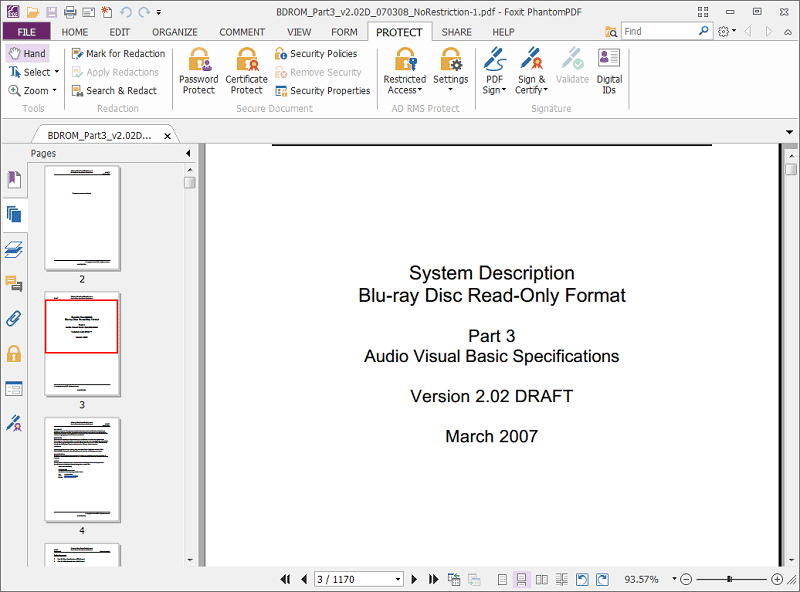
Stap 1Toegang tot de Foxit-redactietool
- Navigeer naar de officiële Foxit-website en download de gratis proefversie vanFoxit PDF-editor.
- Installeer de software en open het PDF-document met de gevoelige informatie die u moet verbergen.
- Klik in het bovenste lintmenu op debeschermenTabblad.
- Zoek In het menu Beschermen naar de redactiegroep. Hier vindt u deFoxit-redactietoolOpties.
Stap 2Tekst en afbeeldingen markeren voor redactie
Voordat iets wordt verwijderd, moet u de software vertellen wat verwijderd moet worden.
- Klik opMarkeer voor redactieen selecteerTekst en afbeeldingenvanuit het vervolgkeuzemenu.
- Je cursor verandert in een kruisbeeld. Klik en sleep de cursor over de specifieke tekst, alinea's of afbeeldingen die u wilt verduisteren.
- Zodra u de muisknop loslaat, wordt het geselecteerde gebied omlijnd met een rood vak. Als u uw muis over het vak houdt, ziet u een preview van hoe het verduisterde gebied eruit zal zien.
- Let op: in dit stadium wordt de informatie nog niet verwijderd. U kunt nog steeds met de rechtermuisknop op het rode vak klikken en "Verwijderen" selecteren om het redactiemerk te verwijderen als u een fout hebt gemaakt.
Stap 3Hoe u tekst in Foxit PDF Editor permanent blackout
Om het proces af te ronden en de gegevens uit het bestand te schrobben, moet u de markeringen aanbrengen.
- Keer terug naar debeschermenTabblad.
- Klik opPas redacties toe.
- Er verschijnt een waarschuwingsdialoogvenster dat u op de hoogte stelt dat deze actie de geselecteerde inhoud permanent verwijdert en niet ongedaan kan worden gemaakt. KlikOK.
- De rode contouren veranderen in solide zwarte vakjes (of welke kleur je ook hebt opgegeven in de instellingen).
- Cruciale stap:Sla het document op als eenNieuwbestand (bijv. "Contract_Redacted.pdf"). Dit zorgt ervoor dat u uw originele, niet-geredigeerde bestand niet overschrijft. Zodra deze is opgeslagen, wordt de onderliggende tekst volledig uitgewist uit de metadata-en tekstlagen van het document.
De gevaren van "nep" redactie: waarom markeren in het zwart onveilig is
begripHoe een pdf te redacteren in Foxitcorrect is slechts de helft van de strijd; Begrijpen waarom pseudo-redactie gevaarlijk is, is net zo belangrijk.
Zoals eerder vermeld, is het tekenen van zwarte vakjes met behulp van annotatietools een grote beveiligingsfout. Een andere veelvoorkomende fout is echter het veranderen van de teksthighlightkleur naar zwart, of het veranderen van de lettertypekleur om te passen bij de achtergrond (bijv. witte tekst op een witte achtergrond).
Deze methoden veranderen alleen deVisuele presentatievan de PDF. Een PDF-document bestaat uit meerdere lagen. De tekstlaag staat onderaan en annotaties (zoals hoogtepunten of getekende vormen) staan bovenaan. Screenreaders die door slechtzienden worden gebruikt, lezen de tekst rechtstreeks door een zwarte doosannotatie. Bovendien zullen zoekmachines die het document indexeren de verborgen tekst indexeren en iedereen met een basisteksteditor kan de gegevens extraheren.
Echte redactietools werken door de tekens van de basistekstlaag te strippen en ze te vervangen door een vectorafbeelding (meestal een zwarte doos). Dit zorgt voor naleving van privacyregels zoalsHIPAA, AVG, enCCPA. Gebruik altijd speciale redactiefuncties in plaats van annotatieoplossingen.
Wondershare PDFelement: een slimmer, kosteneffectiever alternatief voor echte redactie
Hoewel het gebruik van de gratis proefperiode van Foxit PDF Editor een haalbare kortetermijnoplossing is voor degenen die vragenHoe redact je in foxit pdf, een proefperiode van 14 dagen is geen permanente oplossing. Zodra de proefperiode afloopt, moet u een licentie kopen om deFoxit-redactieKenmerken. Foxit is een zeer geavanceerde tool van bedrijfsklasse, wat betekent dat de prijsstructuur functies weerspiegelt die een gemiddelde gebruiker of klein bedrijf misschien niet nodig heeft.
Als u op zoek bent naar een betrouwbaar, intuïtief en zeer kosteneffectief alternatief voor documentredactie, is Wondershare PDFelement een uitstekende keuze.
PDFelement is ontworpen om de kloof te overbruggen tussen te complexe bedrijfssoftware en eenvoudige gratis readers. Het biedt een schone, moderne gebruikersinterface die eruitziet en aanvoelt als Microsoft Office, waardoor de leercurve drastisch wordt verkleind. Nog belangrijker is dat PDFelement een krachtige, echte redactietool bevat die het permanent verwijderen van gevoelige tekst, afbeeldingen en verborgen metadata garandeert.
Belangrijkste voordelen van het gebruik van PDFelement voor redactie:
- Echte uitroeiing van gegevens:PDFelement vernietigt de onderliggende tekstlaag permanent, wat zorgt voor naleving van strikte wettelijke en medische privacynormen.
- Zoeken en bewerken:In plaats van handmatig een document van 100 pagina's te lezen om elke instantie van de naam van een klant of een specifiek ID-nummer te vinden, stelt PDFelement u in staat om naar een trefwoord te zoeken en elke gebeurtenis direct tegelijkertijd te bewerken.
- Aanpasbaar uiterlijk:Je bent niet beperkt tot zwarte dozen. U kunt de redactiekleur wijzigen, aangepaste overlay-tekst toevoegen (bijvoorbeeld "[geredigeerd]" of "[vertrouwelijk]" over het vak typen) of redactiecodes toepassen.
- Betaalbaarheid:PDFelement biedt zeer concurrerende prijzen, waardoor het een budgetvriendelijke optie is voor particulieren en kleine tot middelgrote bedrijven die robuuste beveiligingsfuncties nodig hebben zonder het zakelijke prijskaartje.
Stapsgewijs: hoe u gevoelige informatie kunt redigeren met behulp van PDFelement
Als je overstapt van het uitzoekenHoe te redacteren in foxit freeOm PDFelement te gebruiken, zult u het proces ongelooflijk gestroomlijnd vinden. Dit is hoe u een veilige redactie uitvoert in PDFelement:
Stap 1Open uw PDF
Start Wondershare PDFelement en open het document met de vertrouwelijke informatie.
Stap 2Navigeer naar de redactietool
Klik in het bovenste navigatiemenu op debeschermenTabblad. Hier ziet u een prominent schildpictogram met het labelMarkeer voor redactie.
Stap 3Selecteer de tekst of afbeelding
Klik opMarkeer voor redactie. Klik en sleep je muis over de tekst, alinea's of afbeeldingen die je wilt verbergen. Net als bij Foxit zal het gebied in het rood worden afgebakend, wat aangeeft dat het is gemarkeerd voor verwijdering.
Stap 4Aanpassen (optioneel)
Als u het uiterlijk van de redactie wilt veranderen, klikt u met de rechtermuisknop op het gemarkeerde gebied en selecteert ueigenschappen. Hier kunt u de vulkleur wijzigen van zwart naar wit of rood en ervoor kiezen om aangepaste tekst te overleggen.
Stap 5Pas redacties permanent toe
Zodra je alle gevoelige gebieden hebt gemarkeerd, klik je op dePas redacties toeknop bevindt zich in het beschermlint. Een prompt waarschuwt u dat dit proces permanent is. Bevestig de actie en de gegevens worden veilig gewist. Sla het bestand op om het document af te ronden.
Vergelijkingstabel: Foxit PDF Editor vs. Wondershare PDFelement
Om u te helpen beslissen welke tool het beste past bij uw redactiebehoeften, volgt hier een objectieve vergelijking tussen Foxit PDF Editor en Wondershare PDFelement.
| Kenmerk/kenmerk | Foxit PDF-editor | Wondershare PDFelement |
|---|---|---|
| Echte gegevensredactie | Ja | Ja |
| Gratis versie redactie | Nee (vereist betaalde versie/proefperiode) | Nee (vereist betaalde versie/proefperiode) |
| Zoek-en bewerkingstool | Ja | Ja |
| Aangepaste redactietekst/kleuren | Ja | Ja |
| Gebruikersinterface | Traditioneel, menuzwaar, ondernemingsgericht | Modern, intuïtief, MS Word-stijl ontwerp |
| Leercurve | Matig tot steil | Laag (zeer beginnersvriendelijk) |
| Ideale gebruikersbasis | Grote ondernemingen, IT-afdelingen | Particulieren, MKB's, juridische/medische professionals |
Beide tools bieden uitzonderlijke, wettelijk conforme redactie. De belangrijkste verschillen liggen in de gebruikerservaring en de prijzen. PDFelement is zeer favoriet bij gebruikers die snelle, eenvoudige toegang willen tot beveiligingstools zonder door complexe menu's te navigeren.
Geavanceerde redactieworkflows die u moet weten
Of je nu uiteindelijk gebruik maakt van deFoxit pdf editor Redacteerfunctieof PDFelement, door jezelf vertrouwd te maken met geavanceerde redactieworkflows, kunt u uren aan handmatige bewerking besparen.
Zoeken en bewerken
Voor lange documenten is handmatige redactie niet alleen vervelend, maar ook vatbaar voor menselijke fouten. Het ontbreken van een enkel socialezekerheidsnummer in een juridisch brief van 50 pagina's kan rampzalige gevolgen hebben. Zowel Foxit als PDFelement hebben een "zoeken en redacteren"-functie. Door toegang te krijgen tot het zoekpaneel, kunt u specifieke woorden, zinnen typen of zelfs patronen gebruiken (zoals standaard e-mailformaten, telefoonnummers of creditcardconfiguraties). De software scant het hele document, vermeldt alle overeenkomsten en stelt u in staat ze allemaal te markeren voor redactie met één klik.
Whiteout versus Blackout (redactiemerken aanpassen)
Hoewel standaardredactie massieve zwarte dozen gebruikt, kan dit een document soms rommelig of agressief laten zien, vooral in materialen die gericht zijn op de klant. U hebt de mogelijkheid om de redactievulkleur te wijzigen naar wit. Wanneer toegepast, laat een witte redactie gewoon een lege ruimte achter waar de tekst vroeger stond, wat resulteert in een schoner document met behoud van exact hetzelfde niveau van onderliggende gegevensbeveiliging.
Documenten ontsmetten (Metadata verwijderen)
Tekst is niet de enige plek waar gevoelige gegevens zich verbergen. PDF's bevatten metagegevens: informatie over het bestand, zoals de naam van de auteur, de software die is gebruikt om het te maken, data van aanmaak en eerdere documentversies. Bij het redacteren van een bestand in premium editors moet u ook de functies "Document ontsmetten" of "Verborgen informatie verwijderen" gebruiken. Dit schrobt de metadata, zodat er geen digitale voetafdrukken achterblijven voordat u het bestand per e-mail stuurt.
Conclusie
uitzoekenHoe te redacteren in Foxit freeLeidt uiteindelijk tot een belangrijk besef: echte documentbeveiliging kan niet worden bereikt met eenvoudige, gratis PDF-lezers. Hoewel Foxit Reader een uitstekend hulpmiddel is om bestanden te bekijken, mist het de nodige mogelijkheden voor gegevenswissing. Proberen zwarte vormen over tekst te tekenen is een gevaarlijke oplossing die uw vertrouwelijke gegevens volledig blootlegt aan iedereen met basiscomputerkennis.
Als u een snelle, eenmalige oplossing nodig hebt, is het gebruik van de gratis proefperiode van Foxit PDF Editor een praktische manier om toegang te krijgen tot deFoxit-redactietoolTijdelijk. Voor professionals, kleine bedrijven en individuen die vaak met gevoelige documenten omgaan, is investeren in een betaalbare, gebruiksvriendelijke oplossing echter van het grootste belang.
Wondershare PDFelement onderscheidt zich als een eersteklas alternatief, dat de robuuste redactie-en beveiligingsfuncties van bedrijfssoftware biedt tegen een fractie van de complexiteit en kosten. Door te upgraden naar een speciale PDF-editor, zorgt u ervoor dat uw privégegevens precies dat blijven: privé.
Mensen vragen ook
-
Hoe redact je in Foxit PDF permanent?
Om permanent te redacteren in Foxit, moet u Foxit PDF Editor gebruiken (niet de gratis Foxit Reader). Ga naar het tabblad "Beschermen", selecteer "Markeren voor redactie", markeer de gevoelige tekst of afbeeldingen en klik vervolgens op "Redacties toepassen". Sla ten slotte het document op. Dit proces verwijdert de onderliggende gegevens volledig uit het bestand. -
Redacteert Foxit Reader tekst gratis?
Nee, Foxit Reader heeft geen echte redactietool. Met de gratis lezer kun je alleen vormen tekenen of highlights gebruiken. Het tekenen van een zwart vak over tekst in Foxit Reader is niet veilig, omdat de tekst eronder nog steeds kan worden gekopieerd, doorzocht en onthuld door het vak te verwijderen. -
Hoe weet ik of mijn PDF correct is geredigeerd?
Om te testen of een document veilig is geredigeerd, opent u de definitieve PDF, klikt u op het verduisterde gebied en probeert u uw cursor eroverheen te slepen om tekst te selecteren. Probeer het te kopiëren en te plakken in een programma zoals Notepad of Microsoft Word. Als je alleen lege spaties of helemaal niets plakt, is de redactie gelukt. Als de originele tekst in het nieuwe document wordt geplakt, werd de PDF alleen gemaskerd, niet geredigeerd. -
Kan ik een PDF bewerken zonder software te kopen?
Voor permanente redactie heb je over het algemeen premium software nodig. U kunt echter een veilige redactie bereiken zonder onmiddellijke betaling door gebruik te maken van de gratis proefversies van professionele PDF-editors zoals Foxit PDF Editor of Wondershare PDFelement.



