

Het versleutelen van een PDF is bedoeld om te voorkomen dat onbevoegde personen er toegang toe krijgen. Hackers kunnen gemakkelijk toegang krijgen tot veel elektronische documenten, dus het niet beschermen van uw PDF als deze gevoelige informatie bevat, kan riskant zijn. Er zijn tal van PDF-softwaretools die u kunnen helpen beveiligingsmaatregelen toe te voegen aan uw PDF-documenten. Hieronder vindt u een lijst van de top 5 PDF-versleutelingssoftwaretools die momenteel op de markt zijn.
Beste 10 PDF-versleutelingssoftware
- Methode 1: PDFelement
- Methode 2: PDF Suite
- Methode 3: Foxit PDF Security Suite
- Methode 4: PDF Converter Pro voor Windows
- Methode 5: Adobe® Acrobat® Pro XI
- Methode 6: Safeguard PDF Security
- Methode 7: PDFEncrypt
- Methode 8: Smallpdf
- Methode 9: Soda PDF Encryption Online
- Methode 10: Sejda Encrypt and Protect PDF Online
1. PDFelement
PDFelement is een professionele PDF-bewerkingssoftware die de mogelijkheid heeft om PDF's gemakkelijk te bewerken, annoteren, organiseren en converteren. Het stelt u in staat wachtwoorden in te stellen om ongeautoriseerde toegang tot het bewerken van PDF-documenten te voorkomen. Er zijn ook andere geweldige functies die bij deze software horen waarmee u bestanden kunt annoteren, formulieren kunt invullen en maken, en meer. U kunt PDF-documenten overal bewerken en beschermen.


Hoe deze PDF-versleutelaar te gebruiken
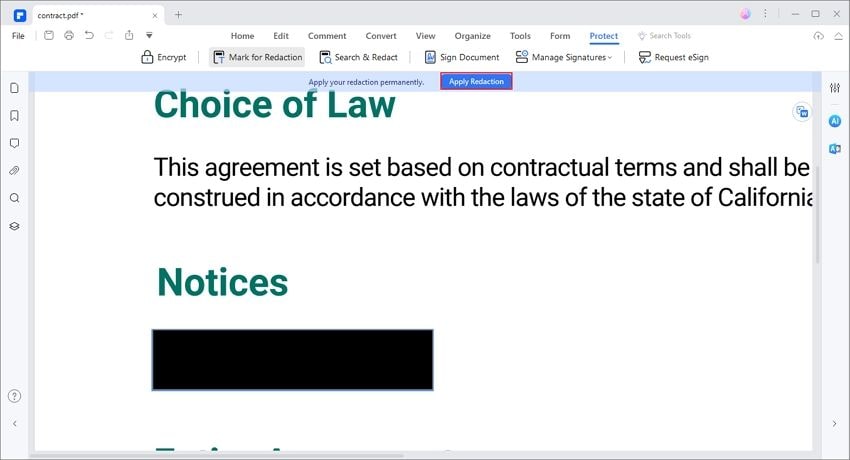
Stap 1: Ga naar het menu "Beschermen" en selecteer "Markeren voor redactie" en selecteer het gebied dat u wilt uitvlakken.
Stap 2: Klik op "Redactie toepassen" en de gevoelige informatie wordt geredigeerd.
2. PDF Suite
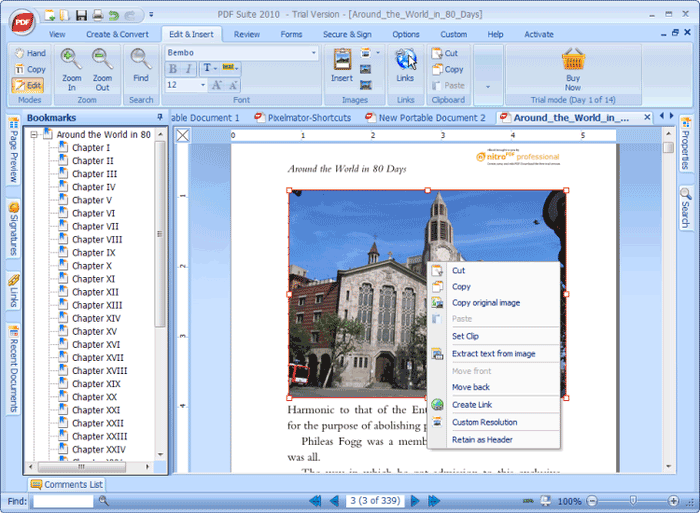
Met deze software kunt u beveiligde PDF's openen, bekijken, annoteren, bewerken, converteren en maken. Het is betaalbaar en het ontwerp van de interface is gebruiksvriendelijk zonder steile leercurve. Dit programma is intuïtief en stelt u in staat om op elk moment digitale documenten te archiveren.
U kunt uw PDF's beschermen met 256-bits wachtwoorden en beperkingen. Er is ook een gratis proefversie, zodat u de functionaliteiten van de functies kunt testen voordat u deze aanschaft.
3. Foxit PDF Security Suite
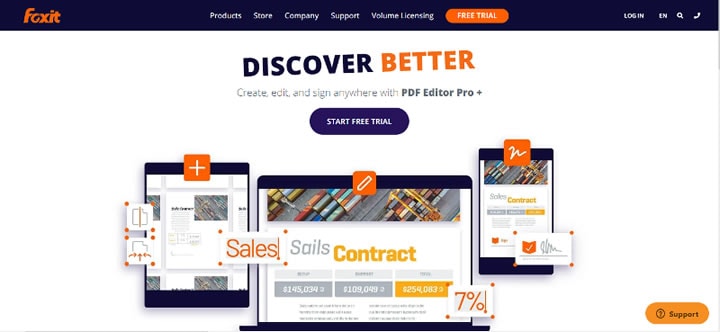
Deze belangrijke software integreert Microsoft Rights Management Services-omgevingen. U kunt genieten van betrouwbaar delen van vertrouwelijke documenten, en meer doen dan alleen tekst openen, bewerken en organiseren. Er zijn voldoende beveiligingssystemen ingebouwd in deze software om aan bedrijfsvereisten te voldoen. Het gebruikt Foxit-add-ins om PDF-bestanden te versleutelen en is een veel effectievere optie voor bedrijven, hoewel het misschien niet kosteneffectief is voor persoonlijk gebruik.
4. PDF Converter Pro voor Windows
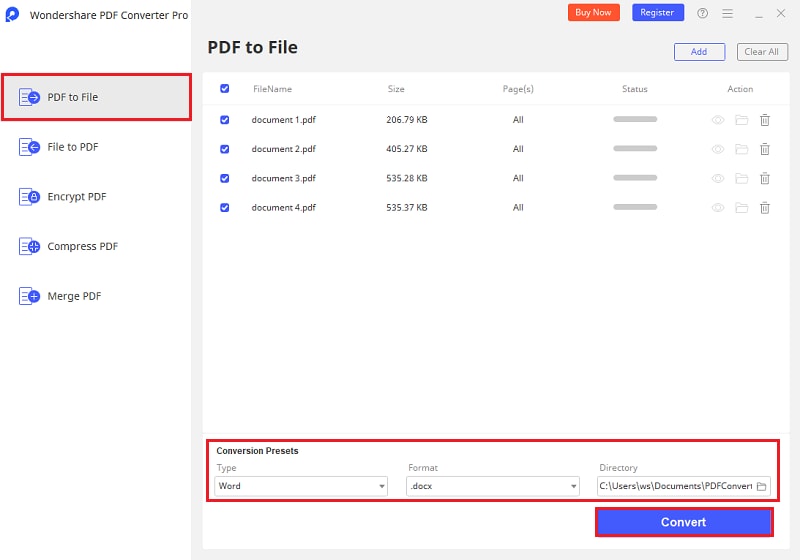
Wondershare PDF Converter Pro voor Windows stelt u in staat wachtwoorden te gebruiken om PDF-documenten te converteren. Zonder het wachtwoord te kennen, kunt u het document niet openen of de inhoud ervan wijzigen.
Dit is een van de populairste Wondershare-producten, met verbeterde functies die aan de behoeften van elke gebruiker voldoen. Het ondersteunt ook batchconversies. Alles wat u nodig hebt voor bestandsconversies is te vinden in deze software.
5. Adobe® Acrobat® Pro XI
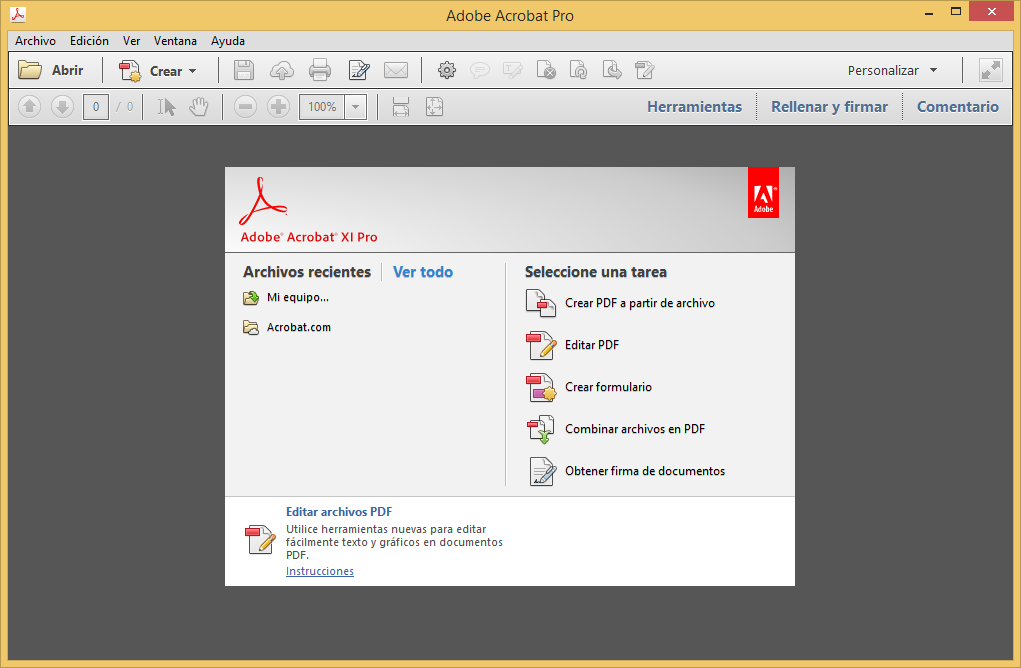
Deze software is ontworpen voor gebruikers die PDF-documenten met gevoelige informatie moeten maken en bewerken. U kunt de toegang tot uw document beheren met wachtwoorden. Documentbeveiliging is eenvoudig met deze PDF-versleuteltool.
Alle ondersteuning voor Adobe® Acrobat® XI is nu beëindigd. Klik hier om te ontdekken de beste alternatieven voor Adobe Acrobat.
6. Safeguard PDF Security
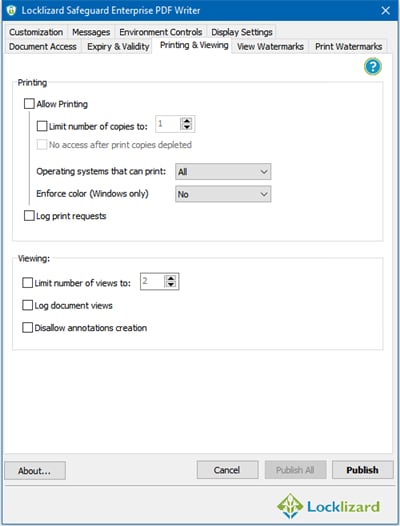
Versleuteling helpt een gebruiker om ongeautoriseerde toegang tot het PDF-document te voorkomen, of het nu zakelijk of persoonlijk is. Een versleuteld document kan niet openbaar of individueel worden gedeeld of gedistribueerd. Als u een beveiligingsgerelateerd probleem heeft en u uw document wilt beschermen, kunt u de Safeguard PDF Security-tool gebruiken.
Er zijn meerdere functies die een gebruiker op een document kan toepassen om de bescherming van een document te verbeteren. U kunt voorkomen dat gebruikers gegevens in PDF kopiëren, bewerken en opslaan. Er is een zelfverval- en vernietigingsfunctie, evenals het voorkomen dat gebruikers screenshots van het PDF-bestand maken.
7. PDFEncrypt
Het is een gratis en open source native Windows-applicatie die gebruikers helpt hun PDF-documenten te beschermen door gratis versleutelingstechnieken te gebruiken zonder premium tools. Zodra het document versleuteld is, worden de informatie en gegevens onleesbaar.
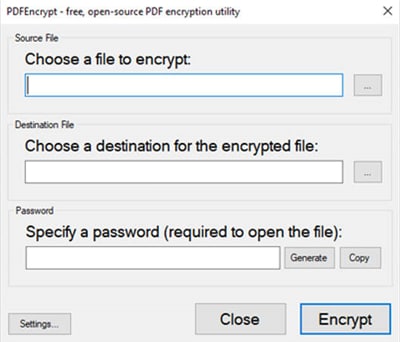
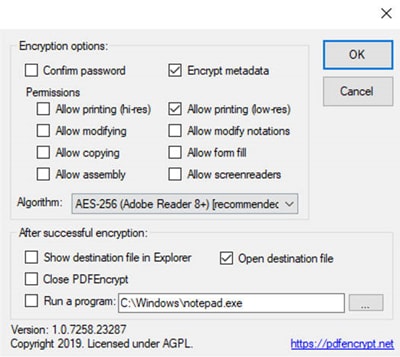
PDFEncrypt is online populair en u kunt het gemakkelijk gebruiken zonder veel complexiteit. Start PDFEncrypt op uw computer en klik op Kies een bestand om te versleutelen en selecteer in het tekstgedeelte de bestemming waar u het bestand wilt opslaan zodra het versleuteld is. Later kunt u er een wachtwoord aan geven en op de knop Versleutelen drukken. Er zijn veel andere opties die u naar uw behoeften kunt gebruiken.
8. Smallpdf
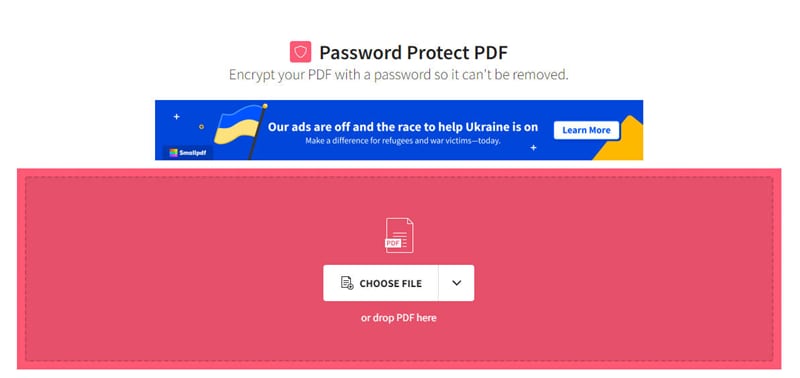
Met deze PDF-beveiligingstool kunt u uw PDF-bestanden versleutelen met een wachtwoord, zodat er geen ongeautoriseerde toegang tot deze bestanden kan worden verkregen. Het biedt betrouwbare PDF-wachtwoordbeveiliging, in tegenstelling tot veel andere tools, de beveiliging is echt en kan niet gemakkelijk worden doorbroken. U kunt het gebruiken op Mac, Windows en ook Linux. Het is niet nodig om een tool van derden te downloaden en te installeren, u hoeft alleen de bestanden naar de cloud te uploaden en ze worden automatisch versleuteld.
Om een PDF-bestand te versleutelen, sleept u het naar de SmallPDF-webapp en typt u het wachtwoord dat u hiervoor wilt opslaan. Klik op PDF versleutelen om het wachtwoord in het PDF-bestand op te slaan en download later het versleutelde PDF-bestand.
9. Soda PDF Encryption Online
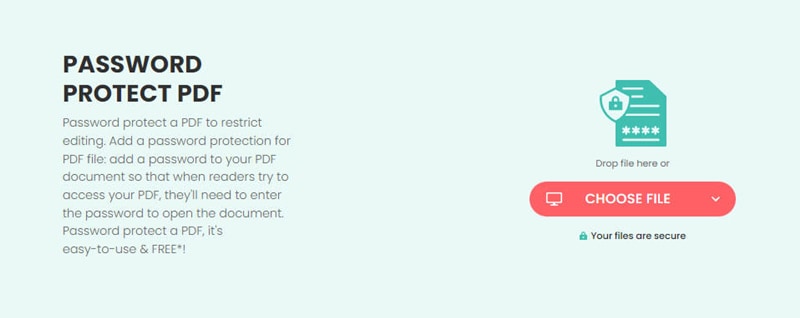
SodaPDF is een andere online PDF-versleuteltool die u kunt gebruiken voor de bescherming van uw PDF-bestanden. U kunt gemakkelijk een wachtwoord toevoegen aan elk van uw PDF-bestanden, dus wanneer een gebruiker uw PDF-bestand wil bekijken, moet hij het wachtwoord invoeren. Deze tool biedt hogere beveiliging met hogere versleutelingsniveaus die de beveiliging betrouwbaarder maken.
U kunt het hele bestand beveiligen, het bestand onbeveiligen met het wachtwoord, voorkomen dat de gebruikers specifieke machtigingen krijgen en vele andere functies zijn beschikbaar. U kunt deze tool gebruiken als alternatief voor Adobe Acrobat, 's werelds meest bekende PDF-lezer.
10. Sejda Encrypt and Protect PDF Online
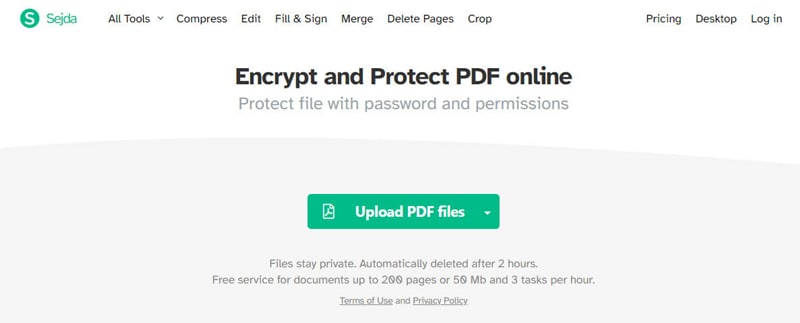
Sejda Encrypt and Protection voor PDF stelt gebruikers in staat hun PDF-bestanden te versleutelen met een wachtwoord en de gebruikers te beperken tot beperkte machtigingen. Al uw geüploade bestanden worden privé gehouden en ze worden automatisch na 2 uur van de server verwijderd. U kunt deze diensten gratis gebruiken voor 200 pagina's en 3 taken per uur.
Er is ook een desktopversie beschikbaar voor deze online PDF-versleuteltool. U kunt uw PDF-bestanden versleutelen door ze eerst te uploaden naar de Sejda-app met de knop PDF-bestanden uploaden. Voer vervolgens een sterk wachtwoord in dat u op uw PDF-bestanden wilt toepassen en kies beperkingen als u deze wilt toepassen. Zodra deze instellingen zijn geconfigureerd, kunt u het bestand op uw computer opslaan door op de downloadknop te drukken. Dit PDF-bestand is nu niet toegankelijk zonder het wachtwoord in te voeren dat u eerder hebt gemaakt.

Elise Williams
chief Editor