

Het meten van dingen in PDF's is zoals het gebruik van een liniaal om de lengte van een tafel of de grootte van een kamer te controleren. Denk erover na – je hebt misschien PDF's met grafieken, blauwdrukken of belangrijke documenten waarbij het kennen van de exacte afmetingen van groot belang is. De Adobe Measure Tool is je beste vriend voor dergelijke taken. Het helpt je snel en nauwkeurig lijnen, gebieden en afstanden te meten.
Maar wat als je nieuwsgierig bent naar alternatieven? Dit artikel zal dieper ingaan op Adobe Measure om je de trucs en tips te tonen. Maar we stoppen daar niet. We zullen je ook kennislaten maken met PDFelement, een andere handige tool voor het meten in PDF's. Aan het einde weet je welke tool het beste bij jouw behoeften past. Laten we beginnen!


In dit artikel
Deel 1. Wat is de Adobe Measure Tool?
Adobe Measure Tool is een handige gadget voor het meten van dingen in je PDF-documenten. Het is als een digitale liniaal maar veel slimmer. Ermee kun je ontdekken hoe lang lijnen zijn, de grootte van vormen en de afstanden tussen dingen.
Hier zijn enkele coole dingen die het kan doen:
- Afstandsmeting: Het kan je gemakkelijk vertellen hoe ver twee punten uit elkaar liggen. Dus als je wilt controleren hoe breed een tafel is op een PDF, geeft deze tool je de exacte meting.
- Gebiedsmeting: Het kan de oppervlakte binnen een vorm berekenen. Dus als je een PDF hebt met een tuinindeling, kun je meten hoeveel ruimte er is voor je planten.
- Omtrekmeting: Dit meet de buitenste afstand van een vorm. Als je bijvoorbeeld een blauwdruk hebt voor een huis, kun je snel de omtrek ervan meten.
- Schalen kalibreren: Het kan een schaal voor je document instellen, waardoor nauwkeurige metingen worden gegarandeerd. Als het document geen schaal heeft, kun je deze zelf toevoegen.
- Eenheidsconversie: Je kunt schakelen tussen verschillende eenheden, zoals inches, centimeters of millimeters. Erg handig als je met internationale documenten werkt.
- Interactief: Adobe Measure Tool is gebruiksvriendelijk. Je klikt en sleept gewoon om dingen te meten, dus het is gemakkelijk voor iedereen.
Het is belangrijk voor architectonische plannen, engineering of grafisch ontwerptaken. Je krijgt precieze metingen zonder de gedoe van printen en het gebruik van een fysieke liniaal.
Dus, kortom, Adobe Measure Tool is als een digitaal Zwitsers zakmes voor het meten van dingen in je PDF's. Het is nauwkeurig, gemakkelijk te gebruiken en kan tijd en moeite besparen.
Deel 2. Hoe gebruik je de Adobe Measure Tool
Het gebruik van Adobe Measure Tool om dingen in een PDF te meten is vrij eenvoudig. Hier is een eenvoudige stapsgewijze handleiding:
Stap1
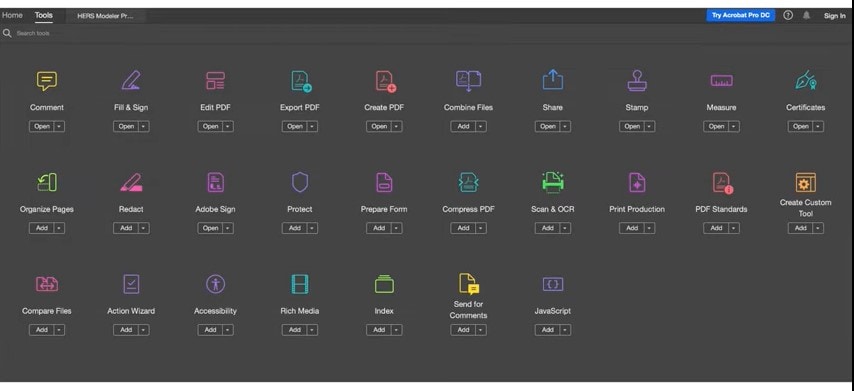
Klik op het Tools-tabblad linksboven of op het Meer Tools-pictogram aan de rechterkant. Klik in het Tools-menu op de paarse Measure-tool.
Stap2
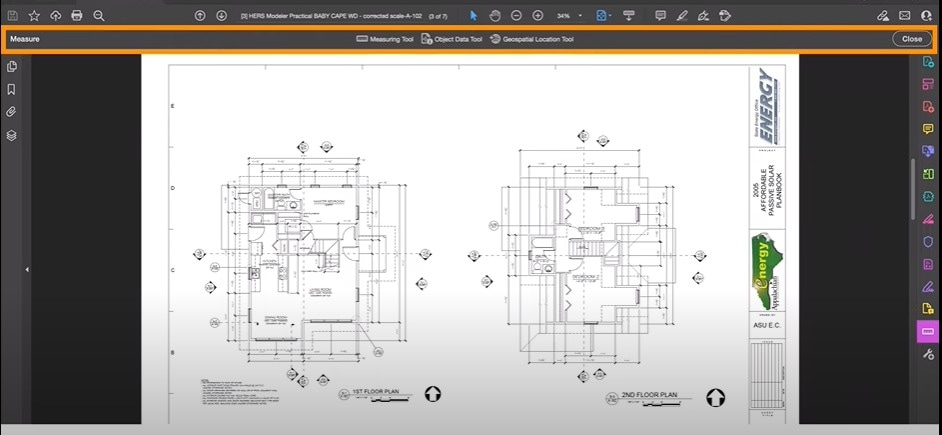
Zodra de Measure Tool is geopend, selecteer de Measuring Tool om de meetwerkbalk te tonen en het Toolbox-paneel weer te geven.
Stap3
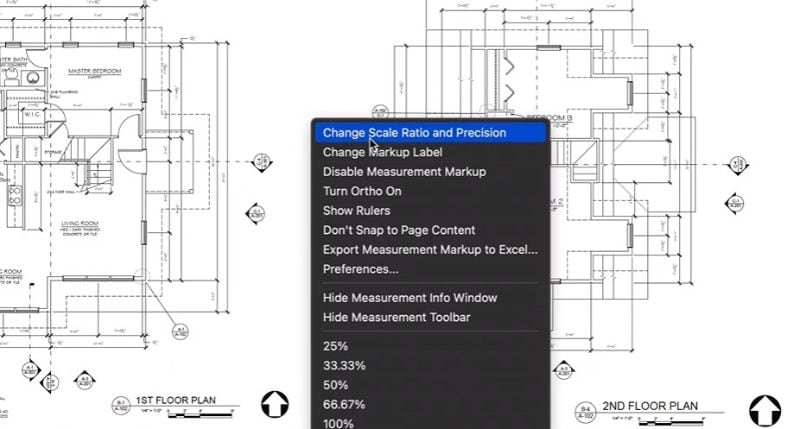
Klik met de rechtermuisknop ergens in het document en kies "Change Scale Ratio and Precision" om de juiste schaal in te stellen voor nauwkeurige metingen.
Stap4
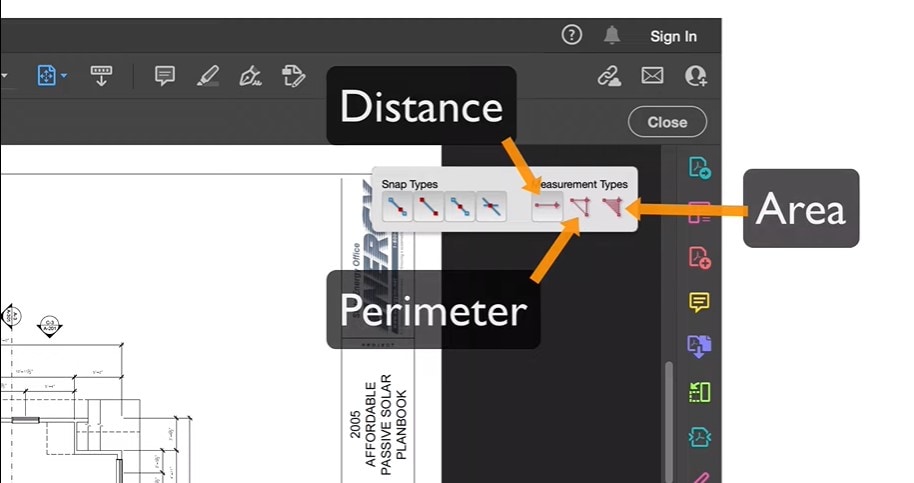
Er zijn drie manieren om te meten:
- Distance Tool: Meet de afstand tussen twee punten.
- Perimeter Tool: Meet afstanden tussen meerdere punten of zelfs hoeken.
- Area Tool: Meet de oppervlakte binnen een lijnsegment.
Stap5
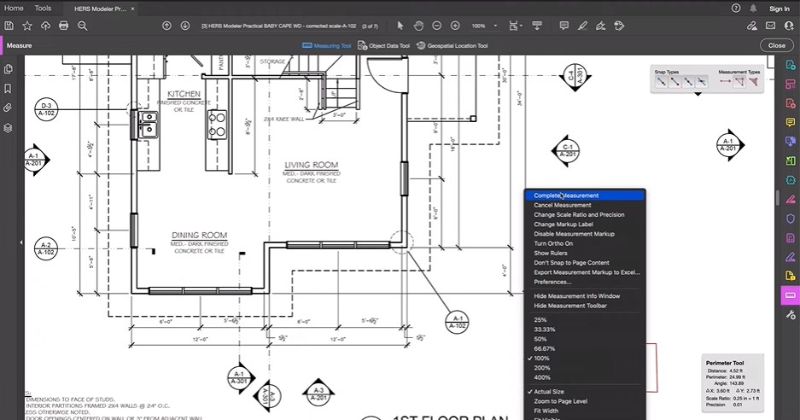
Voor afstands- en omtrektools, klik op het op het startpunt en klik vervolgens op volgende punten om te meten. Voor de area-tool, klik start de meting bij elke hoek van de vorm en opnieuw bij het startpunt.
Stap6
Om de kleur van de meetlijn te wijzigen, klik met de rechtermuisknop ergens in het document, selecteer Preferences, ga naar het Measuring (2D) menu en kies de gewenste kleur.
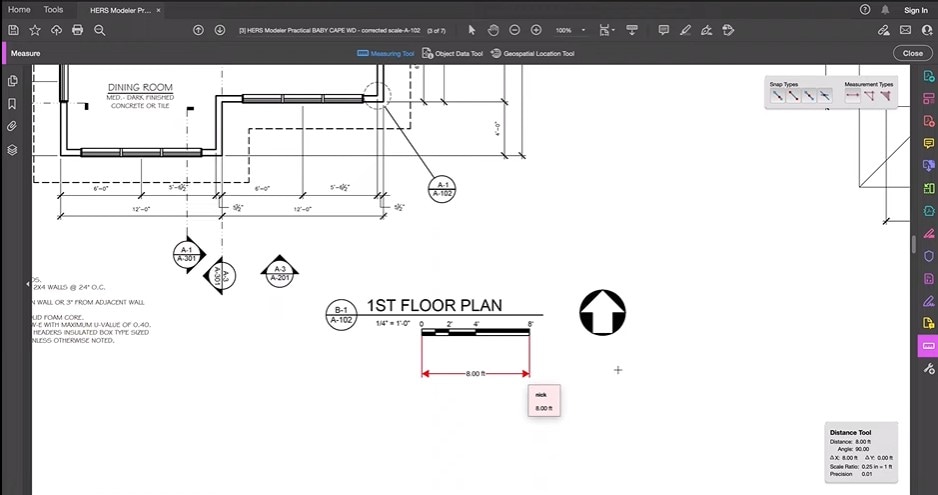
Onthoud dat je metingen kunt annuleren, lijnen kunt uitlijnen in stappen van 45º door Shift ingedrukt te houden, en zelfs de kleur van de meetlijn naar wens kunt aanpassen.
Adobe Measure Tool is geweldig voor het nauwkeurig meten van afstanden, omtrekken en gebieden in je PDF's, waardoor je leven gemakkelijker wordt bij het omgaan met plannen, tekeningen of elk document dat precieze metingen vereist.
Deel 3. PDFelement: Beste Alternatief voor Adobe Measure Tool
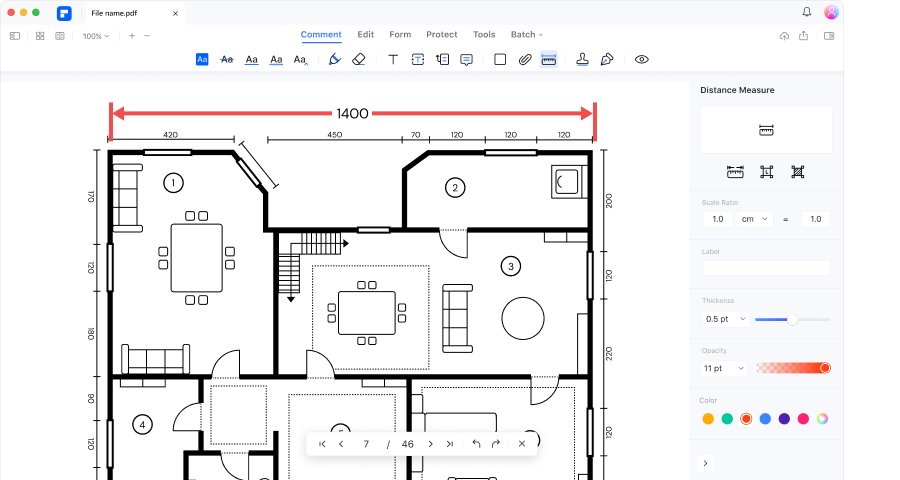
PDFelement is jouw go-to tool wanneer je dingen in je PDF's meet—het is alsof je een virtuele liniaal op je computer hebt. Het is een slim alternatief voor Adobe Reader, en hier is waarom:
- Gemakkelijke Meetfuncties: PDFelement maakt het meten van vormen en diagrammen in je PDF's een fluitje van een cent. Je kunt afstand, omtrek en oppervlakte meten, net zoals je zou doen met een echte liniaal, maar op je computerscherm.
- Eenvoudig Stapsgewijs Proces: Het instellen van metingen is super eenvoudig met PDFelement. Je hebt geen handleiding nodig om het uit te zoeken. De stappen zijn duidelijk en gemakkelijk te volgen om meteen te kunnen meten.
- Gebruiksvriendelijke Interface: PDFelement is ontworpen om gemakkelijk te zijn voor iedereen. Je raakt niet verdwaald in ingewikkelde menu's of verwarrende knoppen. Het is gemaakt om soepel en efficiënt voor je te werken.
- Efficiënte Operaties: Bij het gebruik van PDFelement draait het allemaal om het gemakkelijk uitvoeren van het werk. Het zorgt ervoor dat je kunt meten en werken met je PDF's op de meest effectieve en efficiënte manier.
Als je afstanden, omtrekken of oppervlaktes in je PDF's moet meten, is PDFelement een krachtige tool. Het helpt je snel en nauwkeurig de nodige metingen te krijgen zonder onnodige complicaties.
Met PDFelement werk je niet alleen met een PDF; je werkt met een tool die is ontworpen om je taken gemakkelijker te maken en ervoor te zorgen dat je het maximale uit je PDF-documenten haalt. Het draait allemaal om eenvoud en efficiëntie, waardoor je PDF-taken een fluitje van een cent worden.
Hoe gebruik je de Meettool van PDFelement
Meten in PDF's met PDFelement is super gemakkelijk. Zo kun je het doen:
Toegang tot Meettools
- Klik op "Comment" en selecteer "MeasureTools." Je ziet drie opties: Distance, Perimeter en Area.
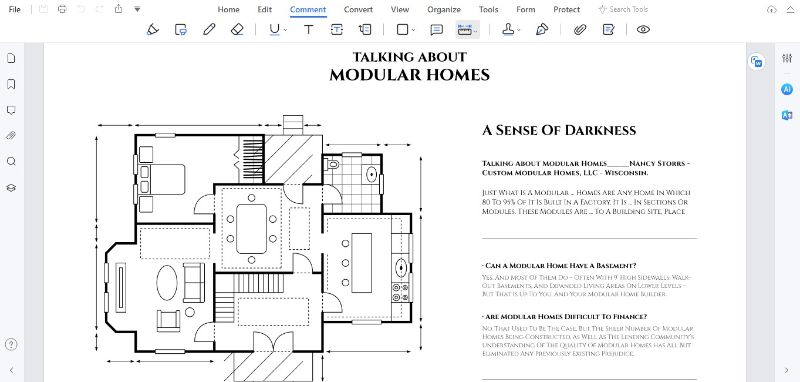
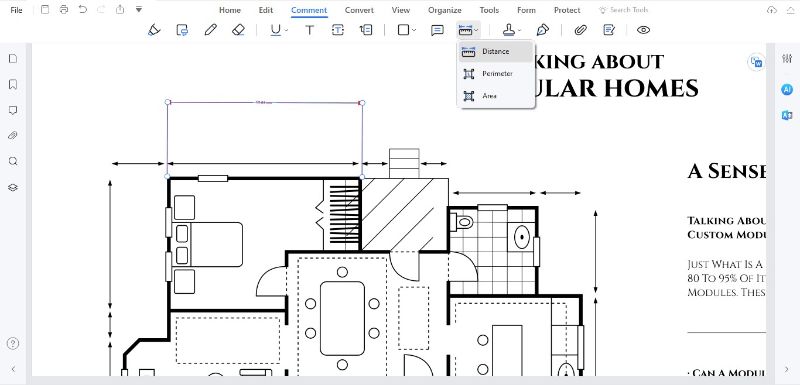
De Distance Tool gebruiken
- Kies "Distance" en teken een lijn met een start- en eindpunt met behulp van de Drawing Tool.
- Om het meten te voltooien, dubbelklik of klik met de rechtermuisknop en kies "Meting voltooid."
- Druk op "ESC" of klik met de rechtermuisknop en selecteer "Metingannuleren" om een meting te annuleren.
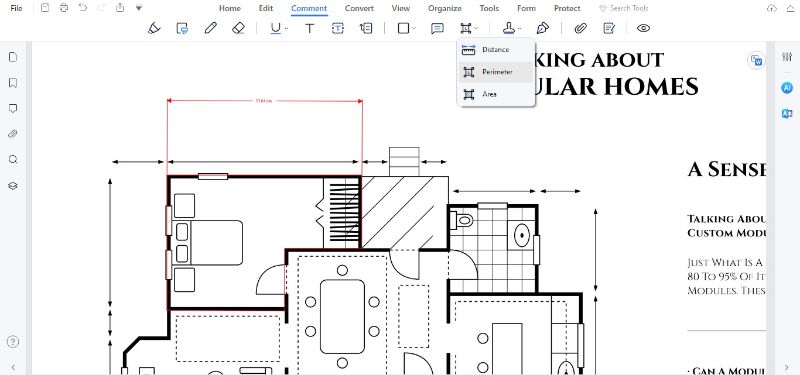
De Omtrek Tool Gebruiken
- Selecteer "Omtrek" en teken de vorm door te klikken om een gesloten figuur te maken.
- Dubbelklik om het tekenen van de vorm te voltooien. Indien nodig, klik en sleep een punt om de vorm aan te passen.
De Oppervlakte Tool Gebruiken
- Klik "Oppervlakte" en teken de vorm naar wens. De vorm verschijnt gesloten terwijl u tekent.
- Dubbelklik om het tekenen van de vorm te voltooien. Wijzig door op een punt te klikken en te slepen indien nodig.
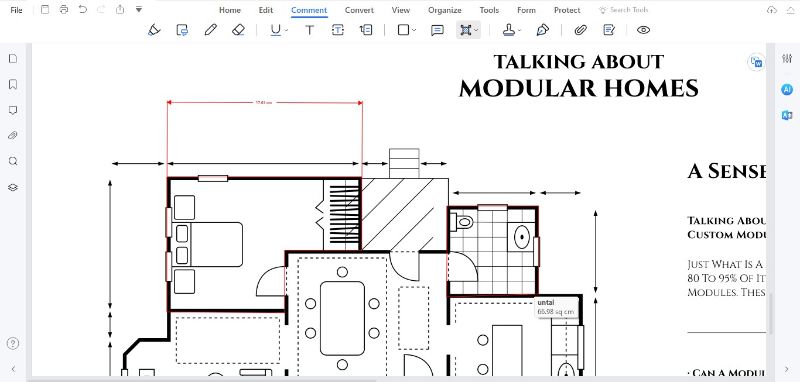
Metingen Bekijken
- Beweeg de muis over de meting om de waarde te zien.
- Dubbelklik de vorm om het meetresultaat in een pop-upnotitie te bekijken.
- Controleer het "Comment" paneel or open het "Eigenschappen" van de meting om het resultaat te bekijken.
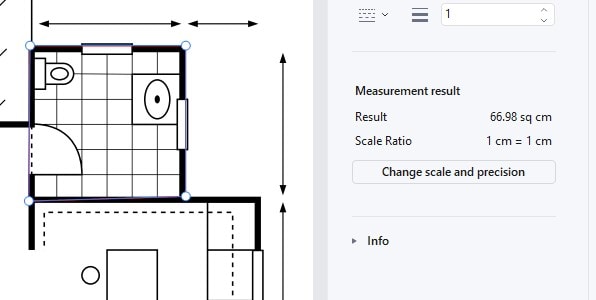
Meetinstellingen
- Klik met de rechtermuisknop op de gemeten lijn, selecteer "Eigenschappen," en ga naar "Schaal en precisie wijzigen" om de schaalverhouding in te stellen.
- Kies verschillende meeteenheden (mm, cm, m, etc.) en stel Snaptypen in voor nauwkeurige metingen.
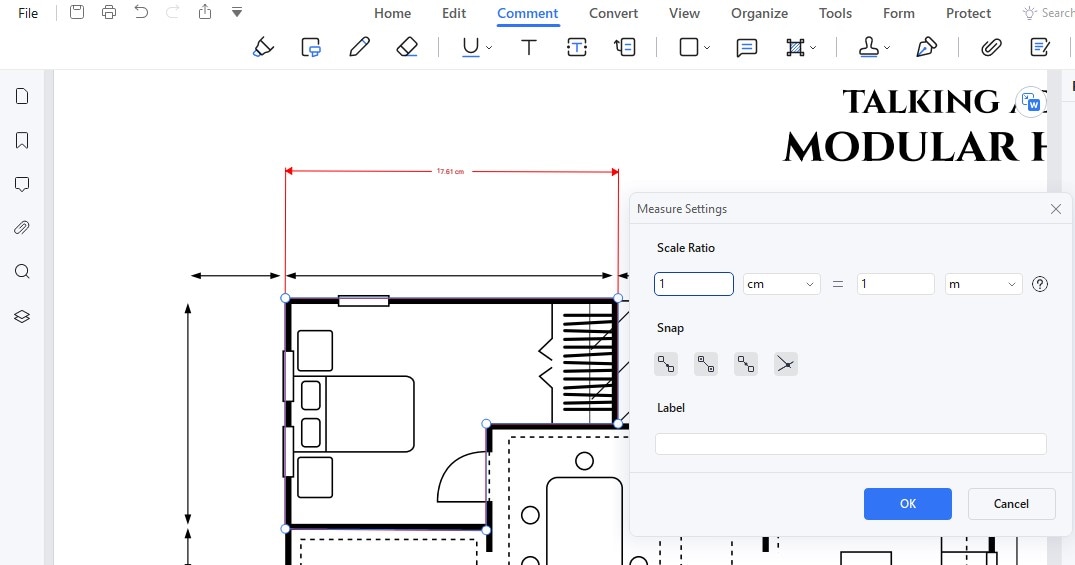
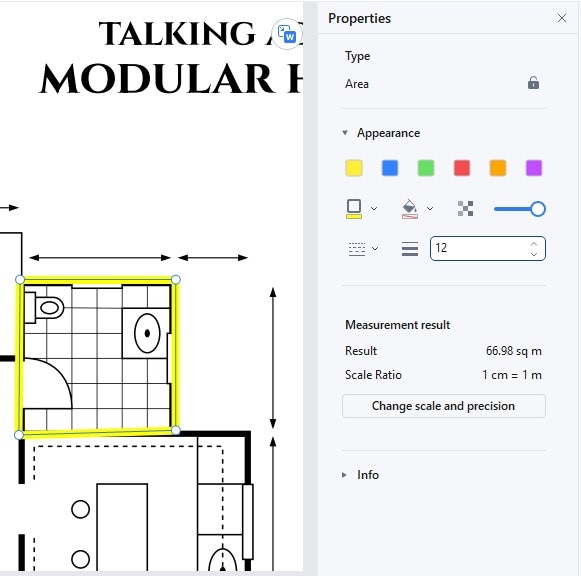
Weergave Aanpassen
- In "Eigenschappen," kunt u de weergave van de metingen aanpassen, inclusief stijl, kleur en andere eigenschappen.
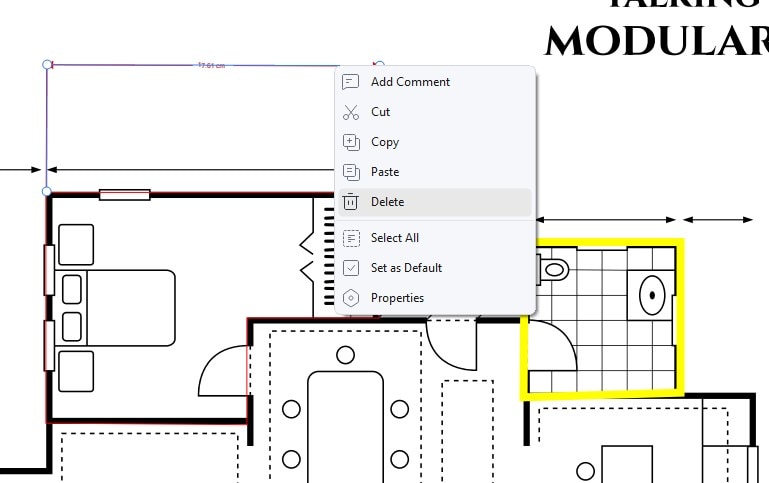
Meetresultaten Verwijderen
- Klik met de rechtermuisknop het gemeten object en klik "Verwijderen" om het meetresultaat te verwijderen.
PDFelement is een veelzijdig hulpmiddel dat het meten in PDF's eenvoudig en efficiënt maakt. Of het nu gaat om afstanden, omtrekken of oppervlakten, u kunt snel nauwkeurige metingen krijgen voor uw behoeften.
Deel 4. Vergelijking tussen Adobe Measure Tool en PDFelement
Adobe Measure Tool en de meettools van PDFelement zijn als twee verschillende soorten linialen voor uw PDF's. Laten we ze vergelijken:
| Tool | Functies | Voordelen | Nadelen |
| Adobe Measure Tool |
● Kan afstanden, omtrekken en oppervlakten in PDF's meten. ● U kunt de schaalverhouding instellen voor nauwkeurige metingen. ● Werkt goed voor basale meettaken in PDF's. ● Het beste voor snelle en eenvoudige metingen. |
● Adobe Measure Tool is gemakkelijk te gebruiken voor metingen en snelle taken. | ● Adobe Measure Tool heeft een steilere leercurve voor beginners vanwege de complexe meetopties. |
| PDFelement |
● Biedt een gebruiksvriendelijke interface voor meten. ● Meet afstanden, omtrekken en oppervlakten met gemak. ● Stelt u in staat de weergave van metingen aan te passen. ● Uitstekend voor nauwkeurige metingen en gedetailleerde PDF-taken. ● Ondersteunt verschillende eenheden en snaptypen voor extra precisie. |
● PDFelement biedt opties en aanpassingsmogelijkheden voor zowel eenvoudige als nauwkeurige metingen en gedetailleerd PDF-werk. | / |
Zowel PDFelement als Adobe voorzien in een scala aan meetbehoeften, van basis tot complex. Opmerkelijk is dat PDFelement zijn meettool gratis aanbiedt, waardoor kwaliteit wordt gegarandeerd tegen een geweldige prijs.
Voor eenvoudige afstands-, omtrek- of oppervlaktemetingen biedt Adobe Measure Tool een betrouwbare oplossing. PDFelement biedt echter niet alleen nauwkeurige, op maat gemaakte metingen voor professioneel of geavanceerd gebruik, maar heeft ook een gebruiksvriendelijke interface. Dit maakt het vooral geschikt voor beginners of mensen die nieuw zijn met PDF-meettools.
Conclusie
Adobe Measure Tool is geweldig voor snelle en eenvoudige metingen, terwijl PDFelement geavanceerde opties biedt voor nauwkeurige en gedetailleerde taken. Kies Adobe Measure voor eenvoudige behoeften en PDFelement voor nauwkeurigheid en aanpassing. Pas uw keuze aan wat het beste bij uw taken past. Veel meetplezier!
 Veilige download