

PDF-documenten bestaan vaak uit tekst, afbeeldingen en grafische elementen. Van tijd tot tijd moet u deze objecten mogelijk bewerken om uw PDF-bestand voor een specifiek doel te herzien. Dit betekent dat u mogelijk grafische objecten in PDF-bestanden moet bewerken, maar u weet misschien niet zeker hoe u dat moet doen. We bespreken hoe u dit kunt doen in het onderstaande artikel en geven een overzicht van de beste PDF grafische editors op de markt die het bekijken waard zijn.
Kan ik grafische elementen in een PDF bewerken?
PDF-grafische elementen zijn grafische elementen of afbeeldingen die zijn ingesloten in een PDF-bestand. Dit kan illustraties, diagrammen, grafieken, foto's, logo's of andere visuele inhoud omvatten.
Om een grafisch element in een PDF-bestand te bewerken, heeft u een PDF grafische editor nodig, waarmee u grafische elementen binnen het PDF-document kunt toevoegen, verwijderen, het formaat wijzigen, bijsnijden, roteren, spiegelen en aanpassen.
Hieronder volgen 3 PDF grafische editors om u te helpen PDF-grafische elementen aan te passen en te bewerken.
3 Beste Tools om Grafische Objecten in PDF te Bewerken
1. PDFelement
De tijd dat Adobe Acrobat het enige hulpmiddel was waarmee u grafische elementen in PDF's kon bewerken, is voorbij. Nu zijn er betere en betaalbaardere editors dan Adobe. Een van de beste PDF-objecteditor-tools op de markt is PDFelement.
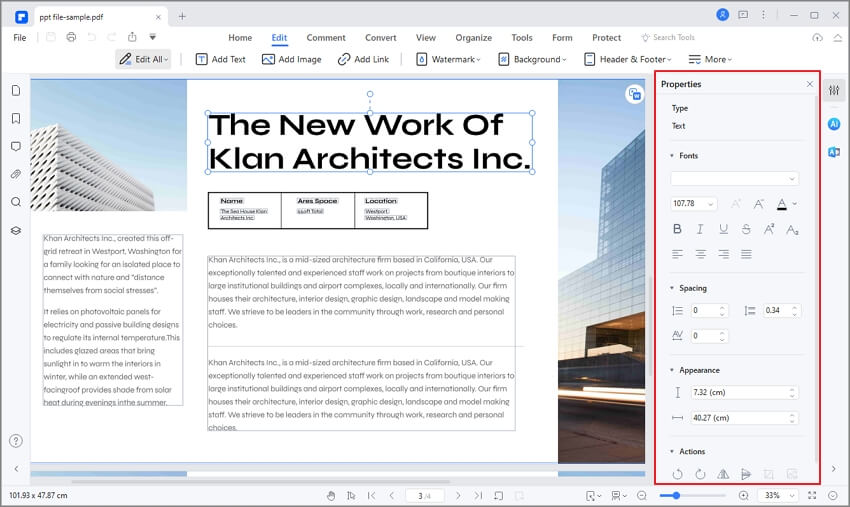
Stap 1. Ga naar de "Bewerken"-modus
Zodra u PDFelement heeft geïnstalleerd, opent u het PDF-bestand waarin u de grafische objecten wilt bewerken. Klik op het "Bewerken"-pictogram in de linkerbovenhoek om alle gebieden bewerkbaar te maken.


Stap 2. Hoe Grafische Objecten te Spiegelen
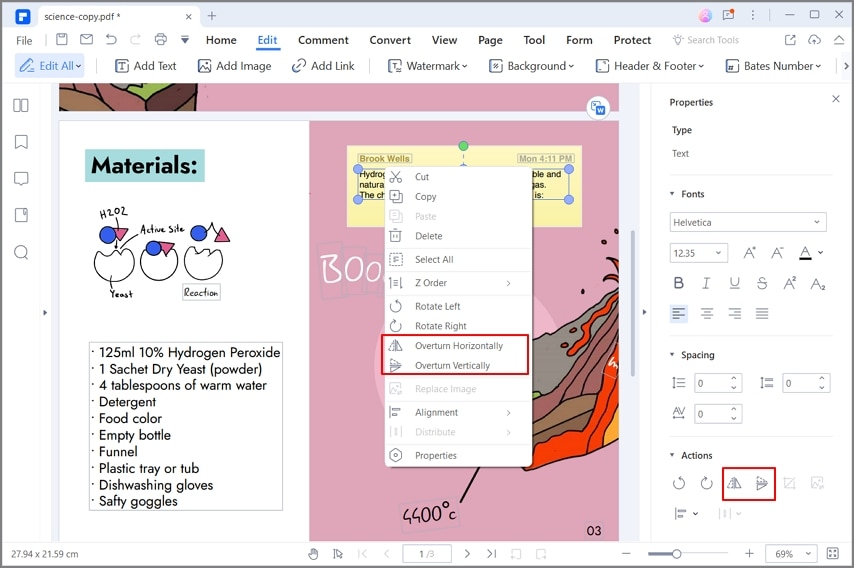
Selecteer het objectgebaseerde grafische element dat u wilt spiegelen en klik met de rechtermuisknop op het object om "Horizontaal Omkeren" of "Verticaal Omkeren" te selecteren om uw object te spiegelen.
Als u "Horizontaal Omkeren" kiest, worden alle elementen horizontaal omgekeerd. Als u "Verticaal Omkeren" kiest, worden alle elementen in de objecten verticaal omgekeerd.
Stap 3. Hoe Grafische Objecten te Roteren
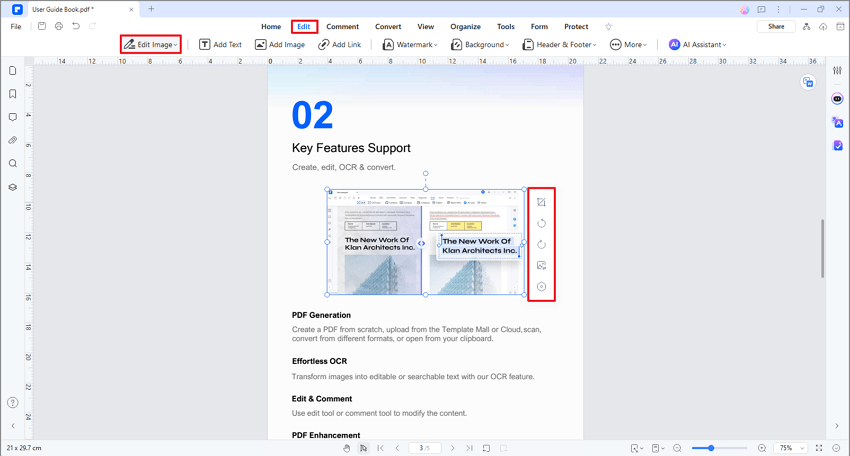
Wanneer u een object wilt roteren, kunt u het rond een aangewezen punt draaien. Dat is het middelpunt van het object. Als u wilt, kunt u zelfs meerdere objecten tegelijk roteren, en ze zullen allemaal rond een enkel reflectiepunt roteren, wat het middelpunt van de selectie is. U kunt ze ook afzonderlijk roteren.
Om een grafisch object te roteren, selecteert u het object, klikt u met de rechtermuisknop en selecteert u vervolgens "Links Roteren" of "Rechts Roteren". Of klik op de pictogrammen "Links Roteren" of "Rechts Roteren" op de rechter werkbalk.
Stap 4. Hoe Grafische Objecten Bij te Snijden
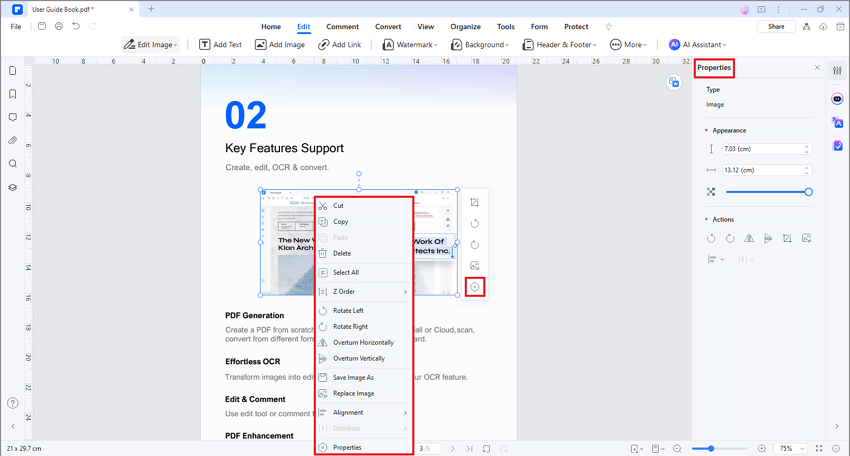
U kunt ook grafische objecten bijsnijden. Selecteer een object dat u wilt bijsnijden, klik met de rechtermuisknop op het object en selecteer "Object Bijsnijden". Of klik op het pictogram "Object Bijsnijden" op de rechter werkbalk en plaats de muiscursor op de rand van het blauwe vak om het te slepen en de afbeelding bij te snijden.
Let op: als u het bijsnijden wilt aanpassen, kunt u opnieuw op "Object Bijsnijden" klikken en uw cursor slepen om de afbeelding te herstellen en bij te snijden zoals u wilt.
PDFelement is een alles-in-één PDF-oplossing die een geweldig hulpmiddel is om bij de hand te hebben. Het maakt werken met PDF-bestanden een veel naadloze ervaring.
- Een van de belangrijkste functies zijn de slimme bewerkingstools. Met betrekking tot grafische objecten laat PDFelement u grafische objecten bijsnijden, roteren en spiegelen. En met OCR-technologie kunt u het hele PDF-bestand bewerkbaar en doorzoekbaar maken.
- PDFelement stelt u niet alleen in staat om objecten in PDF te bewerken, maar ook tekst. U kunt het lettertype, de stijl en de grootte van de tekst wijzigen, plus nog veel meer.
- Om uw PDF-bestanden professioneler te maken, bevat PDFelement geavanceerde annotatietools zoals het markeren van tekst, het toevoegen van opmerkingen en meer.
- Als een alles-in-één PDF grafische editor helpt de tool u ook PDF-documenten vanaf nul te maken, of andere bestanden naar PDF-bestanden te converteren. Last but not least kunt u uw bestanden beschermen met versleuteling of er een digitale handtekening aan toevoegen.
2. Foxit Phantom PDF
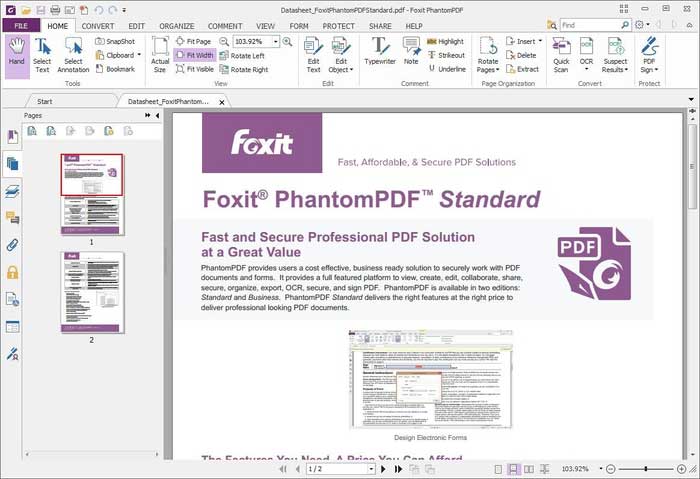
Net als PDFelement is Foxit Phantom PDF een complete PDF-tool die meerdere talen ondersteunt. Met een vertrouwde interface heeft Foxit basis-, maar ook enkele meer geavanceerde functies. Dit programma verwerkt meerdere bestandstypen en converteert deze naar PDF en vice versa. De meertalige mogelijkheden maken Foxit een geweldige optie voor internationale bedrijven.
Voordelen:
- Integratie met multimediabestanden
- Veelzijdiger dan vergelijkbare Adobe-producten
- Crasht zelden
Nadelen:
- De interface is een beetje onoverzichtelijk
- Vereist een leercurve voor sommige van de geavanceerde bewerkingsfuncties, omdat ze wat moeilijker te begrijpen zijn
- De interfacestijl is verouderd in vergelijking met moderne PDF-editors
3. Nuance Power PDF
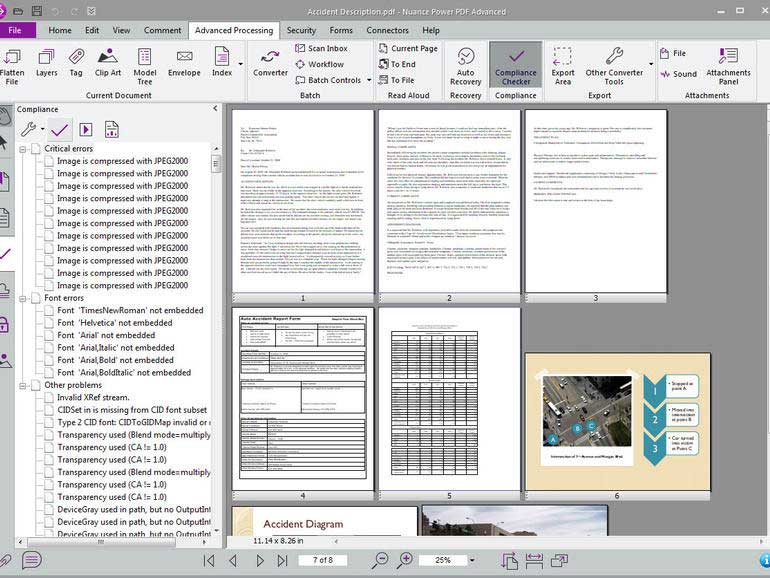
Door velen aangeduid als de "betaalbare Acrobat", biedt Nuance een krachtige PDF grafische editor. Het bevat alle tools die nodig zijn voor het maken en bewerken van PDF-documenten. Net als andere PDF-producten heeft Nuance de vertrouwde lintinterface overgenomen die is gemodelleerd naar Microsoft Office.
Voordelen:
- Het bevat bijna alle functies van Adobe voor een derde van de prijs
- Zelfs basisgebruikers kunnen eenvoudig de dagelijkse basisfunctionaliteiten begrijpen
- Bevat onbeperkte opties voor het wijzigen van PDF-documenten
Nadelen:
- De conversietool werkt niet zo goed als verwacht
- Er zijn niet veel annotatieopties. Het zijn voornamelijk alleen tools voor opmerkingen
- Beperkt verticaal werkgebied

Audrey Goodwin
chief Editor