

Heb je ooit je PDF-bestanden online of via andere media willen delen, alleen om te beseffen dat het bestand te groot is om soepel en succesvol te verzenden? Wel, met een kwaliteits-PDF-verkleiner zou dit helemaal niet moeilijk moeten zijn. Met de volgende geselecteerde PDF-bestandsverkleinertools voor Windows zou het verkleinen van je PDF-document helemaal niet moeilijk moeten zijn.
Een PDF-verkleiner is een gespecialiseerde applicatie of proces dat de inhoud van een PDF-bestand optimaliseert om de totale bestandsgrootte te verkleinen. Dit kan het wijzigen van de tekst, afbeeldingen en andere PDF-elementen omvatten. In dit artikel verkennen we de beste PDF-bestandsverkleiner apps die je kunt gebruiken in je webbrowser (online PDF-verkleiner) of op je desktop (offline PDF-grootteverkleinersoftware.)
10 Beste PDF-verkleiners van 2023
Vereisten en belangrijkste verschillen tussen een online en een offline PDF-verkleiner
Er zijn verschillende voordelen aan het gebruik van een online PDF-verkleiner, maar er zijn ook nadelen zoals beveiligingsproblemen enzovoort. Om een redelijk nauwkeurig beeld te krijgen van welk type PDF-verkleiner het beste bij je past, laten we kijken naar de drie belangrijkste overwegingen bij het kiezen van een PDF-verkleinertool online of offline
Gemak: Tussen de twee is een online PDF-compressiedienst veel handiger omdat er niets geïnstalleerd hoeft te worden en je dezelfde tool kunt gebruiken op elk verbonden systeem met een moderne browser.
Snelheid: Dit kan beide kanten opgaan omdat werken op een oud systeem met lage specificaties je ongeveer dezelfde ervaring geeft als het gebruik van een gloednieuwe computer met een slechte internetverbinding. Een online PDF-grootteverkleinertool zal echter waarschijnlijk sneller werken op een oudere machine, terwijl nieuwe systemen boterzachte bewerkingen hebben, wat ze perfect maakt voor een krachtige PDF-optimalisatietool.
Beveiliging: Dit probleem is een beetje omstreden vanwege de vertrouwelijkheid en privacy van je bestanden en heilig. Zelfs als de website zelf zeer veilig is, moet je internetverbinding even veilig zijn om te voorkomen dat je documenten in verkeerde handen vallen. Als zodanig kan een desktop PDF-verkleiner een betere optie zijn omdat je al je documenten offline kunt houden.
Deel 2: Beste Desktop PDF-verkleinersoftware
#1: Wondershare PDFelement
PDFelement is een veelgeprezen PDF-editor voor Mac en PC die de afgelopen jaren sinds de oorspronkelijke release steeds populairder is geworden. Nu in zijn 8e grote iteratie biedt PDFelement de rijkdom aan functies van Adobe Acrobat Pro DC, maar voor een fractie van de kosten van een van die producten. Het biedt ook standaardversies van de software om dagelijkse PDF-taken af te handelen zoals bewerken, creëren, converteren, annoteren, formulieren invullen, PDF-organisatie en natuurlijk een PDF-grootteverkleinersmodule.
Er zijn twee manieren om een PDF-bestand te comprimeren met PDFelement. De eerste omvat het gebruik van het pictogram PDF comprimeren vanaf de welkomstpagina; als alternatief kun je ook de menuoptie PDF comprimeren in het hoofdmenu Extra gebruiken voor het geval PDFelement al op je PC of Mac draait.


De compressiekwaliteit van PDFelement is ongeëvenaard, wat betekent dat het toonaangevende resultaten kan leveren tegen een veel lager prijspunt. Naast het kunnen comprimeren van bestanden, kun je ook profiteren van alle hierboven genoemde basistaken, evenals geavanceerde zoals automatische formulierveldherkenning, OCR, cloudtoegang en meer.
Het grootste USP voor PDFelement is dat het een veel betaalbaarder optie is dan andere top PDF-bewerkingssoftware, ondanks het hebben van een rijke verzameling basis- en professionele PDF-tools.
Voordelen
- Toegang tot OCR (optische tekenherkenning) functies om bewerkbare/doorzoekbare PDF-bestanden te maken van gescande documenten.
- Converteer en maak PDF's naar/van andere bestandsformaten die je gewoonlijk gebruikt.
- Bewerk tekst, afbeeldingen en pagina's van je PDF.
- Annoteer je PDF's en laat opmerkingen, markeringen en beoordelingen achter.
- Maak PDF-formulieren, vul in en herken PDF-formuliervelden.
- Onderteken je PDF-bestanden en voeg toestemmingen toe om veiligheidsredenen.
- Beveilig met wachtwoord en toestemmingen, redacties en digitale handtekening.
- Bevat batchverwerkingsmogelijkheden.
#2: Foxit

Sinds versie 10 heeft Foxit PDF-software enkele belangrijke UI-wijzigingen ondergaan, wat betekent dat de navigatie voor het PDF-compressieproces enigszins anders is dan voorheen. Momenteel kost de vereiste actie slechts een paar stappen. Daarnaast krijg je toegang tot geavanceerde optimalisatie waar je beelddownsampling, verwijdering van ingesloten tekst en andere compressieparameters kunt regelen.
Voordelen
- Enorme verbetering in UI sinds v10
- Snelle compressie met zeer weinig gegevensdegradatie
- De upgrade naar premium geeft je volledige toegang tot krachtige desktoptools
Nadelen
- Niet zo goed bekend op de markt
- De nieuwe UI is redelijk gebruiksvriendelijk maar het kan moeilijk zijn voor iedereen die upgradet van de oudere versie vóór v10
Prijs: Prijzen beginnen bij $16,99 per maand voor het volledige Windows- of Mac-pakket
#3: ORPALIS PDF-verkleiner
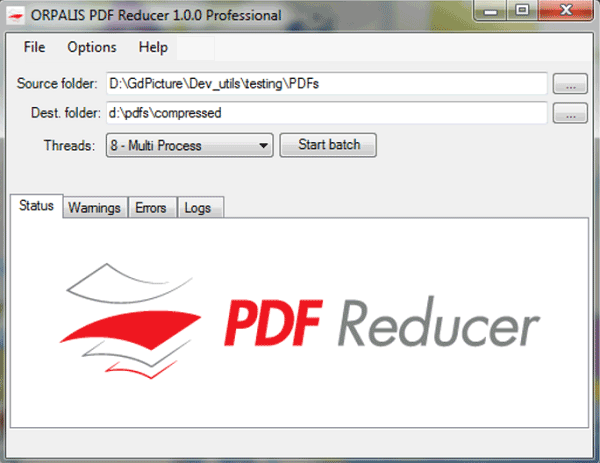
Met deze PDF-grootteverkleinersoftware kun je een behoorlijk aantal dingen doen. Taal wordt automatisch voor je geselecteerd volgens je locatie met Engels als standaard. Het is zeer nuttig als PDF-verkleiner doordat je bestanden in batches kunt verwerken of ze gewoon kunt slepen en neerzetten wanneer je hun grootte wilt comprimeren. In wezen kun je de PDF-grootte in een aantal gevallen verkleinen en een goede efficiëntie kan worden bereikt. De lay-out, kleur en andere functies worden automatisch gedetecteerd in een poging het verwerkingsproces te verbeteren. Het uitvoerbestand is van goede, bruikbare kwaliteit ongeacht de gegevens in je PDF.
Voordelen
- Inhoudssegmentatie.
- Snel en ongecompliceerd.
- Batchverwerking.
Nadelen
- Kan PDF-bestandsgrootte niet vergroten.
- Veel dingen worden automatisch voor je geselecteerd die je misschien niet leuk vindt, zoals taal, kleur enz.
- Ondersteunt niet alle bestandsformaten.
- Mist PDF-bewerkingsmogelijkheden.
#4: Cvision PDF Compressor
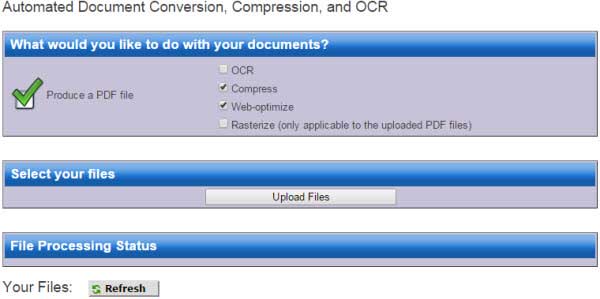
Cvision PDF MB-verkleinerscompressietool stelt je in staat om broodnodige compacte PDF-documenten te krijgen. De schaduw van je PDF's is belangrijk als het gaat om het verkleinen van hun grootte met deze PDF-verkleiner. Bijvoorbeeld, wit-zwarte PDF-bestanden kunnen met een factor tot 10 worden verkleind terwijl gekleurde PDF-bestanden met een factor tot 100 kunnen worden verkleind. Het probeert je gegevens zoveel mogelijk te behouden zoals ze oorspronkelijk waren en de gebruikersinterface is niet slecht. Alle beschikbare opties zijn gemakkelijk te vinden en ondersteunen batchverwerking.
Voordelen
- Batch PDF-bestandsverwerking.
- Gemakkelijk te gebruiken.
- Doet zijn compressie behoorlijk goed.
Nadelen
- Mist andere PDF-bewerkingsfunctionaliteiten.
- Gebruikerservaring kan beter.
#5: TalkHelper PDF Converter
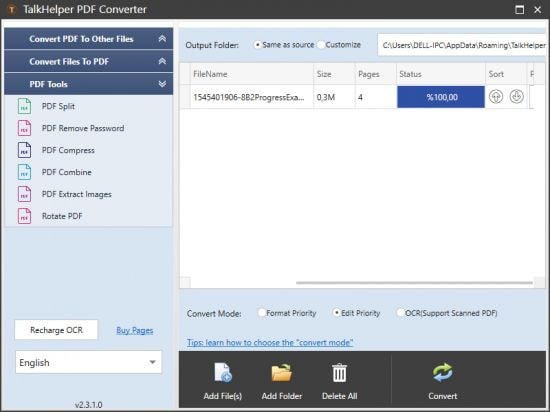
Met enkele goede functies voor PDF-compressie is deze tool praktisch en vrij soepel te gebruiken. Of je nu op zoek bent naar een PDF-grootteverkleinertool naar 1 MB of andere, het werk wordt gedaan. De interface is goed en een tikkeltje intuïtief en verkleint bestandsgroottes effectief goed. Het omvat batchverwerking waarbij meerdere PDF-documenten snel kunnen worden gecomprimeerd, hoewel je de bestanden moet slepen en in het systeem moet neerzetten. Kwaliteit is niet slecht en kan ook snel zijn.
Voordelen
- Batchverwerkingsfuncties.
- Praktische bruikbaarheid.
Nadelen
- Mist voldoende PDF-bewerkingsfuncties.
- Heeft niet de meest geavanceerde bestandsverwerkingstools.
Deel 2: Beste Online PDF-verkleiner
Laten we beginnen met een blik op de verschillende online PDF-verkleinerdiensten die je kunt gebruiken om de bestandsgroottes van je PDF-documenten te verkleinen, zodat ze gemakkelijker online te delen zijn, via e-mail te verzenden of toe te voegen aan chat- en messaging-apps.
#6: Wondershare HiPDF
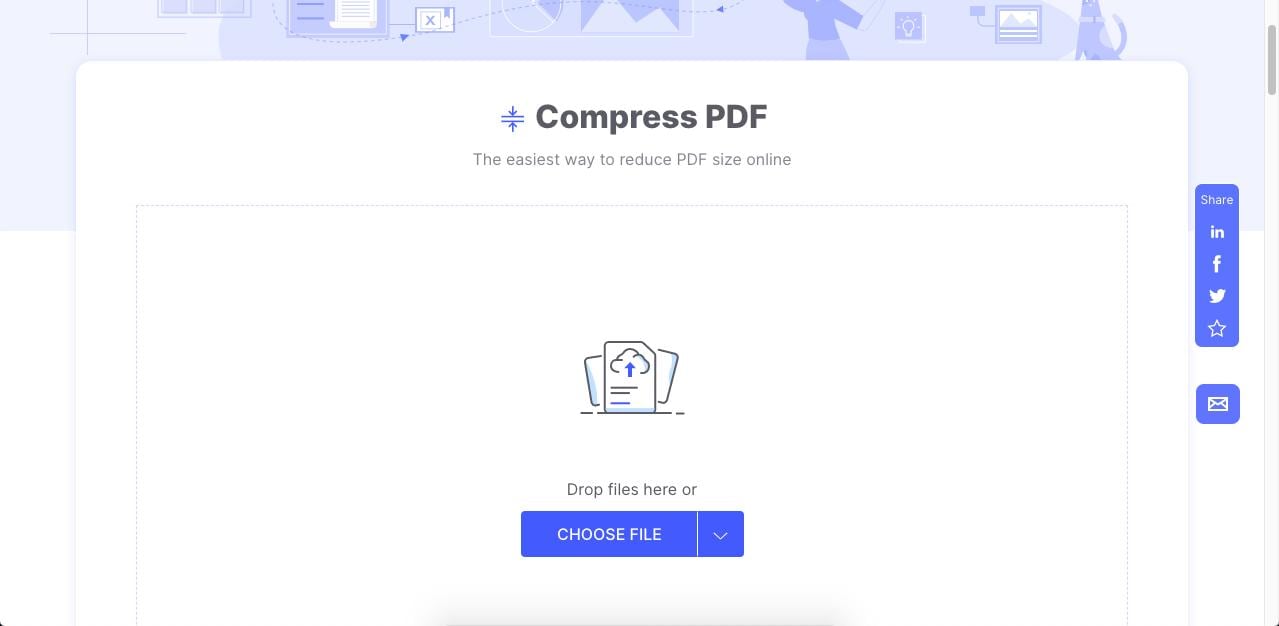
Wondershare HiPDF is een geavanceerde en veelzijdige suite van PDF-tools voor bewerken, conversie, compressie, OCR, vergrendelen en andere bewerkingen. Elke bewerking heeft een speciale webpagina waar je je PDF kunt uploaden, verwerken en terug naar je desktop of een cloudopslagdienst kunt downloaden. De interface is zeer gebruiksvriendelijk en je kunt zelfs PDF's in batches verwerken als je een abonnement op HiPDF hebt.
Belangrijkste kenmerken
- Hoogwaardige compressie maakt het document veel kleiner maar webklaar
- PDF-grootteverkleinertool met één klik
- Verschillende andere nuttige PDF-tools zijn beschikbaar
- Gratis te gebruiken voor beperkte transacties
- Beveiligde site met versleuteling en andere beveiligingsprotocollen
- Batchverwerking is beschikbaar wanneer je je abonneert op HiPDF
- Geavanceerde functies zoals online OCR
HiPDF maakt het gemakkelijk om meerdere acties uit te voeren. Zodra het bestand is gecomprimeerd, krijg je een optie om het te downloaden, online te delen of meer acties direct met het verwerkte bestand uit te voeren.
Voordelen
- Gratis voor enkel compressiegebruik
- Hoogwaardige output geschikt voor webgebruik
- Eenvoudige interface met minimale gebruikersinvoer
- Efficiënte bestandscompressie zonder significante inhoudsdegradatie
- Gemakkelijke toegang tot een desktop PDF-editor van dezelfde ontwikkelaar
Nadelen
- Batchverwerking is een premiumfunctie
- Vereist een stabiele en snelle internetverbinding
#7: Adobe Acrobat Online

Adobe Acrobat is waarschijnlijk de bekendste naam in de wereld van PDF. Naast zijn krachtige suite van desktopoplossingen voor PDF biedt Adobe een paar gratis online PDF-oplossingen. Ze zijn voornamelijk bedoeld voor het verwerken van één bestand tegelijk en met veel beperkingen, maar het is nog steeds een zeer handige manier om de PDF-bestandsgrootte te verkleinen en het naar de grootte te krijgen die je nodig hebt.
Voordelen
- Professionele compressiekwaliteit
- Eenvoudige en gebruiksvriendelijke webinterface
- Toegang tot andere gratis online tools
Nadelen
- Duur om te upgraden naar een betaald plan
- Geen batchverwerking
- Aanmelden vereist voor delen en andere acties
Prijs: Adobe Acrobat begint bij ongeveer $14,99 voor een maandelijks abonnement met een jaarlijkse verplichting.
#8: Smallpdf
De volgende professionele PDF-bestandsverkleiner op onze lijst is Smallpdf, een veelzijdige online PDF-compressiehulpmiddel dat PDF-bestandsgroottes aanzienlijk kan verkleinen met één klik. Het enige nadeel van het gebruik van Smallpdf is dat je moet upgraden naar een Pro-abonnement als je het hoogste compressieniveau wilt gebruiken.
Voordelen
- Redelijk compressieniveau met de gratis optie
- Upgraden geeft je toegang tot een volledige set PDF-tools
- Ook beschikbaar als desktopversie
Nadelen
- Alleen basiscompressie (standaardinstellingen) met het gratis abonnement
- Niet ideaal voor grote bestanden als je een veel kleiner uitvoerbestand nodig hebt
- Niet zo betaalbaar als veel andere PDF-verkleiners van dezelfde kwaliteit
Prijs: Licenties beginnen bij $12 per maand met een jaarcontract
#9: ILovePDF
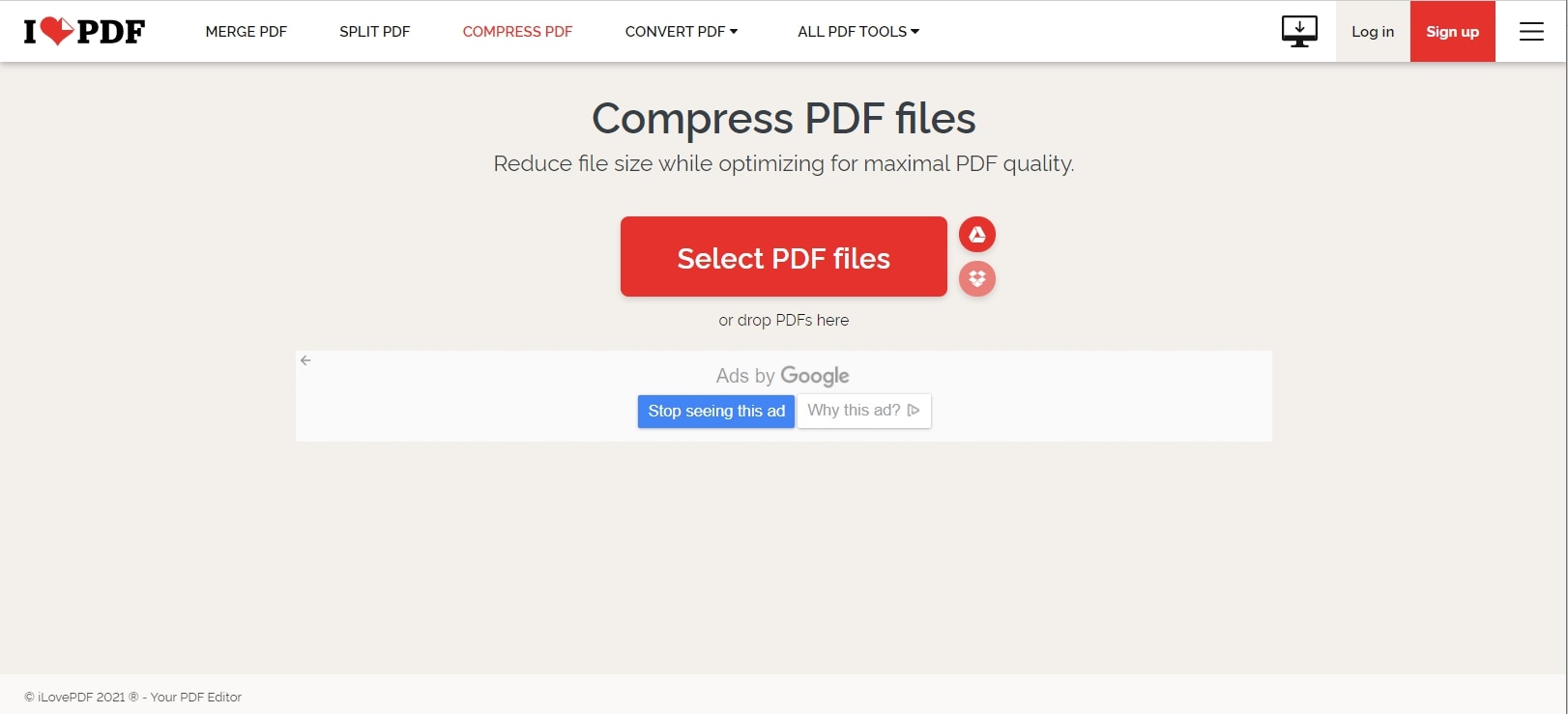
De laatste online PDF-verkleiner die we vandaag behandelen is ILovePDF, een gebruiksvriendelijke site met een luchtig thema. De tools zijn echter zeer professioneel en de UI is ontworpen met het oog op het feit dat niet alle gebruikers technisch onderlegd zijn. Het bevat ook belangrijke diensten zoals PDF-bestandsherstel, PDF-ontgrendeling, enzovoort.
Voordelen
- Gebruiksvriendelijke UI met eenvoudige bewerkingen
- 3 compressieniveaus
- Nuttige PDF-tools om na compressie verder te verwerken
Nadelen
- De PDF-bewerkingsmodule is beperkt tot het toevoegen van inhoud
- Niet zo krachtig als andere premium PDF-verkleiners
- Geen gratis proefversie van de desktop PDF-editor
Prijs: Begint bij $7 per maand met een jaarlijkse verplichting
10. SEJDA PDF Compressor
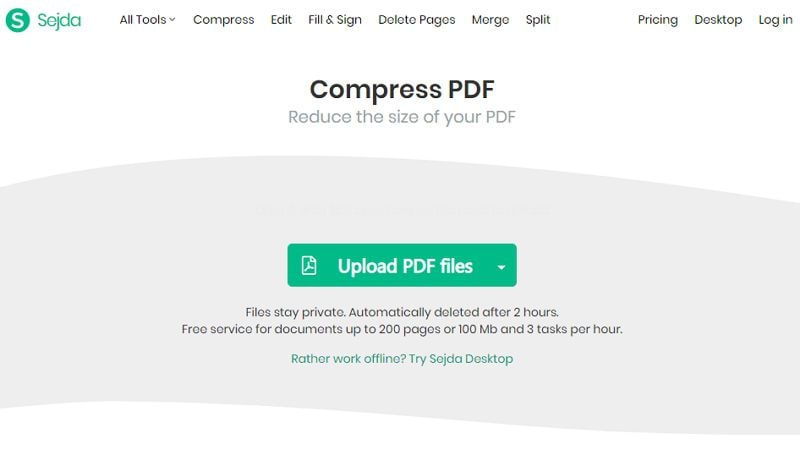
Naast ondersteuning voor Windows werkt deze PDF-bestandsgrootteverkleiner software ook met Mac en Linux. Sejda komt met een desktop- en online versie en is vrij eenvoudig te gebruiken. Bestandscompressie wordt gedaan met één bestand tegelijk of via meervoudige batchverwerking waarbij je veel bestanden tegelijk kunt verkleinen. Komt ook met versleutelde functionaliteiten om ervoor te zorgen dat je bestanden beschermd zijn, zowel voor online downloads als uploads met documenten die permanent worden verwijderd na verwerking. Bevat ook afbeeldingsfuncties zoals resolutie- en kwaliteitsaanpassing.
Voordelen
- Afbeeldings- en lettertype-aanpassing.
- Optimalisatie van afbeeldingen.
- Werkt met Linux en Mac.
Nadelen
- Online versie verwijdert bestand, wat betekent dat je het zou kunnen verliezen als het niet is opgeslagen.
- Slechts drie verwerkingstaken per uur toegestaan.
Een laatste woord over PDF-compressie
Het is erg belangrijk om te weten hoeveel je een bestand wilt comprimeren voordat je het daadwerkelijk doet, vooral als er veel afbeeldingen en andere visuele elementen in het bestand zitten. Als je niet voorzichtig bent, kun je een bestand comprimeren en dan beseffen dat de afbeeldingen te korrelig of gepixeld zijn om te gebruiken. Om die reden raden we aan om ofwel HiPDF of PDFelement te gebruiken - of zelfs beide; Er is ook een iOS-app, en alle desktop- en mobiele versies zijn geïntegreerd met cloudtoegang voor Wondershare Cloud. Dit uitgebreide ecosysteem van PDF-producten maakt het eenvoudig om op meerdere platforms te werken en je bestanden in de cloud te bewaren zodat ze overal toegankelijk zijn. Het grootste verkoopargument voor de meeste gebruikers is echter de aantrekkelijke prijsstelling die je volledige toegang geeft tot zo'n breed scala aan gebruiksvriendelijke PDF-tools op aanvraag.

Margarete Cotty
chief Editor