

Een watermerk op een PDF verstoort de visuele aantrekkingskracht aanzienlijk en vermindert de beoogde impact op de ontvanger. Dit artikel biedt een reeks PDF watermerk verwijderaars om gemakkelijk ongewenste watermerken uit PDF-bestanden te verwijderen.
- Deel 1: Beste Desktop PDF Watermerk Verwijderaars[Gratis Download]
- PDFelement: Batch Verwijder PDF Watermerk op Windows/Mac
- Adobe Acrobat: Ondersteunt Effectieve PDF Watermerk Verwijdering op Windows/Mac
- Ashampoo: Toepassen en Verwijderen van Watermerk in PDF op Windows
- Icecream: Biedt Snelle PDF Watermerk Verwijdering voor Windows
- SwifDoo: Biedt Eenvoudige PDF Watermerk Verwijderaar voor Windows
- Deel 2: Beste Online PDF Watermerk Verwijderaar[Gratis]
- PDFfiller: Online PDF Editor met Watermerk Verwijderaar
- Tinywow: All-in-One PDF Toolbox met Gratis Watermerk Verwijderaar
- Google Docs: Online PDF Watermerk Verwijderaar voor Chrome
- Deel 4: Wat is de Beste PDF Watermerk Verwijderaar?
Beste Desktop PDF Watermerk Verwijderaars[Gratis Download]
Offline tools zijn in essentie degene die u op uw PC of Mac installeert. Dergelijke desktop-applicaties kunnen de bronnen van uw systeem beter benutten omdat ze direct toegang hebben tot de relevante functies van het besturingssysteem. Hier is een snelle lijst van de vijf beste PDF watermerk verwijderaar tools voor offline desktopgebruik.
1. PDFelement Watermerk Verwijderaar


PDFelement is een van de weinige PDF-applicaties die het verwijderen van watermerken uit PDF's in batch ondersteunen om de efficiëntie te verbeteren. Deze all-in-one PDF-oplossing biedt een breed scala aan bewerkings-, conversie- en andere nuttige PDF-gerelateerde tools. PDF watermerk verwijdering is een van de beste tools die het biedt.
Belangrijkste functies:
- PDFelement biedt u bewerkings- en conversietools die de oorspronkelijke kwaliteit van uw PDF behouden en het formaat niet uit het basisformaat laten gaan.
- Het stelt u in staat om verschillende PDF's te becommentariëren en te beoordelen zonder hun basisformaten te wijzigen.
- Het biedt u de mogelijkheid om uw bestanden te beschermen met wachtwoorden.
- U kunt de informatie redigeren voor de veiligheid van belangrijke gegevens die uw werk kunnen beïnvloeden.
- U kunt een PDF maken vanuit elk ander formaat of vanuit de scanner met de OCR-functie.
Hoe Watermerk uit PDF te Verwijderen met PDFelement
De volgende stappen demonstreren het eenvoudige proces om een watermerk uit elke PDF te verwijderen met PDFelement.
Stap 1. Importeer uw PDF in PDFelement
Na het downloaden en installeren van het platform op uw desktop, moet u het PDF-bestand importeren door op "Bestand Openen" te tikken in het beginvenster om de PDF met watermerk te vinden.

Stap 2. Verwijder watermerk uit PDF
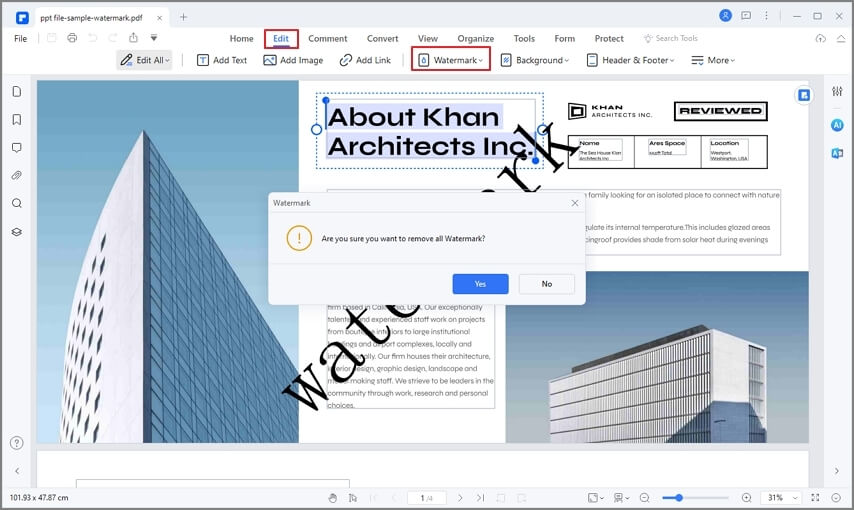
Nu kunt u op de knop "Bewerken" > "Watermerk" klikken en vervolgens de optie "Watermerk Verwijderen" selecteren uit het vervolgkeuzemenu. Ten slotte wordt het watermerk automatisch verwijderd.
2. Adobe Acrobat Logo Verwijderaar
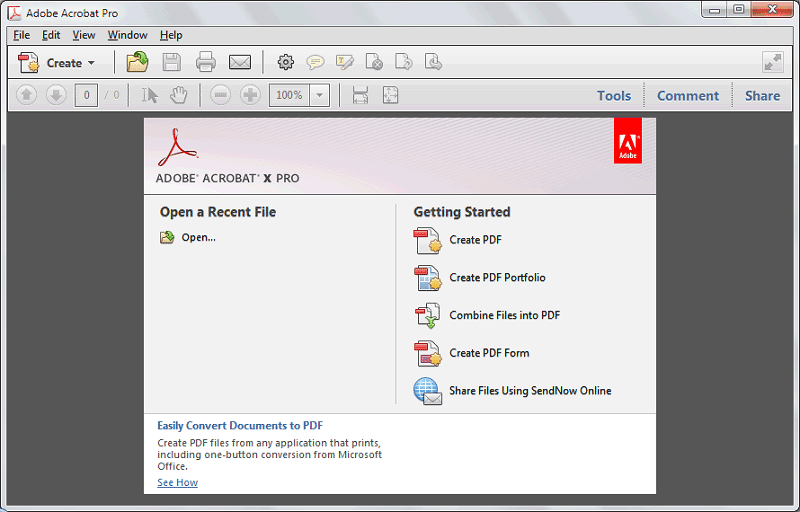
Adobe Acrobat biedt overtuigende en eenvoudige bewerkingstools om u te helpen elke anomalie in uw PDF-bestanden op te ruimen zonder ze te converteren. Het stelt u in staat om automatisch en figuurlijk hoogwaardig watermerk aan PDF toe te voegen en het watermerk indien nodig te verwijderen of aan te passen.
Voordelen
- Snelle verwerking
- Bulkverwerkingsmogelijkheden
Nadelen
- Duur voor veel individuele gebruikers en de meeste kleinere bedrijven
- Gecompliceerde interface - vereist enige ervaring of u moet een leercurve doorlopen.
3. Ashampoo - Software om Watermerk uit PDF te Verwijderen
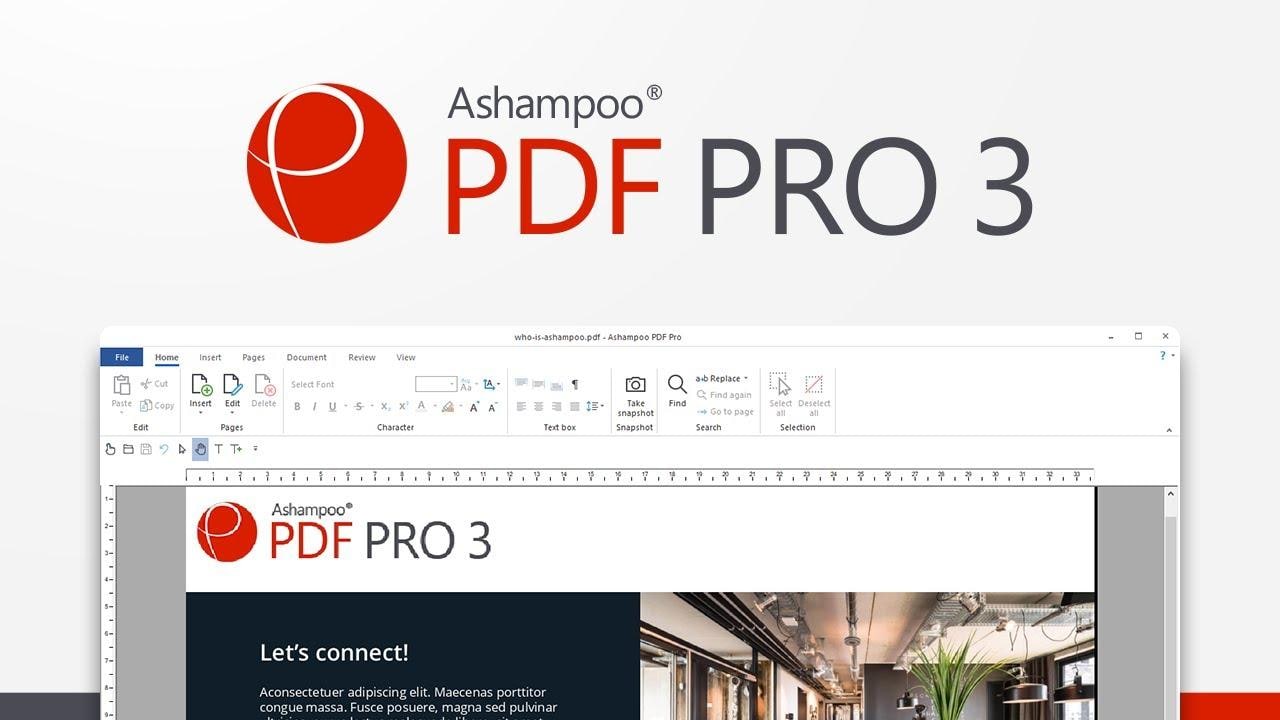
Deze offline PDF watermerk verwijderaar staat bekend om zijn eenvoudige interface maar een krachtige set tools voor alle essentiële PDF-taken zoals bewerken, conversies, bescherming, bestanden samenvoegen en meer. Het wordt ook geleverd met gebruiksvriendelijke functies zoals donkere modus om oogvermoeidheid te verminderen en een virtuele printer om PDF-bestanden te maken vanuit andere documentformaten. Als u uw PDF's wilt beheren zonder veel complexe tools te doorlopen, verzekert Ashampoo PDF Pro een vereenvoudigde en expliciete bewerkingscapaciteit met een zeer assorterende PDF watermerk verwijderaar tool.
Voordelen
- Intuïtieve werkbalk in lintstijl
- Eenvoudige UI voor een betere gebruikerservaring
- Basis PDF-taken zijn gedekt
Nadelen
- Geen geavanceerde tools zoals OCR of formulierveldextractie
4. Icecream - PDF Editor met Watermerk Verwijderaar
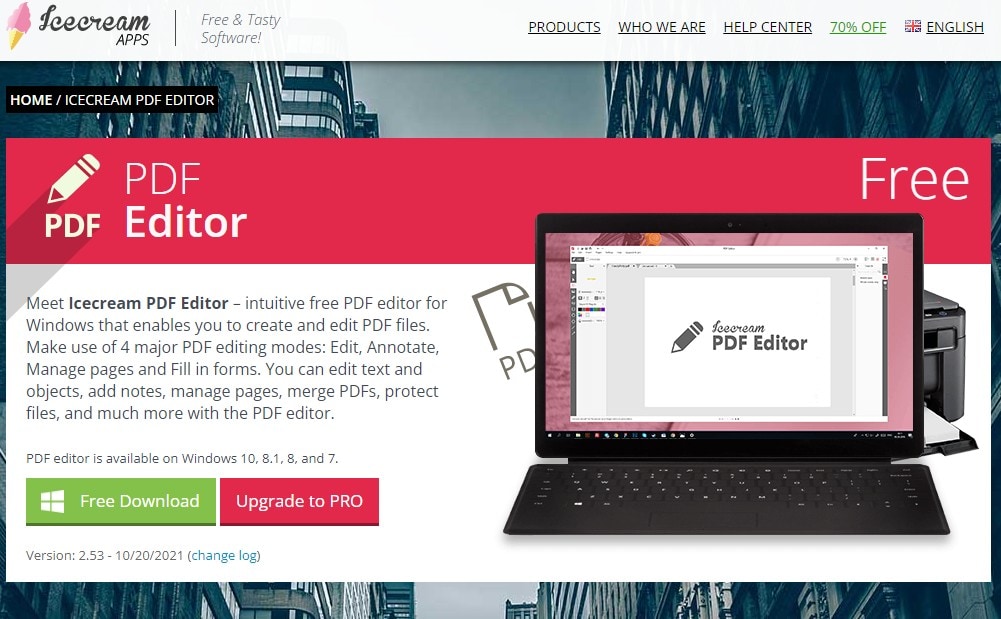
Dit intuïtieve platform biedt gemakkelijke PDF-bewerkingstools met een grote verscheidenheid aan het beheren van uw PDF-bestanden met gemak. Het zorgt voor een goed beheer van de bestanden zonder kwaliteitsonderbrekingen. U kunt dit platform gebruiken om de watermerken van uw PDF-bestanden te verwijderen om ze er aantrekkelijk uit te laten zien.
Voordelen
- Duidelijke navigatie voor elk proces
- Strakke en gebruiksvriendelijke UI
- Gemakkelijke watermerk verwijdering of bewerking
Nadelen
- Conversie naar en van andere formaten maakt deel uit van een andere tool
- Geen Mac-versie beschikbaar
5. SwifDoo - PDF Watermerk Verwijderaar Software
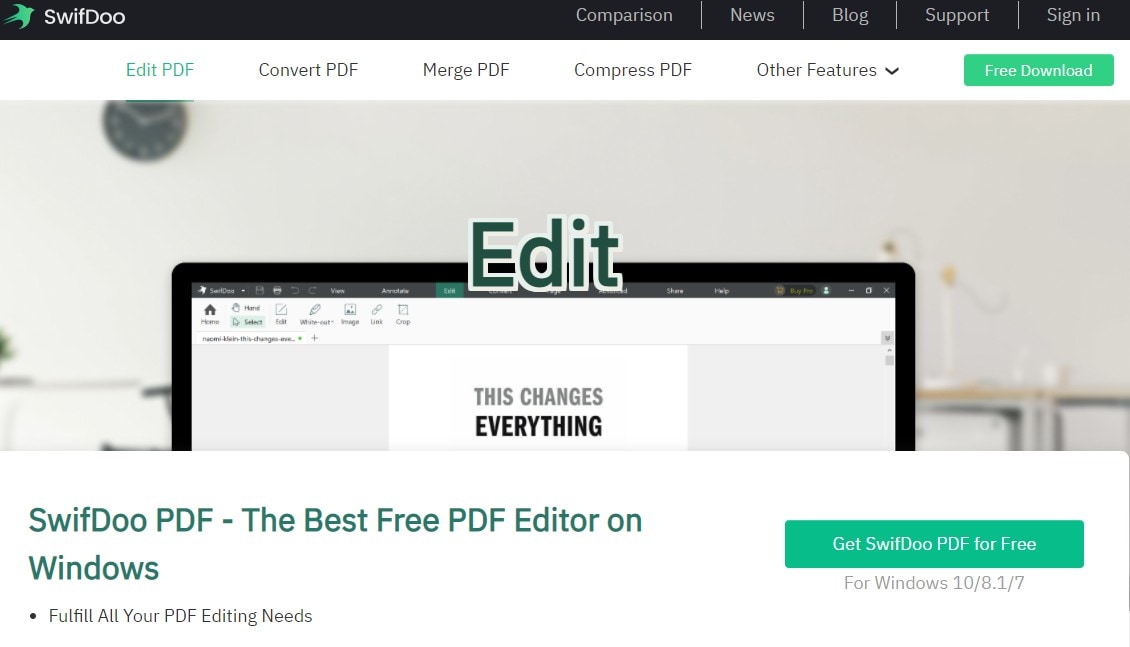
SwifDoo PDF is een basis PDF-tool met functies voor bewerken, converteren, comprimeren, samenvoegen, e-handtekening, maken, annoteren en beschermen. Hoewel het bereik van PDF-taken beperkt lijkt, dekt het de meest voorkomende taken - en het is een uitstekende PDF watermerk verwijderaar bovendien. De interface is gemakkelijk te begrijpen, dus u hoeft geen uitgebreide tutorials te doorlopen om erachter te komen hoe u taken moet uitvoeren.
Voordelen
- Windows-vriendelijke interface
- Dekt alle basis PDF-taken
- Volledig gratis te gebruiken
Nadelen
- Alleen Windows
- Geen geavanceerde functies zoals batchverwerking of OCR
Beste Online PDF Watermerk Verwijderaar[Gratis]
Een online PDF watermerk verwijderaar vereist geen installatie omdat het in uw browser draait. Zolang u een moderne browser met een internetverbinding heeft, bent u klaar om te gaan. Het beperkt echter ook het aantal functies omdat het uitsluitend gebaseerd is op de limieten van uw browser.
6. PDFfiller Watermerk Verwijderaar Online
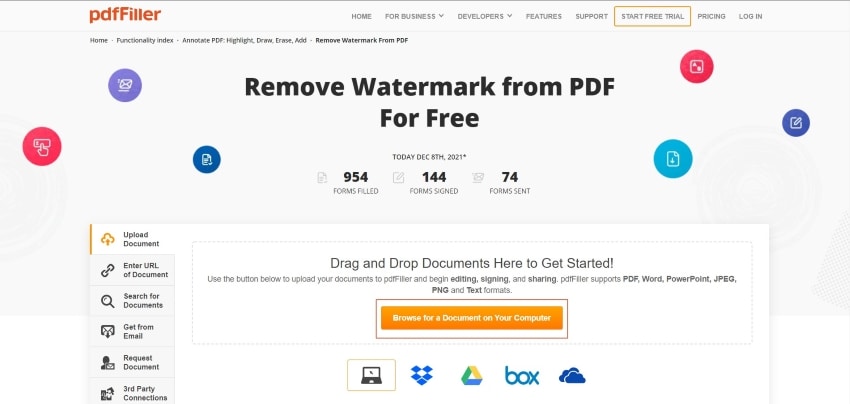
Bekend om zijn branchespecifieke PDF-oplossingen, is PDFfiller een professioneel PDF-platform dat u kunt gebruiken als een online verwijderaar van PDF-bestandswatermerken. Elke functie is beschikbaar als een onafhankelijke webpagina, en u kunt naar de juiste URL gaan om het werk efficiënt en snel te doen. Natuurlijk hangt de snelheid af van uw browserversie en internetsnelheid, wat goed is om in gedachten te houden bij het werken met grote documenten.
Voordelen
- Taakspecifieke URL's
- Instructies verstrekt op elke taakpagina
- Meerdere manieren om documenten te importeren voor watermerk verwijdering
Nadelen
- Geavanceerde functies zitten achter de betaalmuur
- De UI is een beetje gecompliceerd voor sommige functies, dus er is een beetje een leercurve
- Geen gratis-voor-altijd versie
7. Tinywow - Online PDF Watermerk Verwijderen Tool
Een basis PDF-tool met een no-nonsense interface - dat beschrijft Tinywow perfect! Elke module kan worden geopend vanaf de startpagina, en u vindt alles wat u nodig heeft voor PDF-conversie, compressie, bewerking en zelfs online vertaling. Het biedt geen premium OCR-tools zoals PDFelement Pro of Acrobat Pro DC, maar het kan u uit de brand helpen wanneer andere opties niet haalbaar zijn.
Voordelen
- Gratis voor elk type
- Uitgebreide conversietools
- Geavanceerde functies zijn gratis beschikbaar
Nadelen
- OCR is niet beschikbaar om watermerk uit gescande PDF te verwijderen
- Geen formulierconversie, veldgegevensextractie en andere formulierbeheerstools

8. Google Docs: PDF Watermerk Verwijderen binnen Chrome
Voor degenen die PDF-bestanden standaard in Chrome openen, kan het vinden van een PDF watermerk verwijderaar die direct binnen Chrome werkt een prioriteit zijn. De beste methode om een PDF-watermerk in Chrome te verwijderen is door Google Docs te gebruiken, wat gemakkelijk openen en bewerken van PDF-bestanden mogelijk maakt. Het beste deel is dat u de browser niet hoeft te verlaten.
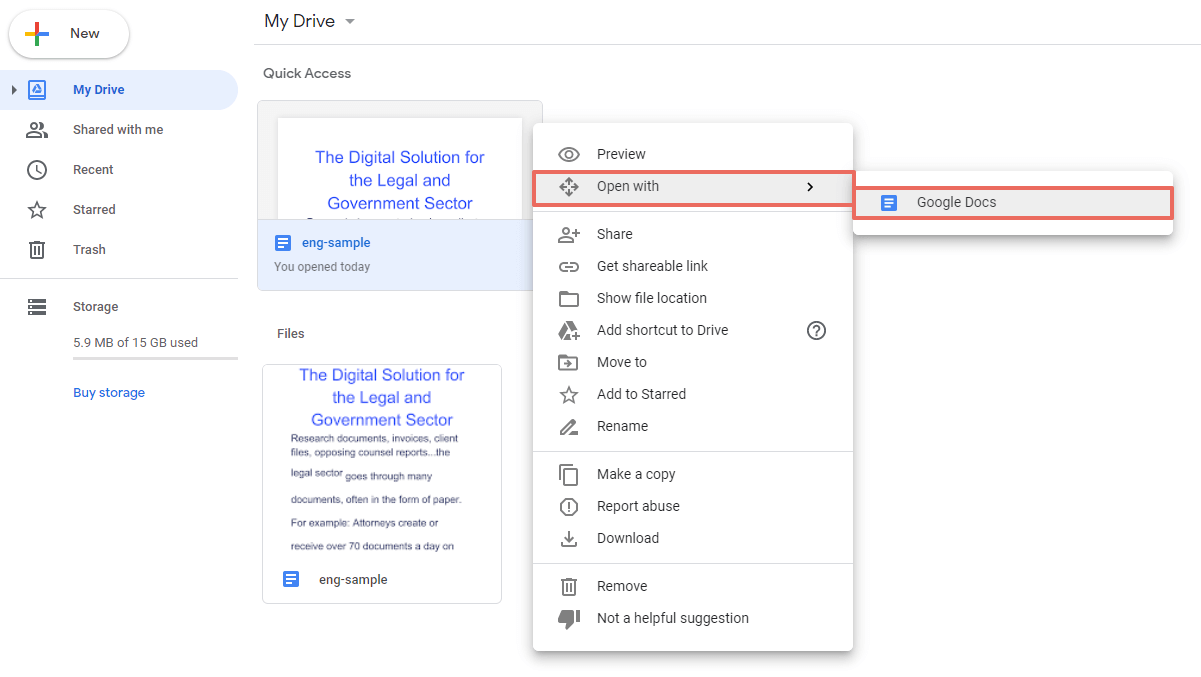
Men zou Google Docs normaal gesproken niet associëren met PDF watermerk verwijdering; of, wat dat betreft, zelfs PDF-verwerking. Desalniettemin is er een coole kleine workaround die u kunt gebruiken om PDF-watermerken te verwijderen met Google Docs direct op Chrome. Het enige wat u hoeft te doen is een PDF uploaden, deze openen als een Google Docs-bestand en deze vervolgens opnieuw downloaden als een PDF-bestand - watermerk weg! Het is een beetje onhandig, maar als u geen andere optie heeft, is dit misschien de beste manier om het gratis te doen.
Voordelen
- Gratis te gebruiken
- Gemakkelijk toegankelijk via een Google-account
- Een eenvoudige manier om PDF-watermerken te verwijderen
Nadelen
- Geen andere PDF-tools beschikbaar (alleen add-ons)
- Geen geavanceerde functies voor bewerken, formulieren, enz.
Voor degenen die PDF-bestanden standaard in Chrome openen, kan het vinden van een PDF watermerk verwijderaar die direct binnen Chrome werkt een prioriteit zijn. De beste methode om een PDF-watermerk in Chrome te verwijderen is door Google Docs te gebruiken, wat gemakkelijk openen en bewerken van PDF-bestanden mogelijk maakt. Het beste deel is dat u de browser niet hoeft te verlaten.
Google Docs - Gratis PDF Watermerk Verwijderaar voor Chrome
Men zou Google Docs normaal gesproken niet associëren met PDF watermerk verwijdering; of, wat dat betreft, zelfs PDF-verwerking. Desalniettemin is er een coole kleine workaround die u kunt gebruiken om PDF-watermerken te verwijderen met Google Docs direct op Chrome. Het enige wat u hoeft te doen is een PDF uploaden, deze openen als een Google Docs-bestand en deze vervolgens opnieuw downloaden als een PDF-bestand - watermerk weg! Het is een beetje onhandig, maar als u geen andere optie heeft, is dit misschien de beste manier om het gratis te doen.
Voordelen
- Gratis te gebruiken
- Gemakkelijk toegankelijk via een Google-account
- Een eenvoudige manier om PDF-watermerken te verwijderen
Nadelen
- Geen andere PDF-tools beschikbaar (alleen add-ons)
- Geen geavanceerde functies voor bewerken, formulieren, enz.
Wat is de Beste PDF Watermerk Verwijderaar?
Nu u enkele van de beste PDF watermerk verwijderaar tools voor zowel online als offline gebruik heeft gezien, roept het de vraag op: Welke is de beste? Om dat te beantwoorden, moet u kijken naar de voordelen en nadelen van zowel online als offline tools. Enerzijds zijn online tools handiger omdat er niets geïnstalleerd hoeft te worden; anderzijds zijn offline tools veiliger omdat uw gegevens niet over internet worden verzonden bij het verwerken van bestanden. Uw keuze hangt af van of u privacy boven gemak waardeert.
Als u kiest voor een desktopoplossing, is PDFelement de meest betaalbare maar toch functierijke oplossing, terwijl PDFfiller de beste waarde biedt als het gaat om een online PDF watermerk verwijderaar. Ons advies zou zijn om beide te gebruiken - PDFelement voor uw Mac, PC en iOS-apparaten, en PDFfiller voor wanneer u onderweg bent en geen toegang heeft tot uw apparaten.

Elise Williams
chief Editor