

U kunt tekstvelden invoegen in Word en dit kan u de exacte controle geven over essentiële tekst in uw document. Zoals we allemaal weten dat velden invoegen in Word net zo belangrijk is als elk ander onderdeel van Word, is het echter beter om te begrijpen dat veel velden automatisch voor u kunnen worden ingevoegd via ingebouwde opdrachten en Word-functies, zoals het maken van een inhoudsopgave en het invoegen van een paginanummer. Velden invoegen in Word wordt meestal gebruikt wanneer u behoefte heeft aan tijdelijke aanduidingen voor gegevens die in uw document kunnen worden gewijzigd en voor het maken van formuliertekst.
Stappen om een veld in Word in te voegen
Dit zijn de eenvoudige stappen voor het invoegen van tekstvelden in Word 2013:
- Plaats het invoegpunt op de exacte positie waar u wilt dat uw veld verschijnt.
- Klik op "Snelonderdelen" en vervolgens op "Veld" dat u kunt zien op het tabblad "Invoegen".
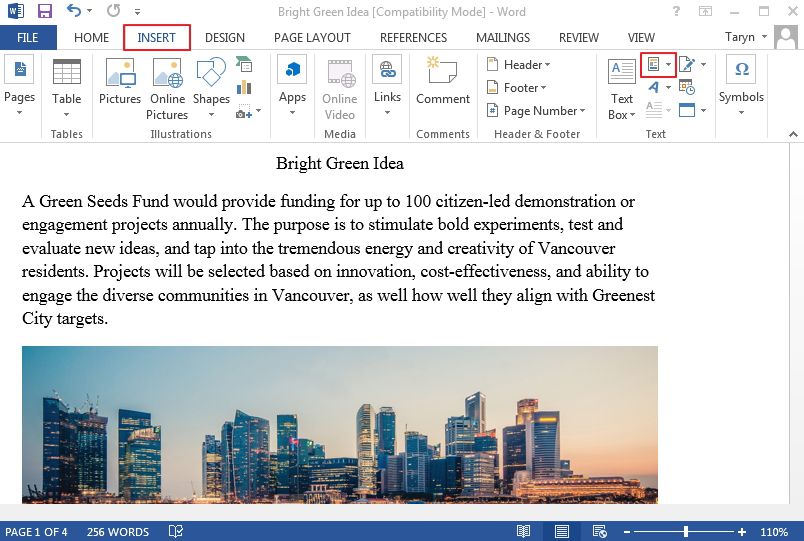
- Kies een categorie uit de categorielijst om de veldnamen te beperken. Dit is optioneel aangezien u geen categorie hoeft te kiezen.
- Kies uw gewenste veldnaam met één klik, u ziet het in de veldnamenlijsten. Het selectievakje en de lijsten zullen verschijnen voor elke optie voor dat veld.
- Selecteer de opties van uw voorkeur en klik op "OK".
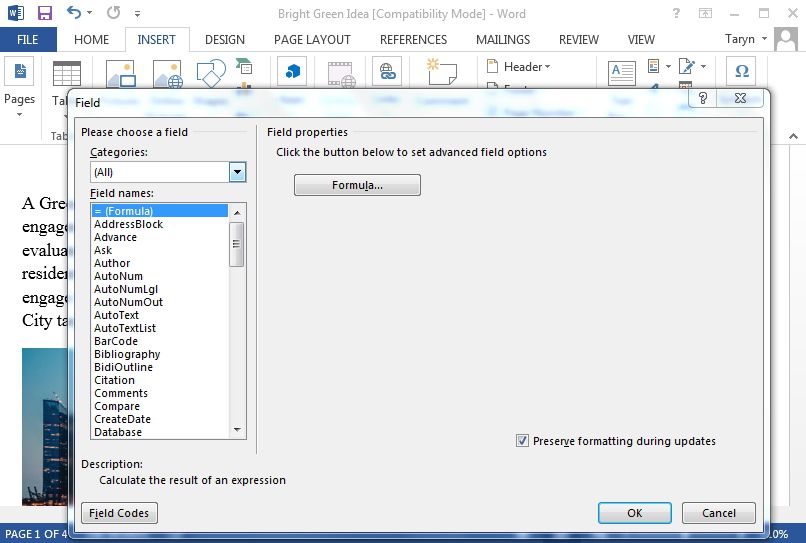
Selectie van veldinstellingen en opties
Als u velden in Word toevoegt zoals vermeld in het vorige gedeelte, kunt u via de balk in het veldvak dat verschijnt uw gewenste eigenschappen en opties kiezen. Merk op dat veldeigenschappen de parameters zijn waaruit een selectie kan worden gemaakt (of de standaardwaarden krijgen). Als er niets wordt geselecteerd, gebruikt Word de standaardeigenschap.
Voordelen van het PDF-formaat
PDF, wat eenvoudig staat voor Portable Document Format, is een van de bestandsformaten die in de jaren 1990 werd ontwikkeld om documenten online te verzenden, inclusief tekstopmaak en afbeeldingen, op een manier die onafhankelijk is van software, hardware en besturingssystemen.
1. Het werkt op elk apparaat.
PDF werkt op alle belangrijke besturingssystemen die momenteel in gebruik zijn. Dus of een klant nu op een PC of een Mac zit, of zelfs op een nieuw geavanceerd apparaat zoals iOS en Android, er is bijna altijd geen zorgen over het vermogen van de ontvanger om de pagina te bekijken.
2. Bestanden kunnen worden beveiligd met wachtwoorden.
PDF-bestanden kunnen worden beveiligd met een wachtwoord, waarmee u ervoor kunt zorgen dat nieuwsgierige functies worden verwijderd uit de belangrijkste licenties.
3. Het formaat is algemeen aanvaard.
Omdat het zo goed is voor waarvoor het is bedoeld. PDF wordt door veel mensen wereldwijd gebruikt. Het formaat is veel gemakkelijker te bekijken en te delen in vergelijking met het delen van een Word-document met iemand, het PDF-formaat is een veilige keuze om te versturen.
PDFelement staat bekend als een gebruiksvriendelijk en krachtig PDF-bewerkingssysteem waarmee u de mogelijkheid heeft om uw PDF-bestanden te organiseren, te maken en te beveiligen. Het is het favoriete documentbeheersysteem doordat het volledige controle geeft over uw PDF-inhoud. Het stelt u ook in staat om verschillende wijzigingen aan te brengen zonder de opmaak of stijl van het document te beïnvloeden.


PDFelement heeft veel robuuste functies zoals perfecte bewerking en OCR, het maken en combineren van PDF-bestanden, het extraheren en converteren van PDF-documenten, het eenvoudig maken van invulbare PDF-formulieren, het exporteren van gegevens uit de gescande PDF.
Bij het gebruik van PDFelement kunt u veel dingen doen die ook in Word kunnen worden gedaan. Dit maakt PDFelement de beste keuze als het gaat om het bewerken van uw PDF-document. Niet alleen dat, het breidt de functionaliteit van PDF-bewerking uit door enkele functies te hebben die specifiek zijn voor Word.
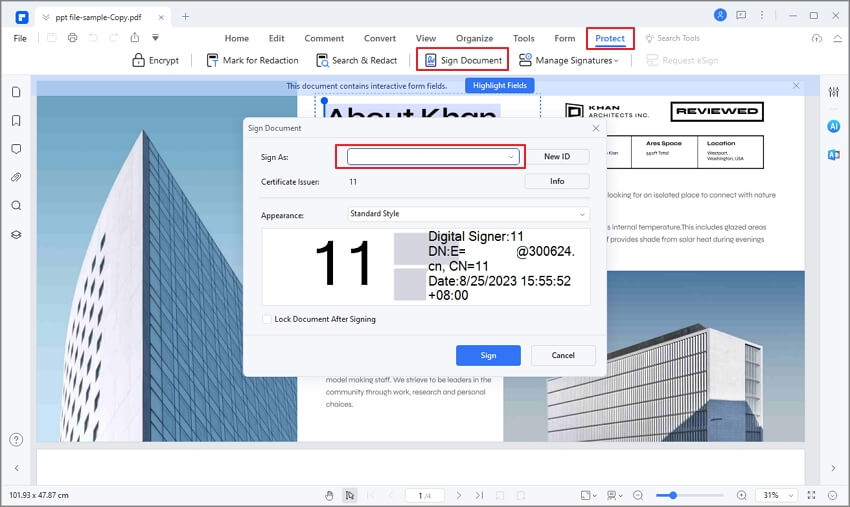
Stappen om een veld in PDF-documenten in te voegen
Dit zijn stappen om een veld in uw PDF-documenten in te voegen met behulp van PDFelement
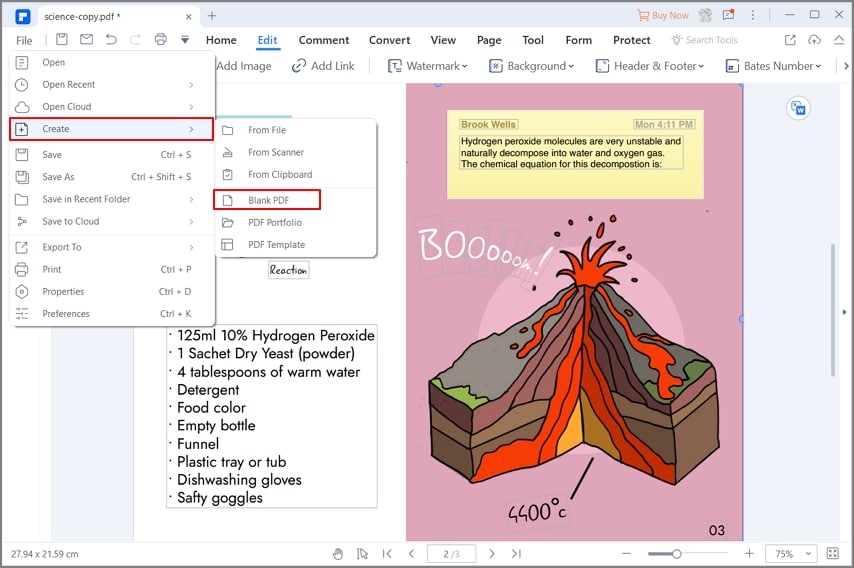
Stap 1. Maak een PDF-formulier van een leeg PDF-bestand
Start PDFelement en ga naar "Bestand"> "Nieuw" > "Leeg" document. Deze stap creëert een PDF-bestand dat in PDFelement wordt gedupliceerd.
Stap 2. Maak een PDF-formulier van de sjablonen (Optioneel)
U kunt een formuliersjabloon downloaden van Wondershare-websites. Na het downloaden van een sjabloon, klikt u op de knop "PDF-bestand maken" in het venster. Met andere woorden, ga naar "Home > Van bestand" en laad uw formulier vanuit de gedownloade sjabloon.

Stap 3. Tekstveld in PDF invoegen
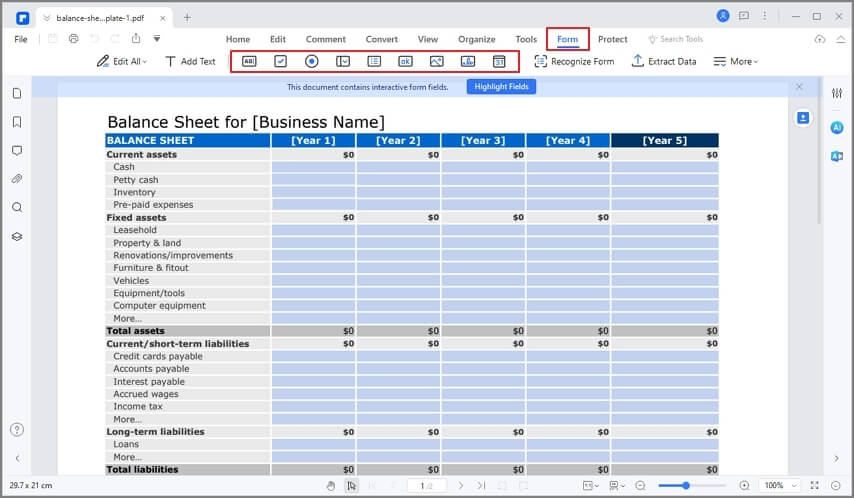
Klik op het tabblad "Formulier" voor alle interactieve formulieropties. Klik op de knop "Tekstveld toevoegen" en klik op de pagina om het toe te voegen. Klik met de rechtermuisknop op het veld om het eigenschappenvenster te openen. Vandaaruit kunt u de naam van het vak bepalen, uw uiterlijk organiseren, uw stijl, uw kleuren, enz. Meer informatie over hoe u PDFelement gebruikt vindt u hier.

Carina Lange
staff Editor