

PDFelement-Krachtige en eenvoudige PDF-editor
Ga aan de slag met de eenvoudigste manier om PDF's te beheren met PDFelement!
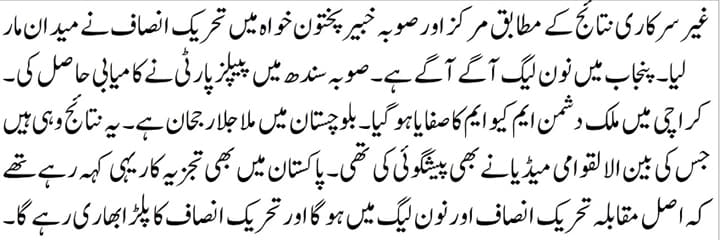
Heb je je ooit in een situatie bevonden waarin je een screenshot hebt waarop Urdu-tekst wordt weergegeven? Je wil de genoemde tekst kopiëren en bewerken. Maar je kunt het wel, want het staat in een afbeelding. Dus, is het typen van de woorden op een document de enige oplossing? Dat zou zorgvuldig lang duren als het een lange paragraaf is, of als jouw toetsenbord Urdu niet ondersteunt.
Nu is het gebruik van een Urdu OCR tool een goede keuze. Hiermee kun je Urdu-afbeeldingen snel converteren naar tekst. Wij zullen je kennis laten maken met de beste offline en online Urdu OCR tools.
In dit artikel
Hoe Urdu OCR Online uit te voeren
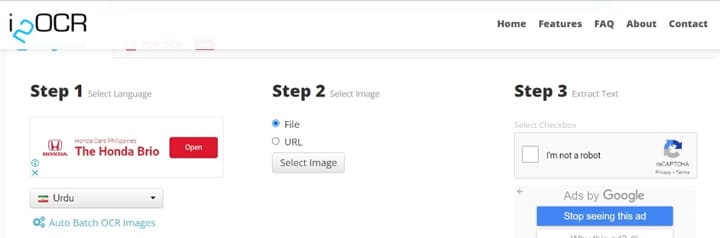
Je kan online tools gebruiken om urdu-afbeeldingen om te zetten in bewerkbare tekst. Een van de beste web-based tools is i2OCR. Waarom is het het beste? Om te beginnen is i2OCR volledig gratis. Je hoef geen licentie of abonnement aan te schaffen om volledig toegang te krijgen tot alle functies. Bovendien vereist i2ocr niet dat je zich registreert. Open de website en begin met converteren.
Wat we leuk vinden aan i2OCR:
- Er is geen registratie nodig.
- Gratis onbeperkte conversies.
- Ondersteunt standaard afbeeldingsformaten en PDF voor invoertype
- Verwijder bestanden na een uur of zo.
- Ondersteunt meer dan 100 talen
Wat we niet leuk vinden aan i2ocr:
- Ondersteunt slechts vijf output formaten.
- Het kan soms onnauwkeurig zijn.
Ondersteunde platforms: Windows, macOS, Linux, iOS, Android
Prijs: gratis
Stap 1 Selecteer Afbeelding OCR als je een afbeelding gebruikt of PDF OCR als de gescande afbeelding op een PDF staat.
Stap 2 Onder stap 1 stel je de taal in op Urdu.
Stap 3 Klik op Selecteer Afbeelding/Selecteer PDF en upload vervolgens de afbeelding die je wilt converteren naar tekst.
Stap 4 Controleer of ik geen robot ben.
Stap 5 Als je een afbeelding gebruikt, klik je op Extract Text. Maar als je een PDF gebruikt, klik je eerst op PDF naar Afbeelding. Klik vervolgens op Extract Page Text.
Stap 6 Wacht tot de vertaling is voltooid, en scroll vervolgens naar beneden om de urdu-tekst uit de afbeelding te zien. Je kan dit kopiëren of vertalen.
Hoe urdu-tekst van afbeeldingen op je mobiele telefoon te scannen
Met drie producten van Google Suite kun je Urdu-tekst uit afbeeldingen halen. We zullen het hebben over Google Keeps/Google Lens voor mobiele telefoons.
Wat we leuk vinden aan Google Keeps / Google Lens
- Volledig gratis - je hoef alleen een Google-account aan te maken.
- Makkelijk te gebruiken.
- Snel
Wat we niet leuk vinden aan Google Keeps / Google Lens
- Beperkt tot vijf input types.
- Inconsistentie - Google Lens kan iets andere resultaten geven dan Google Keeps, hoewel ze dezelfde afbeelding hebben gescand.
Ondersteunde platforms: Web, Android, iOS
Prijs: gratis
Hoe maak je een afbeelding converteren naar tekst met behulp van Google Keeps
Stap 1 Installeer Google Keeps vanuit de Play Store of de App Store.
Stap 2 Start de app, en tik vervolgens op het pictogram Afbeelding.
Stap 3 Sect Neem foto als je een foto wilt maken of Kies afbeelding als je de afbeelding al op uw apparaat hebt opgeslagen.
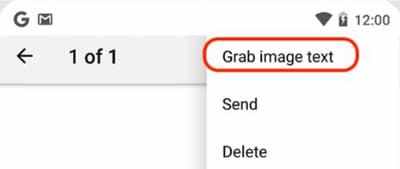
Stap 4 Tik op het kebab menu of de drie stippen en tik vervolgens op Grab image text.
Hoe maak je een afbeelding converteren naar tekst met behulp van Google Lens
Stap 1 Installeer Google Lens in de Play Store of de App Store.
Stap 2 Start de app, en klik vervolgens op het pictogram camera aan de rechterkant van de zoekbalk.
Stap 3 Selecteer de afbeelding met Urdu-tekst uit je galerij of maak een foto.
Stap 4 Wacht tot Google Lens klaar is met het verwerken van de afbeelding. Selecteer vervolgens Tekst onderaan het scherm.
Stap 5 Google Lens zou de afbeelding op de tekst markeren. Je kan het selecteren, en kopiëren.
Stap 6 Je kan de tekst op een notitie-app plakken.
Hoe urdu-afbeelding te converteren naar tekst op Windows
Wat als de afbeelding met Urdu-tekst wordt opgeslagen op uw Windows-pc? Je kan in plaats daarvan Urdu OCR-programmas gebruiken. De beste is Akhar 2016. Een onderzoekscentrum in India ontwikkelde deze software. India heeft een bevolking van 50 miljoen Urdu-sprekende mensen. Je kan dus gerust zijn over de nauwkeurigheid van Akhariotis.
Wat we leuk vinden aan Akhar 2016
- Ontwikkeld door Urdu-sprekende mensen.
- Heeft andere functies dan OCR.
- Goede nauwkeurigheid met computer-composed tekst.
Wat we niet leuk vinden aan Akhar 2016
- Nauwkeurigheid daalt wanneer tekst met de hand wordt geschreven.
- Afbeeldingen moeten minimaal 300 DPI in resolutie zijn.
- Werkt niet wanneer de tekst multi-columned is.
- Werkt niet op veelkleurige afbeeldingen.
Ondersteunde platforms: Windows
Prijs: gratis
Stap 1 Download Akhar 2016 van haar website. Zorg ervoor dat u de 2016-versie downloadt, omdat de 2021-versie niet langer de OCR-functie heeft.
Stap 2 Open Akhar 2016, en klik vervolgens op Language Tools.
Stap 3 Klik op Optical Character Recognition, en selecteer vervolgens Urdu.
Stap 4 Er verschijnt een prompt met de vereisten. Klik op OK.
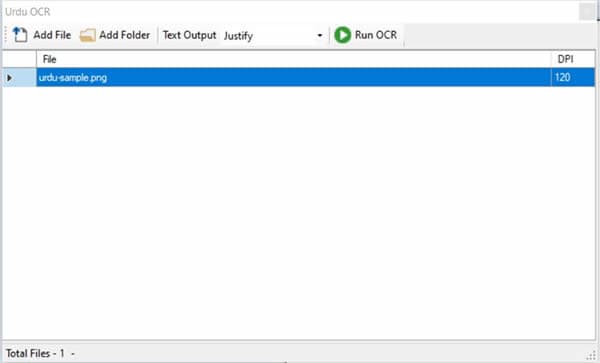
Stap 5 Klik op Bestand toevoegen, en selecteer de afbeelding die u wilt converteren.
Stap 6 Tot slot klik je op Run OCR.
Wat is de beste Urdu OCR-tool voor jou?
Als je een mobiele telefoon gebruikt, kun je kiezen tussen producten van Google Suite en i2oc. Beide zijn gratis, en de laatste vraagt niet eens om registratie. Google Lens/Google Keep kan iets nauwkeuriger zijn. Echter, i2ocr heeft het voordeel dat het beschikbaar is op meer platforms.
Akhar 2016 is een betrouwbare software, maar een beetje moeilijk te gebruiken. Dit heeft veel eisen, en Engelse gidsen over hoe het te gebruiken zijn bijna onbestaande.
OCR-tools voor andere talen
Heb je een andere tool nodig die andere talen ondersteunt? Als dat zo is, controleer dan PDFelement. Het heeft de meeste - zo niet alle - tools die je ooit nodig hebt om PDFs te bewerken. Hiermee kun je bijvoorbeeld tekst markeren of onderstrepen. Je kan ook PDF-element gebruiken om PDFs te maken, PDFs naar andere bestandstypen te converteren en PDFs te combineren. Deze software maakt ook batchverwerking mogelijk, zodat je meerdere bestanden tegelijkertijd kunt manipuleren.
PDF-element biedt ook een robuuste OCR-tool. Het ondersteunt 25 verschillende talen, namelijk: Engels, Portugees, Japans, Duits, Italiaans, Frans, Bulgaars, Chinees Vereenvoudigd, Chinees Traditioneel, Kroatisch, Catalaans, Grieks, Tsjechisch, Koreaans, Pools, Roemeens, Russisch, Slowaaks, Thais, Turks, Oekraïens, Nederlands.


Hoe gebruik je PDF Elements OCR Feature:
Stap 1 Open PDF-element en klik vervolgens op OCR.
Stap 2 Selecteer de PDF met de afbeelding die je wilt converteren naar tekst.
Stap 3 Kies uit de twee scanopties. Klik op het pictogram (!) om te weten wat ze betekenen.
Stap 4 Selecteer de paginas die je wilt converteren. (facultatief)
Stap 5 Stel de taal in die in de PDF wordt gebruikt.
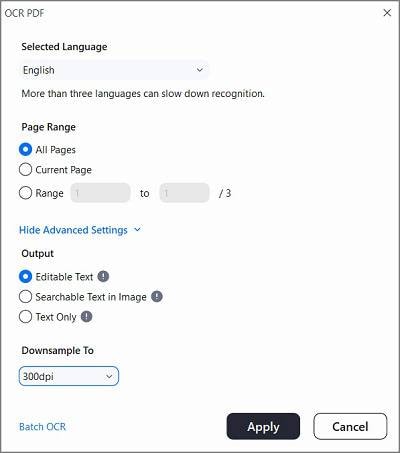
Stap 6 Klik op Toepassen.
Conclusie
Geavanceerde technologie stelt ons in staat om tekst te converteren van afbeeldingen naar bewerkbare tekst. Deze worden OCR-tools genoemd en elk is anders dan de andere. U moet de opties afwegen op basis van uw behoeften. Als je ook een PDF-tool nodig heeft, is PDF-element uw beste optie. Afgezien van de OCR-functie die tientallen talen ondersteunt, biedt PDF-element ook een hele reeks PDF-bewerkings- en converterende functies.
