

Notities maken tijdens vergaderingen is erg afleidend, waardoor je actiepunten en andere belangrijke details misloopt. De Zoom AI Notulist kan nauwkeurige samenvattingen, transcripties en notities genereren. Dit helpt teams om gefocust te blijven en de gestelde doelen te bereiken. In deze gids bespreken we de functionaliteit van dit hulpmiddel en de beste alternatieven, zodat je meer betrouwbare opties hebt.
In dit artikel
- Heeft Zoom een AI Notulist via AI Companion?
- Wat is Zoom AI Notulist
- Beheerinstellingen: Licenties, Rechten en Samenvattingscontrole
- Handleiding voor het Inschakelen en Gebruiken van Zoom AI Companion Vergader Samenvatting
- Zoom Notities: Realtime Aanmaken, Samenwerken en Delen
- Inzicht in Zoom Transcripties voor Slimmere Samenvattingen en Zoeken
- Probleemoplossing Zoom AI Notities: Ontbrekende Opties, Samenvattingen of Knoppen
- Handleiding voor Automatisch Notuleren tijdens Zoom Vergaderingen
- Beste Alternatieven voor Zoom AI Notulist in 2026
- Vergelijking van de Gratis en Betaalde Versies van Zoom AI Notulist
Deel 1. Heeft Zoom een AI Notulist via AI Companion?
Ja, de Zoom AI Notulist is een automatische generator van vergadersamenvattingen en wordt geleverd door de functie AI Companion. De samenvatting kan worden ingeschakeld door de hosts in een vergadering, en de deelnemers kunnen de door de host ingeschakelde samenvatting zien. Je hoeft niet de hele opname van de vergadering op te slaan, want AI Companion kan deze op basis van een tijdelijke transcriptie aanmaken.
Het Zoom webportaal biedt toegang tot Zoom AI notities, samenvattingen en transcripties, die de gebruiker kan vinden onder het onderdeel 'Opnamen'. Dit helpt de teamleden om op één lijn te blijven, de hoofdpunten te herzien, vervolgstappen te bepalen en beslissingen te nemen zonder handmatig notities te maken.
Deel 2. Wat is Zoom AI Notulist
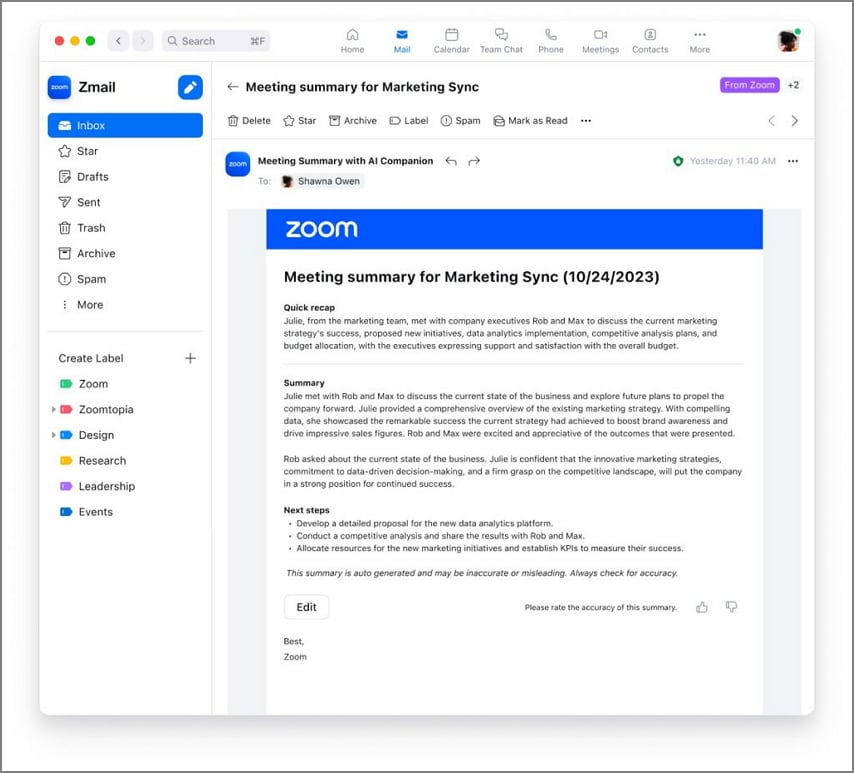
De Zoom Notulist is een slimme AI-assistent voor vergaderingen die gesprekken in realtime vastlegt, samenvat en organiseert. Het wordt ondersteund door de AI Companion van Zoom, die samenvattingen, transcripties en gedeelde notities brengt en tijd en moeite bespaart. Hieronder staan de 3 belangrijkste aspecten van deze tool, die je ondersteunen bij het notuleren:
AI Companion Vergaderrapport
Dit is een automatisch systeem dat de kernpunten, besluiten en acties vastlegt zodra een vergadering is afgelopen. Samenvattingen worden na afloop van de sessie verwerkt en gedeeld door de host via Zoom Team Chat of per e-mail. De notities worden alleen met de hosts gedeeld, maar zij kunnen de instellingen aanpassen om ook deelnemers toegang te geven.
Zoom Ingebouwde Notities
De Zoom AI notities maken samenwerking mogelijk tussen gebruikers en stellen hen in staat om notities aan te maken en te bewerken tijdens een live vergadering. Deelnemers kunnen de notities direct openen vanuit de werkbalk van de vergadering en deze realtime bewerken. Deze notities kunnen worden gedeeld met de deelnemers of opgeslagen voor later gebruik.
Transcripties
Zoom genereert automatisch doorzoekbare transcripties tijdens de opname. Deze zijn toegankelijk voor beheerders en hosts via het gedeelte opnamebeheer of via het webportaal. Er kan worden gezocht op vergader-ID, host-e-mail of zelfs een trefwoord. Zo vind je snel en nauwkeurig een bepaald gesprek terug.


Deel 3. Beheerinstellingen: Licenties, Rechten en Samenvattingscontrole
Voordat je de AI notulist voor Zoom of de samenvattingsfunctie gebruikt, moeten bepaalde rechten en instellingen zijn ingesteld. Alleen gebruikers met een specifieke Zoom-licentie hebben toegang tot deze functie, die moet worden beheerd via de beheerconsole. Zodra de beheerder de samenvattingsfunctie inschakelt, verschijnt er een schakelaar waarmee de gebruiker de AI-notities kan starten of stoppen.
Afhankelijk van de vertrouwelijkheid kunnen beheerders ook bepalen wie de uit een vergadering gegenereerde samenvattingen mag bekijken en delen. Ze kunnen aangeven of de samenvattingen automatisch gedeeld worden met de deelnemers of vertrouwelijk blijven. Ook moeten de deelnemers vooraf weten welke AI-functies worden gebruikt, zodat je toestemming kunt vragen, bijvoorbeeld voor transcripties of samenvattingen.
Deel 4. Handleiding voor het Inschakelen en Gebruiken van Zoom AI Companion Vergader Samenvatting
Laten we doorgaan met de stappen die je moet volgen om de Zoom AI Notulist-functie als beheerder of host in te schakelen en te gebruiken:
Beheerder
Als beheerder ben je verantwoordelijk voor het inschakelen van de Samenvattingsfunctie bij de Zoom-instellingen, afhankelijk van de vertrouwelijkheid van het onderwerp. Zo kunnen hosts binnen jouw organisatie AI-gegenereerde samenvattingen openen en beheren tijdens vergaderingen. Hieronder de stappen om het notuleren via het Zoom webportaal mogelijk te maken:
Stap 1Toegang tot het Zoom webportaal
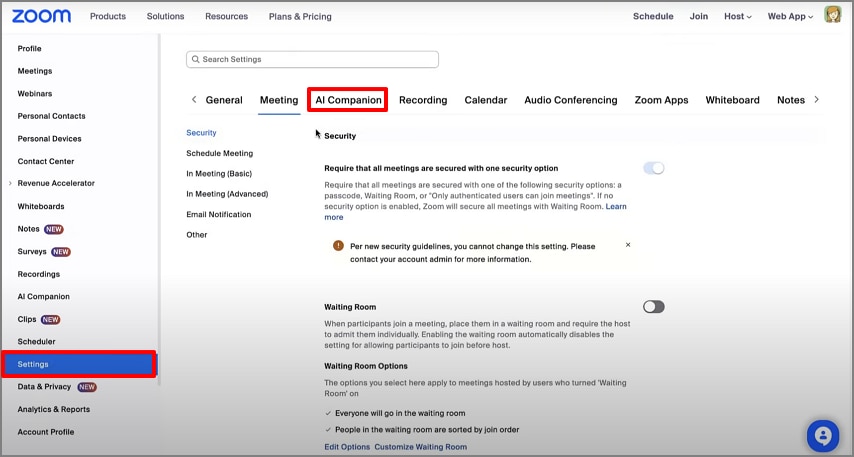
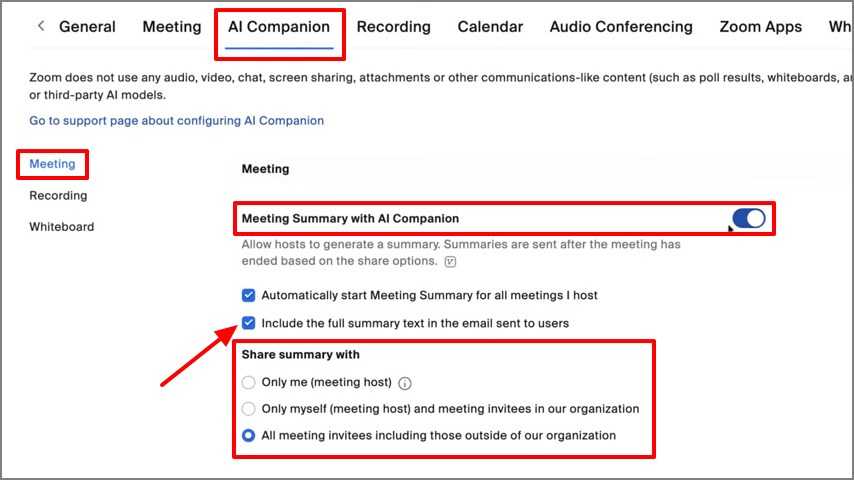
Ga naar het Zoom webportaal en navigeer links naar "Instellingen". Klik vervolgens op het gedeelte "AI Companion" en ga naar de volgende stap.
Stap 2Schakel Vergadersamenvatting in
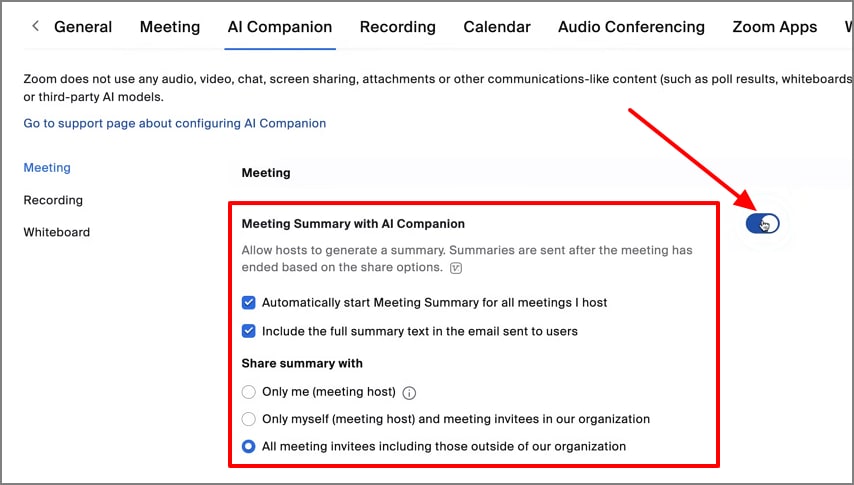
Activeer nu de schakelaar bij het onderdeel "Vergadersamenvatting met AI Companion". Je kunt daarna de selectievakjes aan- of uitzetten naar jouw wens.
Host of Organisator
Als host kun je de Vergadersamenvatting activeren zodra de beheerder deze heeft ingeschakeld. Je bepaalt zelf wanneer je het samenvatten start of stopt en of je de samenvattingen achteraf deelt met de deelnemers. Bekijk hieronder de stappen hoe je als host een transcriptie van de Zoom-vergadering kunt genereren:
Stap 1Start de AI Companion Samenvatting
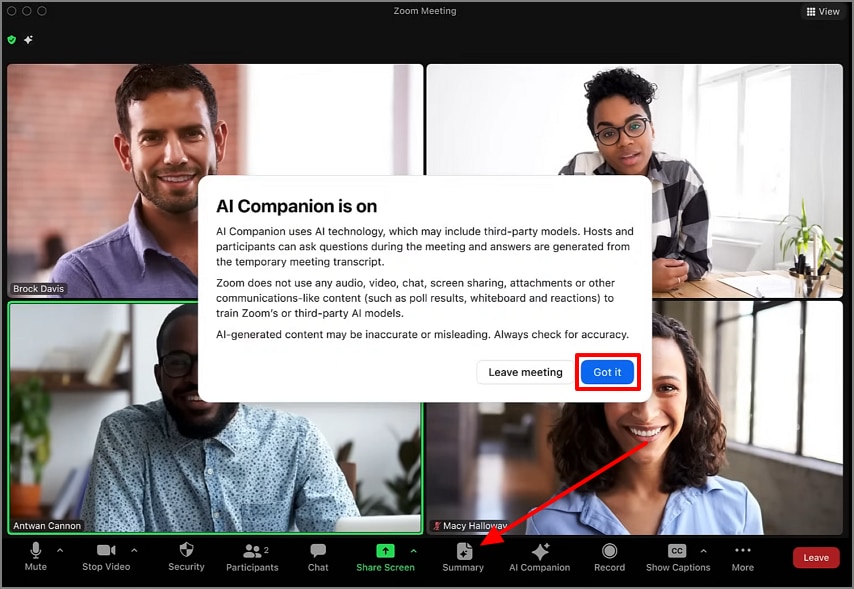
Tijdens de vergadering zie je onderaan het "Samenvatting"-icoon; klik hierop om de AI Companion Samenvattingsfunctie te starten. Hiermee worden alle deelnemers geïnformeerd dat de vergadering wordt opgenomen en AI-notities worden aangemaakt.
Stap 2Toegang tot de AI Samenvatting
Na de vergadering worden AI-notities gegenereerd. Afhankelijk van de instellingen ontvangen de deelnemers of de host de AI Samenvatting in de "Team Chat".
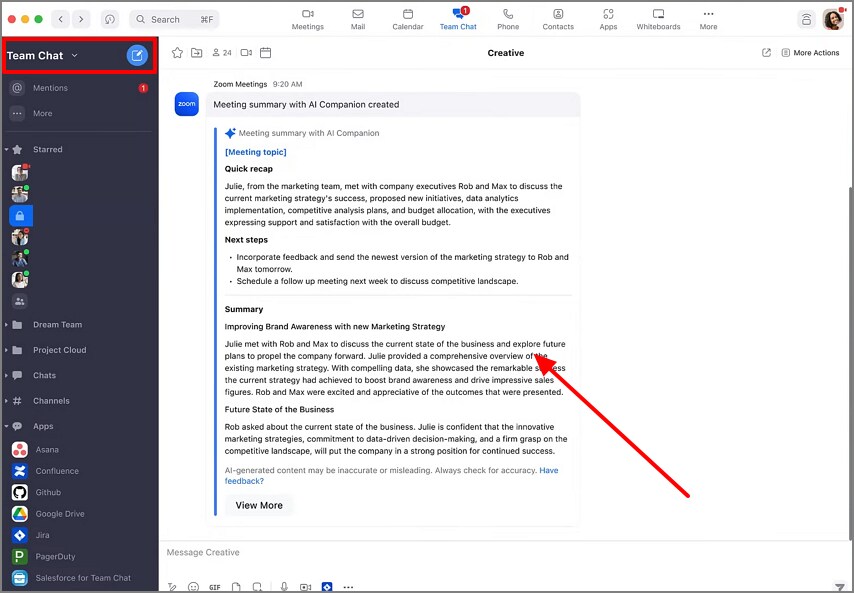
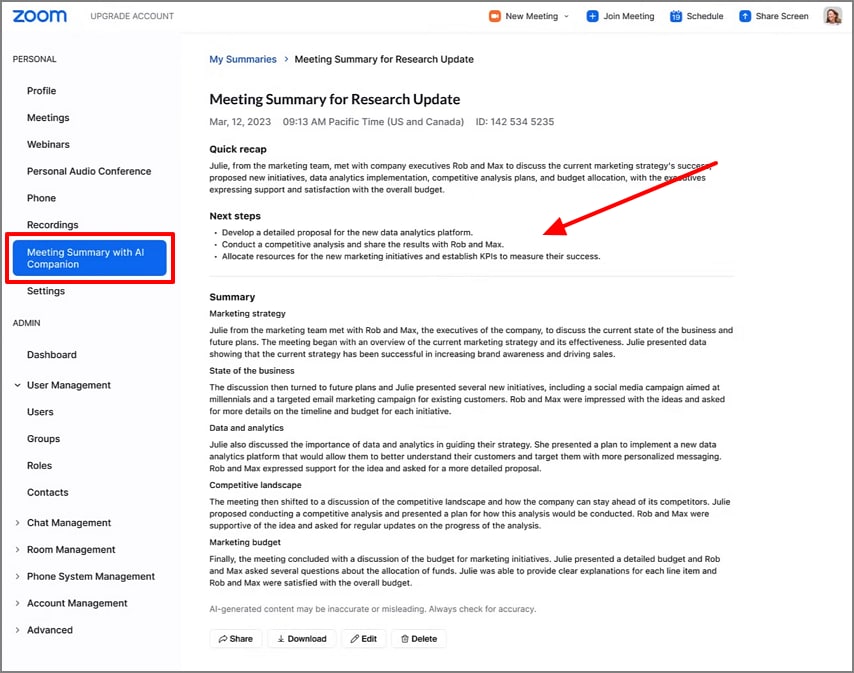
De deelnemers of host van de vergadering kunnen de AI Samenvatting van de Zoom-vergadering ook per e-mail ontvangen.
Deel 5. Zoom Notities: Realtime Aanmaken, Samenwerken en Delen
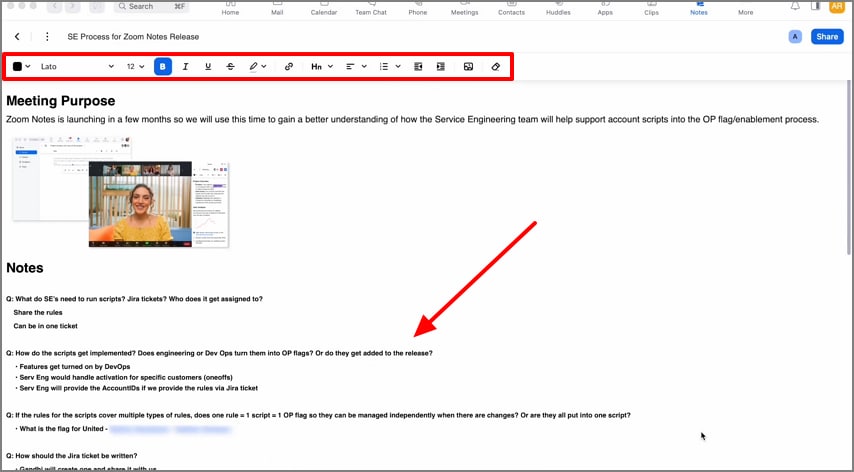
De Zoom vergadernotities zijn een ingebouwde functie waarmee leden gezamenlijke notities kunnen toevoegen en bewerken tijdens een vergadering. Zo blijft iedereen op de hoogte en kan via het notitiepaneel in de werkbalk van de vergadering samen aan documenten worden gewerkt. Hieronder bespreken we hoe je Zoom-notities optimaal inzet tijdens jouw vergaderingen:
Stap 1Notities openen tijdens de vergadering
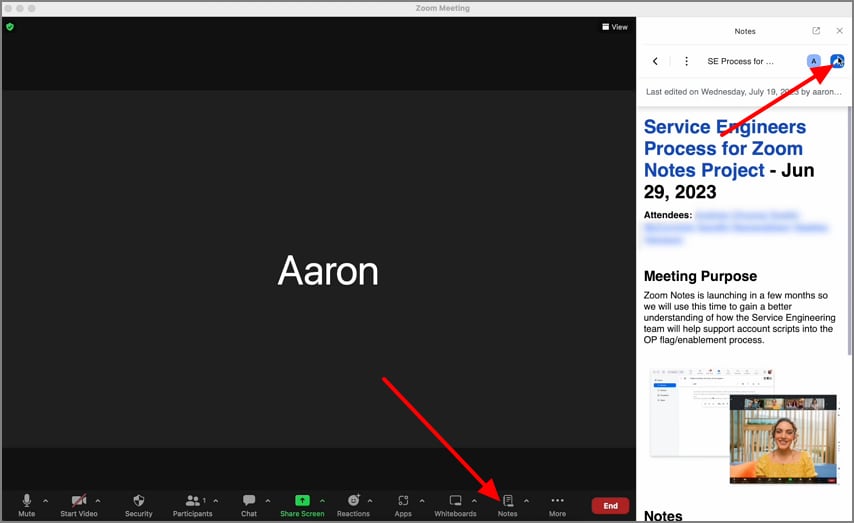
Tijdens de vergadering klik je op de knop "Notities" in de onderste werkbalk, waarmee je aan de rechterkant een Notities zijpaneel opent. Klik op het pictogram "Delen" om de instellingen van de gedeelde notities aan te passen.
Stap 2Bewerk notities realtime
Klik op het Notities-paneel en plaats deze op een plek die prettig werkt. Gebruik vervolgens de "Bewerk"-functies om de door AI gegenereerde vergadernotities aan te passen.

Stap 3Notities delen of bewerken
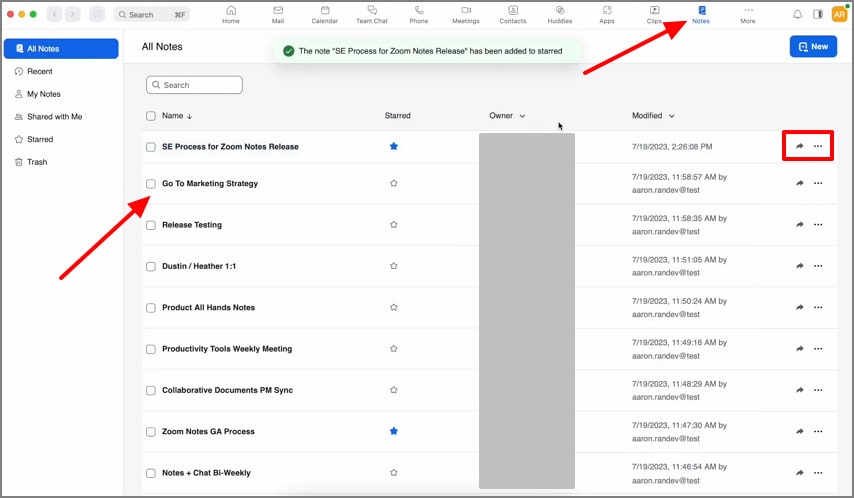
Na afloop van de vergadering ga je naar het Zoom webportaal of de desktopsoftware en klik je op het onderdeel "Notities". Selecteer hier de notities die je wilt bewerken of delen door op het pictogram "Delen" of de "Drie horizontale puntjes" te klikken.
Stap 4Samenwerken aan vergadernotities
De notities worden geopend in een nieuw tabblad, waar je samen met andere deelnemers aan de vergadering de notities kunt bewerken en bijhouden.
Inzicht in Zoom Transcripties voor Slimmere Samenvattingen en Zoeken
De Zoom transcripties van de Zoom AI Notulist leggen elk gesproken detail in de vergadering vast. Toegang tot deze notities helpt managers en teamleiders om belangrijke punten, actiepunten en meer na de vergadering te verifiëren. Hieronder lees je hoe je naar specifieke vergadernotities zoekt:
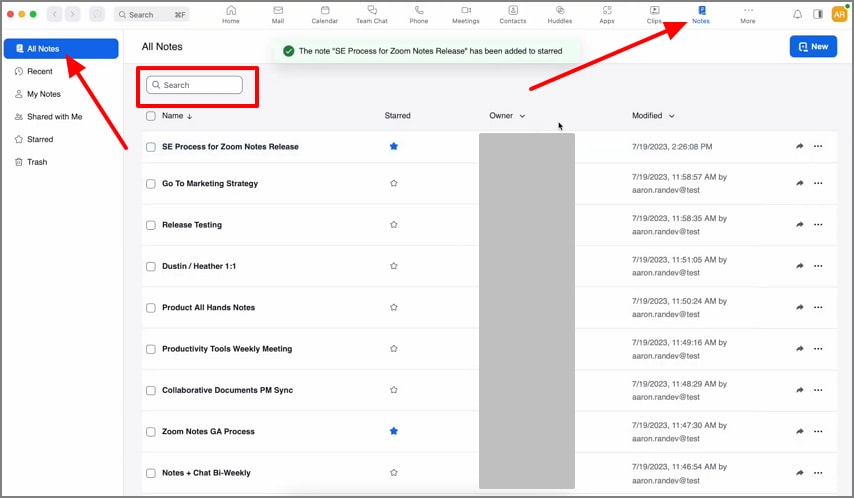
Instructies. Zodra je inlogt op je Zoom Webportaal, ga naar het onderdeel "Notities" in de bovenste navigatiebalk. Klik op de optie "Alle Notities" om een overzicht te krijgen van alle notities tot nu toe. Typ in de "Zoekbalk" het "Vergader-ID" of "Trefwoorden" om specifieke Zoom AI-notities te vinden.
Probleemoplossing Zoom AI Notities: Ontbrekende Opties, Samenvattingen of Knoppen
Na het doorlopen van de handleidingen over het openen, bewerken of delen van Zoom AI-notities kun je onderweg tegen enkele obstakels aanlopen. In dit deel van het artikel bekijken we waar je op moet letten bij specifieke problemen:
Ontbrekende Samenvattingsoptie
Als je in de videomeeting geen optie voor Vergadersamenvatting ziet, betekent dit dat je beheerder of je account deze toegang heeft uitgeschakeld. Als de samenvattingsfunctie wordt ingeschakeld, verschijnt de knop weer. Het kan ook zijn dat jouw account niet in aanmerking komt voor de AI Companion-functie. Controleer of je Zoom-client is bijgewerkt naar de nieuwste versie.
Geen Samenvatting per E-mail Ontvangen
Als je aan het einde van de vergadering geen samenvatting ontvangt, komt dit meestal doordat de host deze niet heeft gedeeld. Omdat samenvattingen standaard privé zijn, moeten ze handmatig worden gedeeld. Kijk in andere gevallen in je Team Chats op het Zoom webportaal of je e-mail voor de AI-vergadersamenvatting.
Ontbrekende Notities-knop
Als de Notities-knop tijdens de vergadering ontbreekt, dien je te upgraden naar de nieuwste versie van Zoom. Deze functie is alleen beschikbaar als Zoom Notities is ingesteld in het beheerderspaneel. Je moet je beheerder vragen om toegang. Zodra deze is geactiveerd, verschijnt de knop in de onderste werkbalk van de vergaderruimte.
Let op: Informeer als host de deelnemers altijd dat de vergadering wordt opgenomen en dat er door AI notities en samenvattingen worden gemaakt. Zoom toont automatisch een toestemmingsnotificatie aan alle deelnemers, waarin zij kunnen kiezen de vergadering voort te zetten of te verlaten, ondanks de opname. Zo behoud je een goede relatie met je teamleden en voelt iedereen zich op zijn gemak.
Handleiding voor Automatisch Notuleren tijdens Zoom Vergaderingen
Hier volgt een samenvatting van de hierboven besproken methoden en een extra optie voor fysieke bijeenkomsten, zodat je in verschillende situaties notities tijdens Zoom-vergaderingen kunt maken:
Aanbevolen Route
De ingebouwde Zoom AI Companion Vergadersamenvatting legt automatisch discussiepunten, vervolgstappen en besluiten vast tijdens virtuele vergaderingen. Het is de meest naadloze optie omdat het direct geïntegreerd is met Zoom en geen externe tools vereist. Hier vind je de stappen om als beheerder de AI-samenvatting op jouw Zoom-vergaderingen in te schakelen:
Instructies. Klik op de sectie "AI Companion" in het Zoom webportaal instellingenmenu. Kies vervolgens "Vergadering" en zet de schakelaar op "Vergadersamenvatting met AI Companion" aan om de gewenste vakjes te markeren. Kies tot slot met wie je de samenvatting wil delen en start de vergadering.
Handmatig
Handmatig notuleren betekent dat je samen met anderen via Zoom Notities de vergaderagenda's, actiepunten, verantwoordelijken en deadlines bijhoudt. Deze methode is ideaal voor teams die structuur willen en realtime noteren zonder AI. Zo maak je handmatig effectief notities tijdens een vergadering:
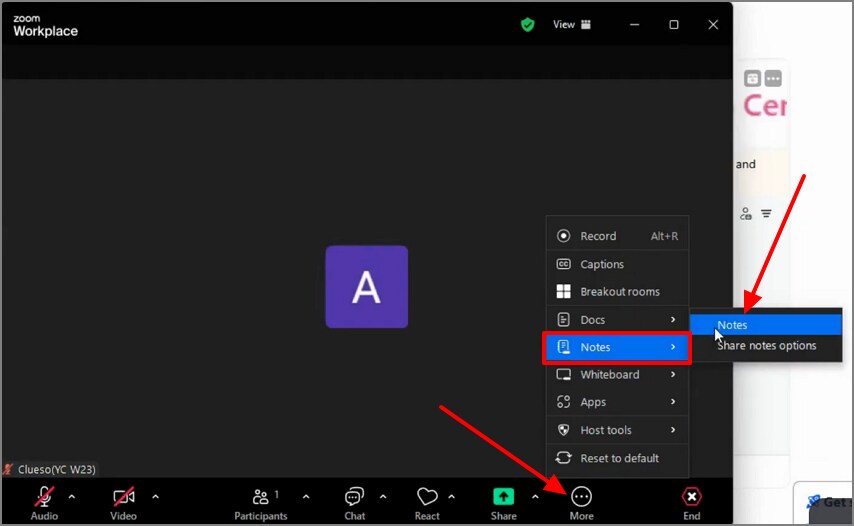
Instructies. Klik tijdens de vergadering op het pictogram "Meer" en selecteer "Notities" in het pop-upmenu. Kies vervolgens "Notities" in het uitgebreide menu en begin met het intypen van de belangrijkste punten of acties.
Fysiek
Voor fysieke of offline bijeenkomsten biedt PDFelement Mobile een op het apparaat gebaseerde workflow om middels AI-spraakherkenning notities te maken, in tegenstelling tot Zoom Notulist. Dit garandeert privacy doordat opnames lokaal worden verwerkt, waarna je ze kunt samenvatten, sjablonen toepassen en stickers kunt toevoegen voordat je ze als PDF exporteert. Bekijk de stappen om offline vergadernotities op te nemen, te transcriberen en te delen:
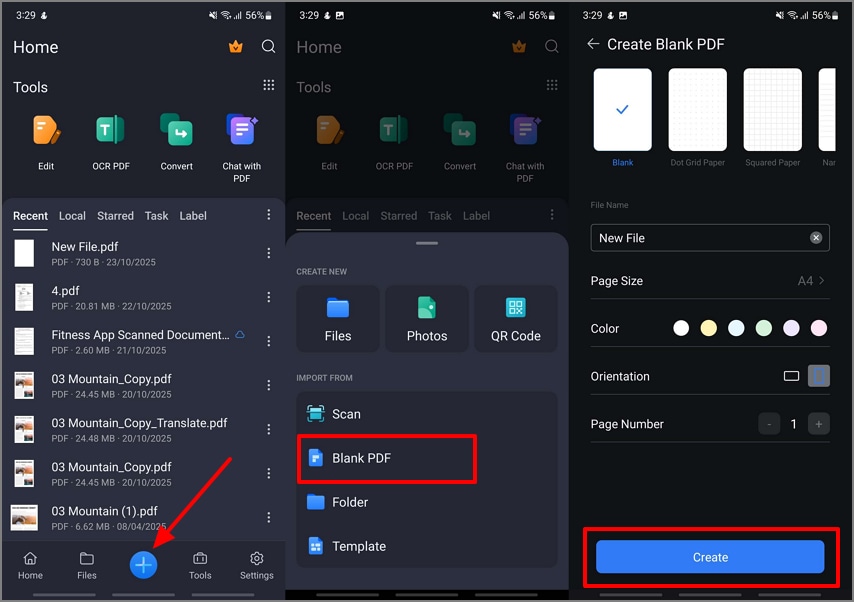
Stap 1Maak een Leeg PDF-bestand aan in PDFelement Mobile
Open het hoofdscherm van PDFelement en tik op het "+"-pictogram om de optie "Leeg PDF" te kiezen. Selecteer de eigenschappen en tik op "Aanmaken".
Stap 2Navigeer naar de AI Record-functie en Importeer Audio of Neem Nieuwe Vergadering Op
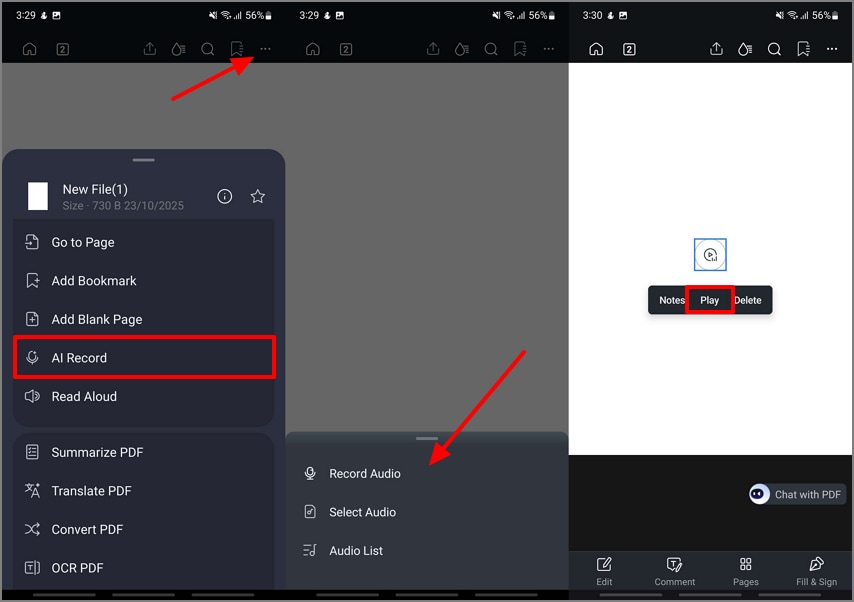
Klik vervolgens op de "Drie horizontale puntjes" en kies de knop "AI Record" om een audiobestand te importeren of een nieuwe vergadering op te nemen. Zodra het audiobestand in de PDF staat, tik je erop en klik je op "Afspelen" om verder te gaan.
Stap 3Start het Transcriberen van het Audiobestand
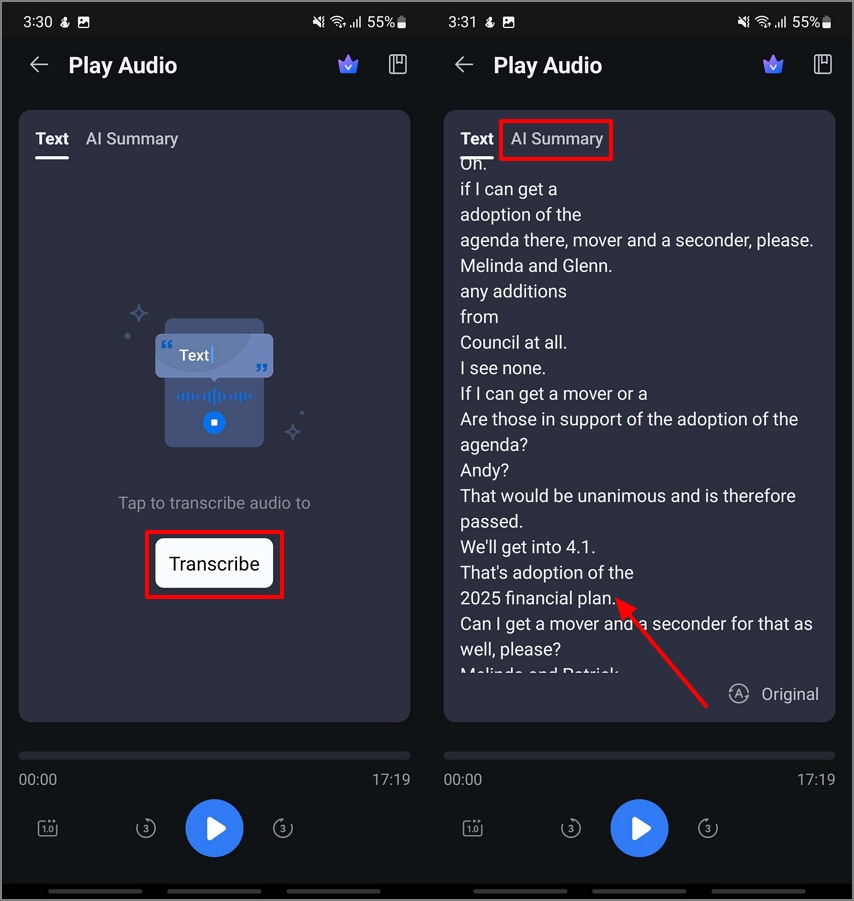
Tik in het Afspelscherm op de knop "Transcriberen" in het Tekst-gedeelte en kies de gewenste "Taal". Na voltooiing van de transcriptie ga je naar het onderdeel "AI Samenvatting".
Stap 4Genereer een AI Samenvatting van de Getranscribeerde Vergadering
Klik vervolgens op "Samenvatten" om het Overzicht en de Kernpunten van de vergadering te krijgen. Tik op het "Kopiëren"-pictogram om de tekst naar het klembord te kopiëren.

Stap 5Voeg de AI Samenvatting van de Vergadering toe aan het Lege PDF-bestand
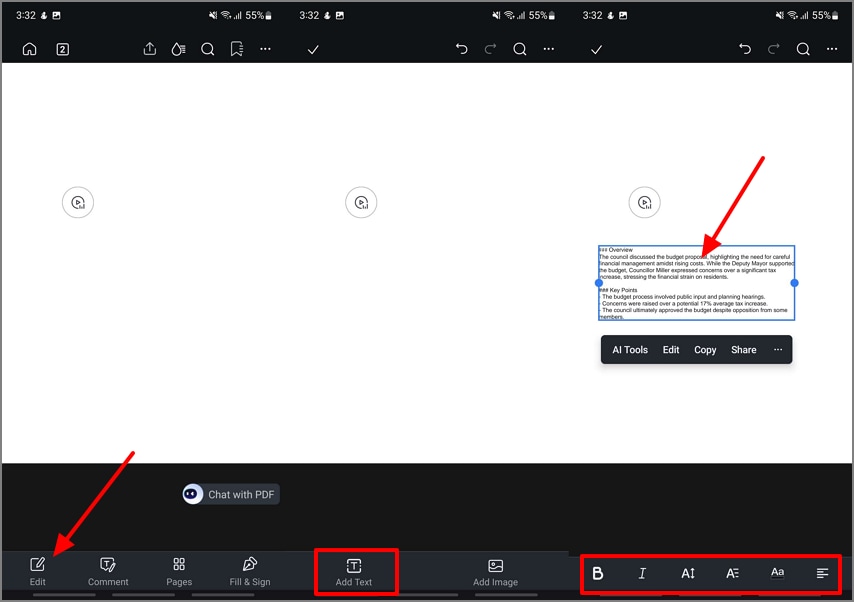
Nu je de AI Samenvatting naar je apparaat hebt gekopieerd, ga je terug naar de bewerkmodus en kies je "Bewerken". Tik vervolgens op "Tekst toevoegen" om een tekstvak aan de PDF toe te voegen en plak daarin de AI Samenvatting. Gebruik de opmaakopties om de tekst te bewerken indien gewenst.
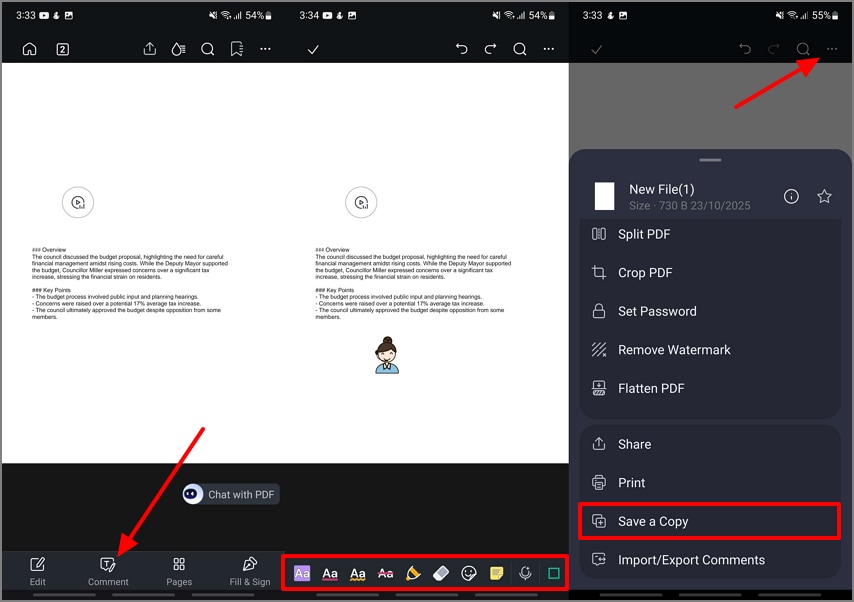
Stap 6Voeg Annotaties toe via Opmerkingen en Exporteer de PDF
Gebruik tot slot het gedeelte "Opmerking" om te annoteren en "Stickers" toe te voegen aan het document. Tik rechtsboven op de "Drie horizontale puntjes" en kies "Kopie opslaan".
Beste Alternatieven voor Zoom AI Notulist in 2026
Hoewel Zoom AI Companion krachtig is, bieden andere tools flexibele, platformonafhankelijke manieren om vergaderingen op te nemen, te transcriberen en samen te vatten. De onderstaande alternatieven behoren tot de beste AI-notulisten voor Zoom en bieden offline toegang, geavanceerde integraties en meer:
PDFelement App [iOS/Android]
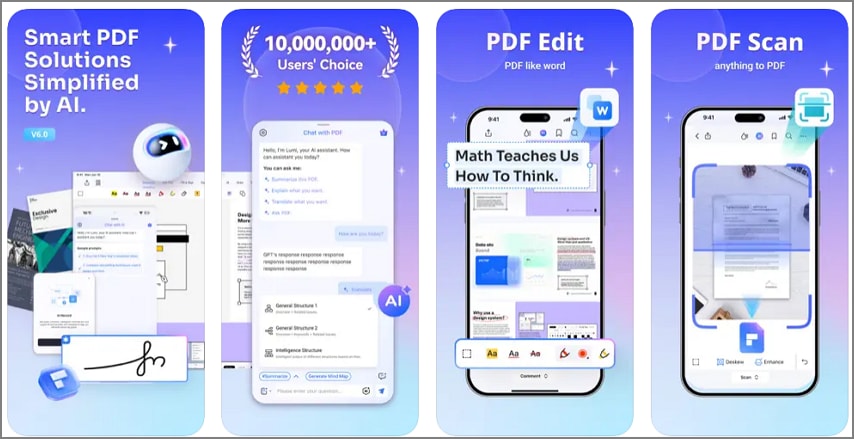
De PDFelement-app is een offline systeem waarmee je veilig vergaderingen kunt opnemen, transcriberen en samenvatten. Gebruikers hoeven hun vertrouwelijke opnames niet in de cloud te zetten, en behouden dus volledige privacy. Het heeft een gebruiksvriendelijke interface voor eenvoudige navigatie en het gemakkelijk bewerken van AI-gegenereerde samenvattingen.
Daarnaast kun je met PDFelement tekst toevoegen of bewerken in het PDF-bestand en het document annoteren voor meer flexibiliteit. Dankzij de ingebouwde sjablonen en innovatieve stickers maakt PDFelement het eenvoudig om samengevatte audio om te zetten naar een professioneel, deelbaar PDF-document dat de input van je team weergeeft.
Beste voor: Gebruikers die snelle, lokale, privé notities willen maken en AI-samenvattingen van vertrouwelijke vergaderingen wensen zonder een cloudverbinding nodig te hebben.
Aanvullende functies
- AI-gegenereerde Mindmap: Deze functie zet automatisch vergaderingssamenvattingen of geschreven notities om in gemakkelijk te begrijpen visuele mindmaps. Het helpt gebruikers complexe informatie te organiseren en verbindingen tussen ideeën snel te zien.
- AI Translate: Met deze functie kun je vergadernotities direct naar verschillende talen vertalen binnen enkele seconden. Ideaal voor teams die in verschillende regio's werken om duidelijkheid en communicatie te verbeteren.
- Ondersteunde AI-modellen: PDFelement ondersteunt meerdere geavanceerde AI-modellen, waaronder GPT-gebaseerde engines, voor verschillende nauwkeurigheid en toon. Gebruikers kunnen het model kiezen dat het beste past bij hun behoeften voor samenvatting of contentgeneratie.
- HTML converteren naar PDF: Met deze functie kun je snel webpagina's, vergaderagenda's of notities omzetten naar nette, professionele PDF's. Hierdoor blijft je online content behouden, georganiseerd en eenvoudig te delen offline.
Otter.ai
Beste voor: Teams en individuen die realtime transcripties en samenvattingen nodig hebben.
Belangrijkste functies
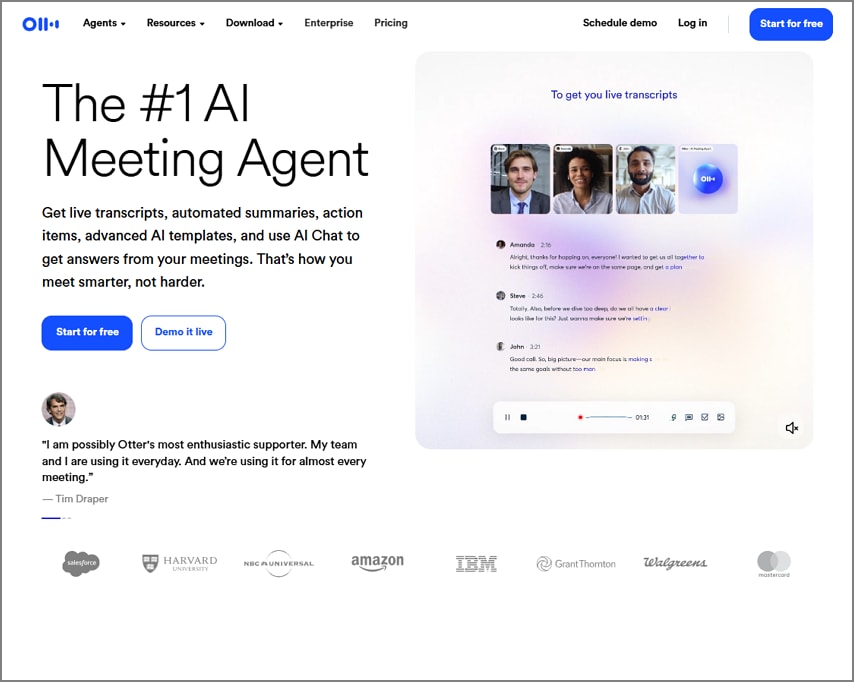
- Gebruikers kunnen live transcripties genereren tijdens vergaderingen, inclusief sprekeridentificatie.
- Je kunt Otter AI integreren met je agenda's voor automatische aanwezigheid van de AI-assistent bij vergaderingen.
- Het is mogelijk om trefwoorden te zoeken en Q&A te stellen met de Otter AI Chat-assistent voor uitgebreide kennis.
Wie moet het kiezen: Professionals die betrouwbare multi-platform transcripties en samenvattingen nodig hebben voor terugkerende vergaderingen.
Fireflies.ai
Beste voor: Organisaties die gedetailleerde vergaderintelligentie en uitgebreide teamanalyses zoeken.
Belangrijkste functies
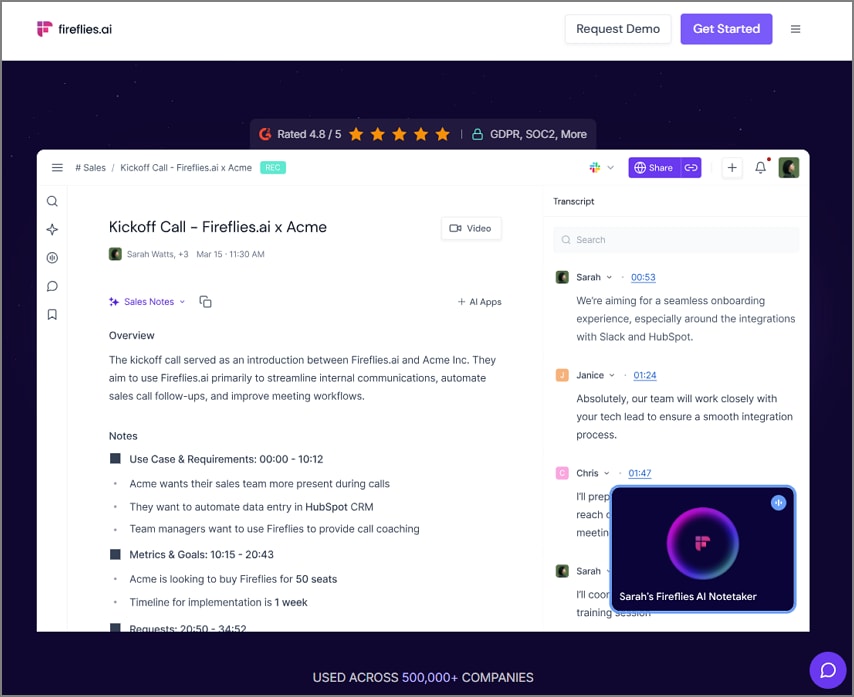
- Het biedt gebruikers AI-sentiment tracking en een aangepaste "AskFred" AI-chat om een soepele workflow te behouden.
- Met deze tool kun je transcriptiedatabases doorzoeken van verschillende vergaderingen.
- Om privacy en beveiliging te waarborgen, voldoet de tool aan SOC2, GDPR en HIPAA.
Wie moet het kiezen: Dit Zoom AI-notitiealternatief laat bedrijven frequente team- en klantvergaderingen beheren met analyses en veilige gegevensverwerking.
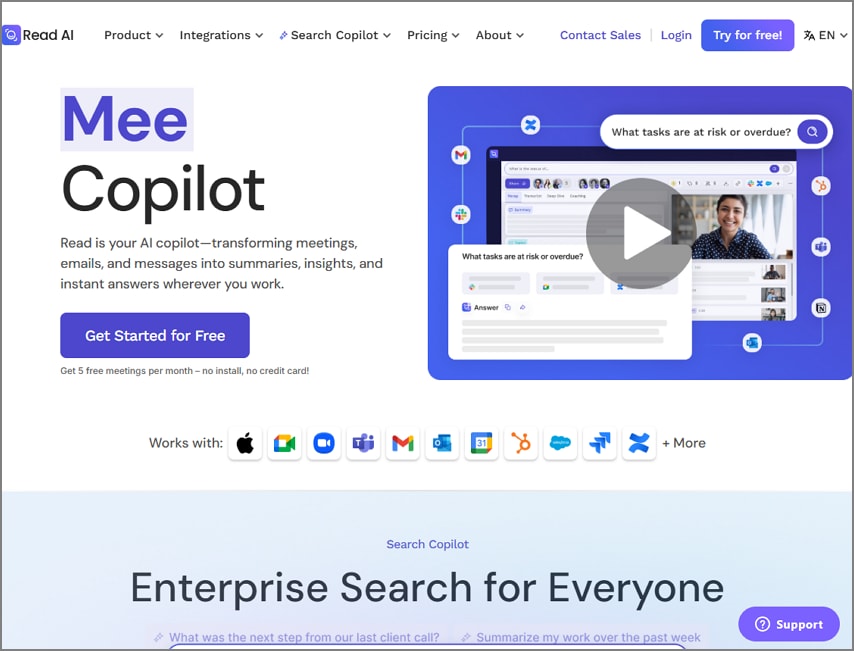
Read.ai
Beste voor: Analytische teams die behoefte hebben aan eenheid in zoekfunctionaliteit en bruikbare inzichten uit vergaderingen.
Belangrijkste functies
- Read AI richt zich niet alleen op vergaderingssamenvattingen, maar bevat ook chats en e-mails.
- Om gebruikers te helpen content beter te begrijpen, kunnen ze de "Ask Copilot" functie gebruiken voor termen die ze niet begrijpen.
- Met deze tool krijgen diverse gebruikers toegang, omdat er ondersteuning is voor meer dan 20 talen.
Wie moet het kiezen: Organisaties die afhankelijk zijn van data kunnen deze tool gebruiken om ontdekking en inzichten te prioriteren op verschillende digitale platforms.
Fathom.ai
Beste voor: Vooral nuttig voor kleine bedrijven die nadruk leggen op taakautomatisering en CRM-productiviteit.

Belangrijkste functies
- Gebruikers kunnen met de geïntegreerde AI-assistent praten en meer onderwerpen ontdekken en de vergaderdoelen beter begrijpen.
- De AI-scorecards helpen managers om de betrokkenheid en prestaties te beoordelen.
- Met deze tool krijgen gebruikers actiepunten uit de vergadertranscriptie voor een snel overzicht.
Wie moet het kiezen: Teams die geautomatiseerde samenvattingen met geïntegreerde taak- en CRM-synchronisatie nodig hebben.
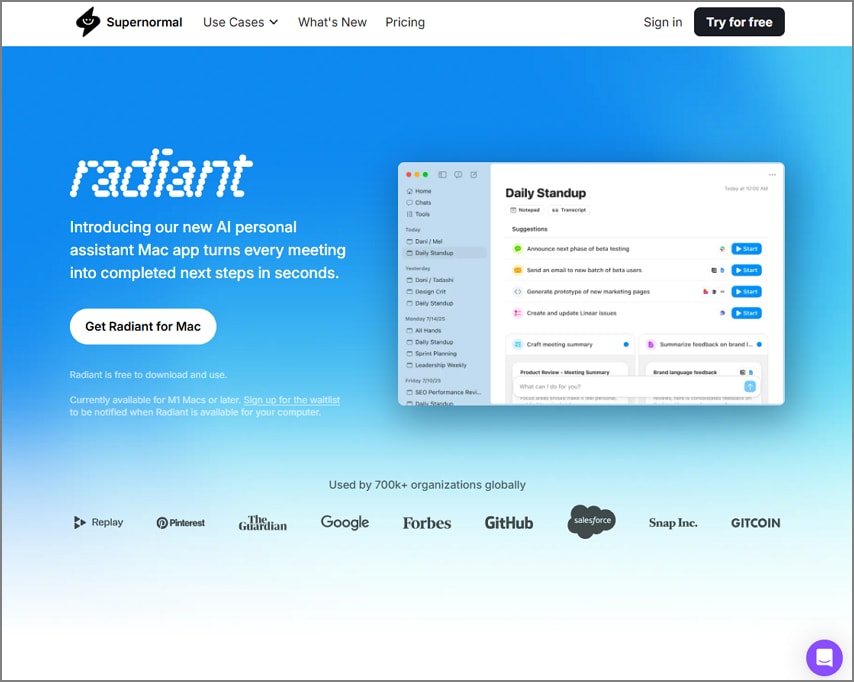
Supernormal.com
Beste voor: Multi-platform teams die automatisering van vergadernotities zoeken met projecttool-integraties.
Belangrijkste functies
- Het is geïntegreerd met Zoom, Meet, en Teams, en genereert transcripties en samenvattingen van vergaderingen.
- Deze tool geeft gebruikers suggesties voor volgende stappen nadat taken worden herkend tijdens vergaderingen.
- Supernormal ondersteunt maximaal 60 talen om diverse gebruikers te helpen.
Wie moet het kiezen: Teams die multi-platform connectiviteit zoeken om vergaderingen te beheren.
Snelle vergelijking van de beste Zoom AI Notetaker alternatieven
Om bovenstaande 6 beste Zoom notitie AI alternatieven samen te vatten, is hier een vergelijkingstabel om direct te bepalen welke tool aan jouw eisen voldoet:
| Tools | Werkt zonder Bot | Persoonlijk/ Offline | Diepe Zoom-integraties | Gratis tier | Ondersteund exportformaat | Privacy | Beste voor |
| PDFelement App | ✓ | ✓ | Geen directe Zoom-integratie | Ja (beperkt) | Exporteert naar PDF, DOCX en TXT voor flexibele deling. | On-device AI zorgt voor offline verwerking en veilige dataafhandeling | Ideaal voor offline gebruikers die private AI-samenvattingen en PDF-bewerking willen |
| Otter AI | Beperkte offline transcriptie van geüploade audio | Volledig geïntegreerd met Zoom voor realtime transcriptie | Ja (basis live transcriptie) | Exporteert eenvoudig TXT, PDF en DOCX bestanden. | Cloud-gebaseerde opslag met accounttoegang en uploads | Perfect voor hybride professionals die realtime transcripties en samenvattingen nodig hebben | |
| Fireflies AI | Diepe integratie met Zoom en 200+ samenwerkings-tools | Ja (instapplan met beperkte minuten) | Exporteert PDF's of synchroniseert notities met CRMs. | Clouduploads met sterke bedrijfscompliance (SOC2, GDPR, HIPAA) | Het best voor bedrijven die grote meeting-analyses beheren | ||
| Read AI | Ingebouwde integratie via Zoom Essential App | Ja (gratis productiviteitslaag) | Maakt PDF/DOCX rapporten en deelbare samenvattingen. | Cloudverwerking; gebruikersdata niet gebruikt voor AI-training (SOC II) | Geweldig voor gebruikers die AI-inzichten willen over meerdere vergaderbronnen | ||
| Fathom | ✓ | Volledig geïntegreerd via de Zoom Marketplace | Ja (volledig gratis voor Zoom-gebruikers) | Exporteert PDF-samenvattingen of voert gegevens door naar CRMs. | Veilige cloudverbinding via OAuth; optionele HubSpot synchronisatie | Uitstekend voor verkoop- of operationele teams die Zoom dagelijks gebruiken | |
| Supernormal | ✓ | Ondersteunt Zoom, Google Meet en Microsoft Teams | Ja (basisniveau) | Downloadt volledige notities direct als PDF's. | Versleuteld cloudsysteem (SOC2, TLS 1.2, AES-256) | Ideaal voor teams die op meerdere platforms werken en snel, automatisch documentatie nodig hebben |
Vergelijking van de Gratis en Betaalde Versies van Zoom AI Notulist
De onderstaande tabel vergelijkt de Zoom AI Notetaker met een gratis AI-notulist van derden in 2026. De focus ligt op de functionele verschillen om je te helpen te begrijpen welke methode het meest geschikt is op basis van jouw wensen:
| Aspect | Zoom AI Notulist | Gratis tool van derden |
| Gebruikslimieten/minuten | Werkt gedurende de hele vergadering, geen strikte transcriptielimieten. | Onbeperkt aantal vergaderingen, maar slechts ongeveer 10 AI-samenvattingen of slimme queries per maand. |
| Exporteeropties | Exporteer transcripties en samenvattingen als TXT- of DOCX-bestanden rechtstreeks vanuit de Zoom-webportal. | Exporteer transcripties en notities naar Google Docs, Notion, of download ze via een gedeelde link. |
| Integraties | Volledig geïntegreerd in Zoom (Meetings, Chat, Mail, Calendar) en verbindt met Google Workspace en Microsoft 365. | Werkt met Zoom, Google Meet en MS Teams; verbindt met Notion, HubSpot en andere apps. |
| Beheer/teamcontrole | Beheerders kunnen toegang en rechten beheren via het Zoom-dashboard. | Individueel beheerd op het gratis abonnement; teamfuncties vereisen een betaalde upgrade. |
Mensen vragen ook
-
Heeft Zoom een AI-notulist?
Ja, Zoom bevat een AI-notulist via de Meeting Summary-functie van de AI Companion. Hiermee kunnen de gastheren van de vergadering automatische samenvattingen genereren van de besproken kernpunten en doelen. -
Hoe gebruik ik Zoom AI Notetaker?
Je moet de Meeting Summary-functie inschakelen in de Zoom-instellingen, en deze als host starten tijdens je vergadering. Zodra de sessie eindigt, wordt de samenvatting gegenereerd en gedeeld via e-mail of Team Chat. -
Waar vind ik de gegenereerde transcripties en notities?
Beheerders en gastheren van de vergadering kunnen transcripties openen via het Zoom-webportaal onder het tabblad Opnamen naar transcripties. Zoom Notities AI kunnen handmatig worden aangemaakt en bewerkt tijdens en na de vergadering, voor realtime samenwerking. -
Kan ik werk samenvatten zonder volledige opnames van vergaderingen?
Ja, Zoom AI Companion kan samenvattingen genereren met behulp van een tijdelijke transcriptie in plaats van een volledige vergaderopname te vereisen. Dit helpt de privacy te waarborgen en toch de belangrijkste punten vast te leggen. -
Wat is de beste gratis AI-notulist voor Zoom?
Topalternatieven zijn onder andere Otter.ai voor automatische transcripties, Fireflies.ai voor doorzoekbare samenvattingen, en PDFelement Mobile voor privé, op het apparaat beheer van notities. Elk alternatief ondersteunt verschillende gebruikssituaties, afhankelijk van de behoefte aan samenwerking of offline werken.
Conclusie
Concluderend biedt de native AI Companion van Zoom gebruikers een naadloze manier om inzichten uit vergaderingen vast te leggen via Meeting Samenvattingen, Zoom Notities en transcripties. We bespraken hoe dit ideaal is voor teams die vertrouwen op cloud samenwerking en snelle samenvattingsdeling. Omdat Zoom AI notulist geen privacybescherming of offline transcripties/documenten biedt, hebben we je geïntroduceerd aan een alternatief, de PDFelement-app.
Zoals besproken is dit het meest betrouwbare alternatief, omdat je hiermee veilig notities en transcripties kunt maken zonder gevoelige gegevens te uploaden. Of je nu kiest voor automatische samenvattingen of handmatige notities, beide opties verhogen je productiviteit en helpen je georganiseerd te blijven na elke vergadering.
 Veilige download