

Als je ooit een tijdschrift of krantenartikel hebt gelezen, heb je gemerkt dat de eerste alinea altijd begint met een initiaal. En als je een grafisch ontwerper bent, moet je weten hoe je een initiaal in InDesign maakt. Het toevoegen van een initiaal geeft een professionele toets aan de lay-out, of je nu werkt aan een boek, poster, krant of tijdschrift. Het is een fundamentele typografische vaardigheid die gemakkelijk te leren is. Met dat in gedachten, laten we praten over de basis hoe je een initiaal maakt in InDesign.
Hoe je een Initiaal maakt in InDesign
Als je werkt in de InDesign-app, kun je niet alleen gemakkelijk initialen toevoegen, maar je kunt ze ook stylen en vormgeven zoals je wilt/nodig hebt. Hier is een snelle handleiding voor het maken van een initiaal in InDesign.
- 1. Open het InDesign-document en begin met het voorbereiden van het tekstkader in de lay-out. Gebruik het Tekstgereedschap en vul de alinea tekst waaraan je een initiaal wilt toevoegen.
- 2. Markeer de eerste letter van de alinea. Je kunt nu het paneel "Alineaopmaak" of het Alinea-paneel gebruiken. Ga naar Venster > Tekst en tabellen > Alinea. Zoek de optie "Initiaal aantal regels" en klik erop.
- 3. Klik op de pijltjes omhoog of omlaag, of typ handmatig een getal om de initiaal over een bepaald aantal regels te laten lopen. Dit vergroot de grootte van het teken.
- 4. Pas het aantal tekens in de initiaal aan door de waarde te verhogen bij de optie "Initiaal één of meer tekens". Deze optie vind je in de rechteronderhoek van het Alinea-paneel. Als je een heel woord of een zin wilt markeren, helpt deze optie je.
Nu we hebben geleerd hoe we een initiaal toevoegen in InDesign, laten we kijken naar alle eenvoudige aanpassingen die je initialen naar een nieuw niveau kunnen tillen.
Als je naar "Venster > Tekst en tabellen > Artikel" gaat en dan op "Optische uitlijning marges" klikt, kun je uitstekende schreefjes of apostroffen naar buiten het tekstkader verschuiven. Dit geeft de initiaal een schoner uiterlijk.
Als je initiaal te dicht bij de hoofdtekst staat of deze overlapt, kun je dit corrigeren door de cursor tussen de initiaal en de eerste letter van de hoofdtekst te plaatsen. Verhoog de spatiëringswaarde in "Venster > Tekst en tabellen > Teken" totdat je voldoende ruimte tussen de twee hebt.
Tot slot kun je de basislijn van de initiaal verschuiven door de initiaal te markeren en vervolgens de verschuiving van de basislijn in het deelvenster Teken te verhogen.
Hoe je de Initiaal in een InDesign-bestand bewerkt zonder InDesign
InDesign is een krachtig hulpmiddel voor grafisch ontwerpers. Je kunt er bijna alles mee doen. Maar in sommige gevallen moet je misschien verdere bewerkingen aan het document uitvoeren nadat je klaar bent in InDesign. Je exporteert het bestand naar PDF, maar je bent vergeten nog een paar bewerkingen uit te voeren.
Wat kun je nu doen? Nou, je kunt het document opnieuw openen in InDesign, de bewerkingen opnieuw uitvoeren en vervolgens weer exporteren naar PDF. Of je kunt een eenvoudigere route nemen en gewoon het PDF-document bewerken. Daarvoor heb je een krachtig PDF-hulpmiddel nodig zoals PDFelement dat het werken met PDF-bestanden gemakkelijk, eenvoudig en naadloos maakt.


Het is een softwaretool die je helpt om er goed uitziende PDF-bestanden te maken op een gemakkelijke en eenvoudige manier dankzij de vele functies. Hier is een kort overzicht van de functies.

- Voeg toe, verwijder, roteer en bewerk elk grafisch element in het PDF-bestand.
- Bewerk tekst met behulp van de modus Enkele regel of Alinea.
- Voeg annotaties toe aan PDF-documenten om ze professioneler te laten lijken.
- Personaliseer je PDF-document door het bestand te bewerken, markeren en van annotaties te voorzien.
- Maak interactieve formuliervelden en vul ze gemakkelijk in.
- Voeg pagina's of paginanummers in het PDF-document in.
- Onderteken documenten digitaal.
- Maak bewerkbare en doorzoekbare PDF-documenten van gescande afbeeldingen.
- Converteer PDF-documenten naar afbeeldingsbestanden, Word-bestanden of andere bestandsformaten.
- Extraheer gegevens uit een bestaand PDF-document.
Met dat in gedachten kun je de initiaal in een InDesign-bestand bewerken. Hier is de handleiding.
Stap 1. Open het InDesign-bestand
Open het InDesign-bestand in het programma om al zijn geweldige functies te ontgrendelen. Klik op "Open bestanden..." en blader om het InDesign PDF-bestand te openen. Of sleep het gewoon naar het programma.

Stap 2. Bewerk tekst
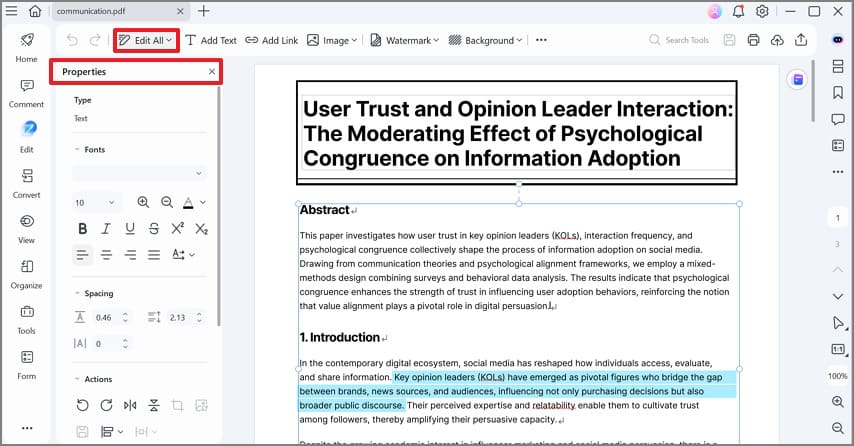
Ga binnen het document naar de knop "Bewerken" aan de linkerkant om te beginnen met het bewerken van de tekst. Er zijn twee opties beschikbaar: de modus voor enkele regel of de alineamodus. Als je op enkele regel klikt, kun je elke regel als een apart blok bewerken. Klik op "Bewerken" > "Tekst toevoegen" om nieuwe tekst toe te voegen op de positie die je wilt. Verder kun je de tekst selecteren en het lettertype, de grootte, de kleur veranderen, vet maken, cursief maken en meer.
Stap 3. Bewerk afbeelding en object
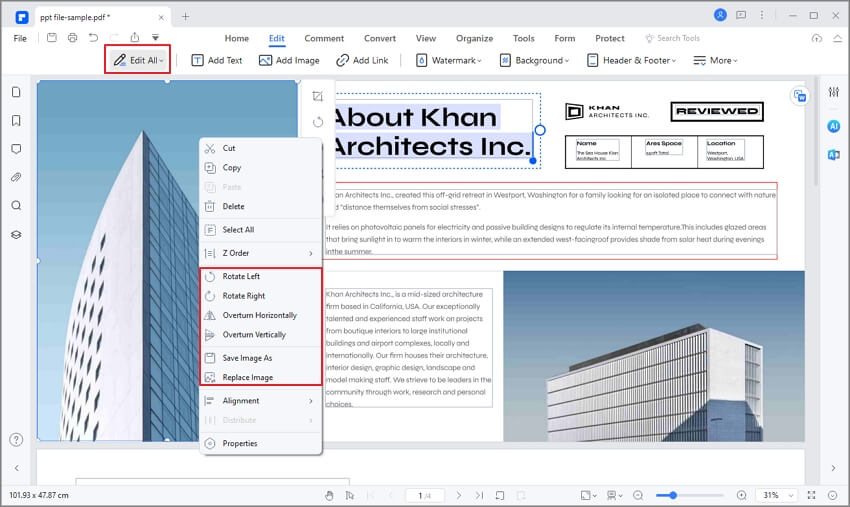
Om objecten te bewerken, ga je weer naar "Bewerken" in de linkerhoek en klik je op de afbeelding of het object dat je wilt bewerken. Sleep het object om het te verplaatsen of plaats de cursor op de rand van het blauwe vak om het te bewerken. Klik met de rechtermuisknop om "Naar links draaien, Horizontaal omkeren, Naar rechts draaien en Verticaal omkeren" te kiezen. Andere opties zijn onder andere "Afbeelding bijsnijden, Afbeelding vervangen", enz. Klik op "Bewerken" > "Afbeelding toevoegen" om een afbeelding te selecteren die je wilt toevoegen aan het PDF-document.

Carina Lange
staff Editor