

Print Booklet is een geweldige functie voor het doen van basisimpositie door meer dan één documentpagina op dezelfde gedrukte pagina te plaatsen. Op die manier, wanneer je afdrukt en vouwt, of de pagina's knipt, verschijnt de juiste pagina op de juiste plaats. Boekjes kunnen worden gebruikt voor kleine boeken of groepen pagina's, postzegelbundels, hoesjes met songteksten en meer. Het proces van het maken van InDesign-boekjes is vrij eenvoudig als je je weg kent in de applicatie. Met dat in gedachten, laten we eens kijken hoe je een boekje kunt afdrukken in InDesign.
Hoe een InDesign-boekje afdrukken
We zullen later bespreken wat het proces is van het maken van een boekje in InDesign. Maar voordat we daar komen, vereisen sommige printers dat je boekje in PDF-formaat is. Of je wilt misschien het boekje exporteren naar PDF en dan wijzigingen aanbrengen. Als je wijzigingen wilt aanbrengen aan PDF-documenten en je documentproductiviteit wilt maximaliseren, heb je goede PDF-software nodig. PDFelement komt goed van pas, een geweldig hulpmiddel voor persoonlijke, professionele en industriële behoeften.


Of je nu een klein bedrijf, een individu of een groot bedrijf bent, krachtige PDF-software is een must. De software kan grote hoeveelheden gesprekken, grotere projecten aan en helpt je bij het bewerken en organiseren van je PDF-document zoals je wenst.
Hier is een snelle blik op alle functies.
- Bewerk tekst, hetzij met behulp van de Lijnmodus of de Alineamodus.
- Voeg grafische elementen toe, verwijder, roteer, wijzig het formaat, snijd bij en bewerk ze in PDF-bestanden.
- Bewerk eenvoudig afbeeldingen en foto's in PDF.
- Maak interactieve formuliervelden in PDF-documenten en vul ze in.
- Extraheer gegevens uit elk PDF-bestand.
- Converteer PDF-documenten naar andere bestandsformaten, hetzij door conversie van een enkel bestand of batchconversie.
- Beveilig je PDF-document met wachtwoordbeveiliging en beperkingen.
Als het gaat om boekjes afdrukken, is een van de geweldige functies van PDF-printers de mogelijkheid om PDF-boekjes af te drukken. Boek- en boekjescreatie is een aparte tool die slechts in enkele goede PDF-printers beschikbaar is. PDFelement is een software die je helpt om precies dat te doen. De software maakt gebruik van boekjescreatie, waardoor het naadloos en gemakkelijk wordt. Hier is de handleiding hoe je eenvoudig boekjes in PDF kunt afdrukken.
Stap 1. Open het InDesign-bestand
Je kunt dit op twee manieren doen. De ene is door op "Open bestand" te klikken in de hoofdinterface. De andere is door het bestand naar het programma te slepen en neer te zetten.

Stap 2. Ga naar de werkbalk "Afdrukken"
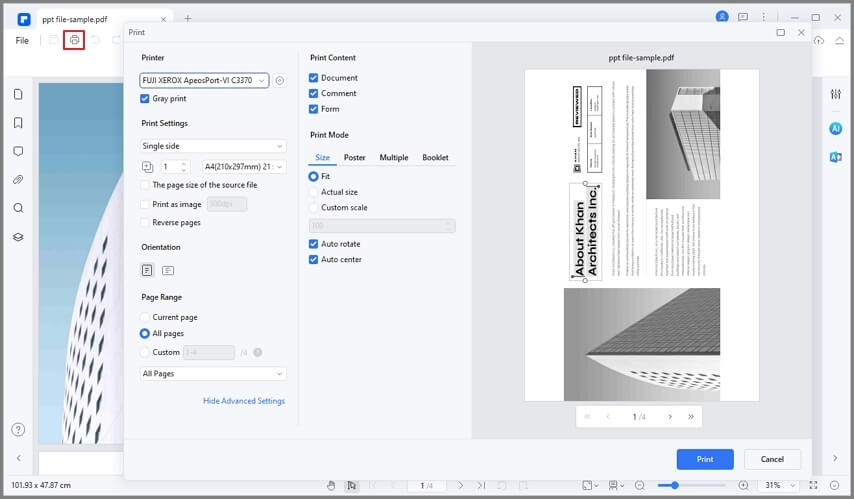
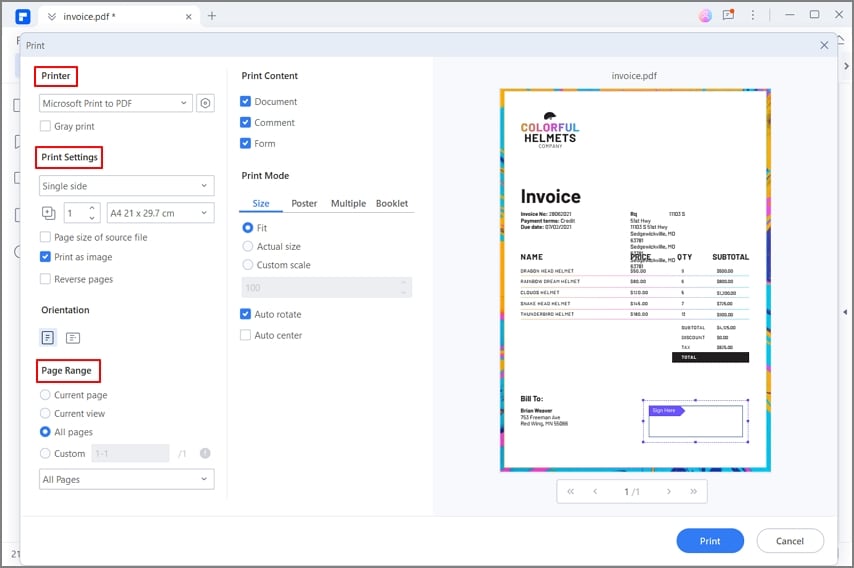
Ga naar "Bestand" en klik vervolgens op "Afdrukken" in de vervolgkeuzelijst. De software zal alle afdrukopties weergeven, inclusief printereigenschappen, exemplaren, pagina's en meer. Pas aan naar wens en ga dan door naar de volgende stap.
Stap 3. Boekje afdrukken
Klik op "Afdrukken" en zoek de knop "Afdrukmodus". Klik erop en je ziet een optie voor "Boekje". Als je op Boekje klikt, worden aanvullende opties en parameters geopend. Stel je keuzes in, klik op "Afdrukken" en het document wordt als boekje afgedrukt.
Hoe een boekje rechtstreeks in InDesign afdrukken
We hebben uitgelegd waarom je boekjes nodig hebt, omdat ze geweldig zijn wanneer je wilt dat de vooromslag bij de achteromslag komt. Of je kunt het zo maken dat de binnenkant van de vooromslag bij de binnenkant van de achteromslag komt, enzovoort. Met InDesign kun je het boekje gemakkelijk afdrukken. Zodra je je boekjesproject hebt gemaakt en je klaar bent om het af te drukken, volg je deze stapsgewijze handleiding voor het maken van een boekje in InDesign:
- Open het document en ga vervolgens naar "Bestand > Boekje afdrukken". Selecteer "Standaard" in het vervolgkeuzemenu voor afdrukvoorinstellingen.
- Kies je boekjestype, we raden meestal aan om te kiezen voor 2-up Zadelhechting.
- Ga naar Afdrukinstellingen, onderaan het venster. Controleer of de optie Computercentrumprinters is geselecteerd als je printer.
- Ga naar het menu Instellen, in de linkerkolom, en controleer het papierformaat en de paginaoriëntatie. Het ideale scenario is US Letter landschap = 2x halve letters naast elkaar.
- Ga naar "Tekens en aflopend" en vink de tekens en het aflopend gebied uit, tenzij je van plan bent het gedrukte document bij te snijden.
- Klik op de knop "Printer" onderaan het venster en klik vervolgens op "Details weergeven". Kies in het vervolgkeuzemenu Dubbelzijdig voor Korte kant binden.
- Klik op "Afdrukken" om de wijzigingen in de instellingen toe te passen. Je bent nog niet aan het afdrukken, maak je geen zorgen.
- Ga naar het venster "Boekje afdrukken" en klik op "Voorbeeld" in de linkerkolom. Controleer je opmaak en kijk of je tevreden bent. Als dat zo is, klik op "Afdrukken".

Carina Lange
staff Editor