

De zakelijke wereld omvat het constant delen van documenten met collega’s en klanten. Het gemakkelijkste bestandsformaat voor het delen van documenten is meestal PDF, of je nu contracten, projecten, bonnen of meer deelt. De mogelijkheid om stempels toe te voegen aan deze documenten is daarbij enorm waardevol. Hieronder behandelen we de stappen omeen stempel te maken in Adobe. Je kunt ook een meer kosteneffectief alternatief voor Acrobat gebruiken –PDFelement.


Hoe maak je een stempel in Adobe Acrobat alternatief
PDFelement als de besteAcrobat alternatief dat een eenvoudige oplossing biedt om stempels toe te voegen aan PDF-documenten.
Stap 1. Voeg een stempel toe aan PDF
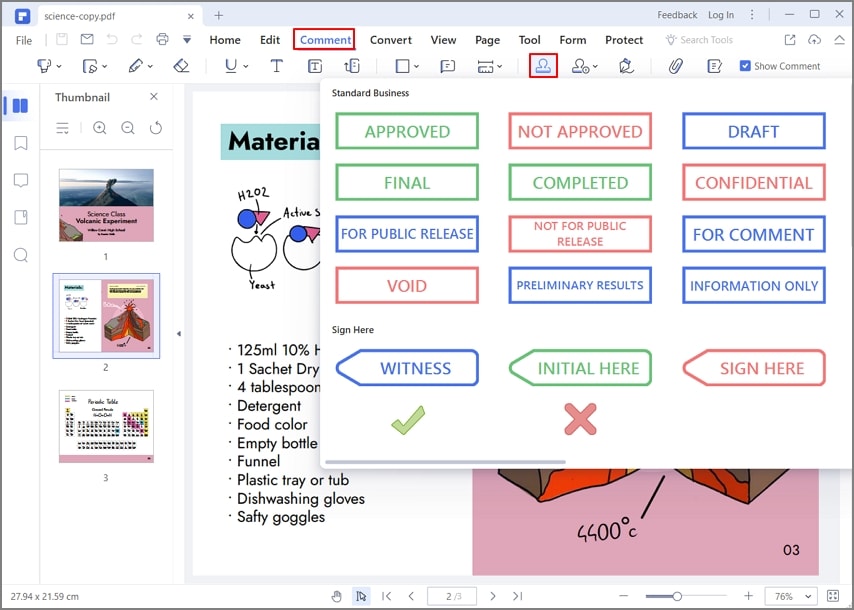
Open het PDF-document waaraan je een stempel wilt toevoegen. Klik op de “Opmerking” > “Stempel”-knop, en selecteer de stempel die je wilt toevoegen aan het PDF-document. Er zijn vier typen stempels die aan al je wensen kunnen voldoen.
- Standaard zakelijke stempel: gebruikt voor zakelijke doeleinden - er zijn veel verschillende typen om uit te kiezen.
- Hier tekenen stempel: gebruikt om aan te geven waar een document ondertekend moet worden voor goedkeuring.
- Dynamische stempel: dit stempeltype bevat het tijdstip, zodat je op elk moment kunt aangeven wanneer je bestanden reviseert, bekijkt, goedkeurt of ontvangt.
- Digitale stempel: dit stempeltype heeft identiteitsinformatie die in de stempel verschijnt en je kunt deze naar wens aanpassen, zoals naam, bedrijf en afdeling.
Stap 2. Stempel bewerken
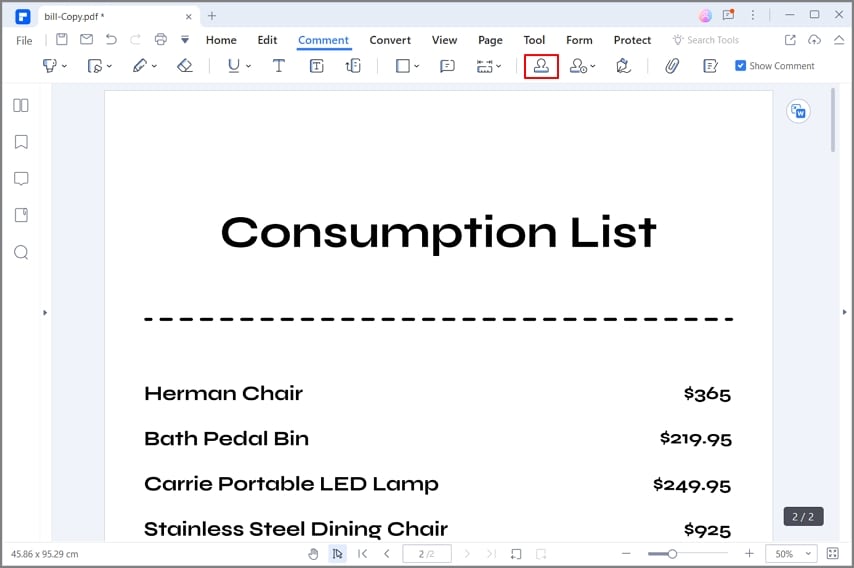
Sleep de stempel naar de PDF-pagina waar je deze wilt invoegen. Klik op de stempel, dan verschijnen er acht kleine vakjes rondom, plaats je muiscursor op een van deze vakjes om de stempel te vergroten of verkleinen zoals je wilt.
Om de stempel eigenschappen te bewerken, klik met de rechtermuisknop op de stempel en selecteer “Eigenschappen”, dan verschijnt het eigenschappenpaneel aan de rechterzijde. Je kunt de details van de stempel aanpassen zoals auteur, onderwerp, kleur, transparantie en meer. Als je een notitie aan de stempel wilt toevoegen, dubbelklik erop en typ de gewenste tekst.
Stap 3. Aangepaste stempel maken
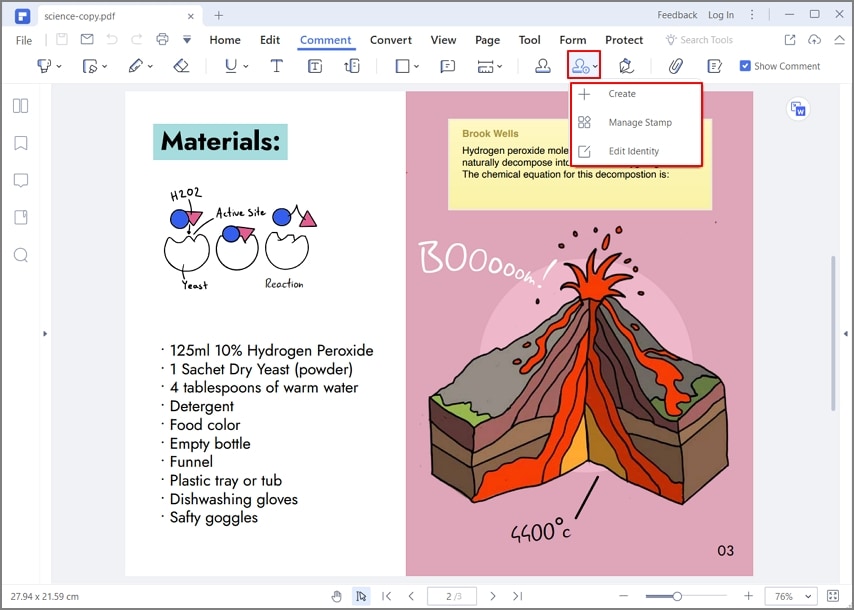
Met PDFelement kun je een aangepaste stempel maken door afbeeldingsbestanden van je computer te importeren. Ga naar het menu “Opmerking” en klik op de knop “Stempel maken”. Kies “Aangepaste stempel maken” in het dropdown-menu, selecteer een afbeelding van je computer en upload deze om een nieuwe, aangepaste stempel te creëren. Je kunt hem een naam geven voor toekomstig gebruik en vervolgens op “OK” klikken om op te slaan.
Om de identiteit van de digitale stempels aan te passen, kun je op de knop “Stempel beheren” > “Identiteit bewerken” klikken om je informatie in te voeren. Bij het toevoegen van een digitale stempel verschijnt dan je aangepaste informatie.
PDFelement vs Adobe®Acrobat®
|
Productkenmerken
|
PDFelement Downloaden Downloaden
|
Acrobat Standard DC
|
|---|

Stappen om een stempel te maken in Adobe
Het toevoegen van stempels aan PDF met Adobe Acrobat is eenvoudig. Volg de onderstaande stappen:
Stap 1. PDF openen
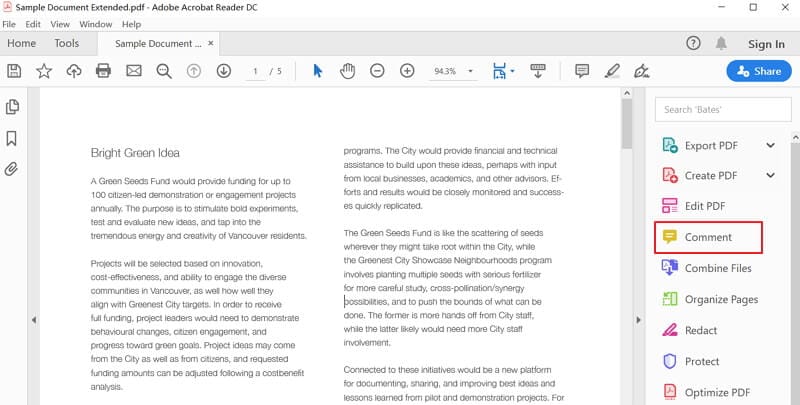
Ga naar het menu “Bestand” om het PDF-bestand te zoeken en te openen waar je stempels aan wilt toevoegen. Klik op het tabblad “Opmerking” om alle functies hiervan te zien.
Stap 2. Stempel maken in Adobe
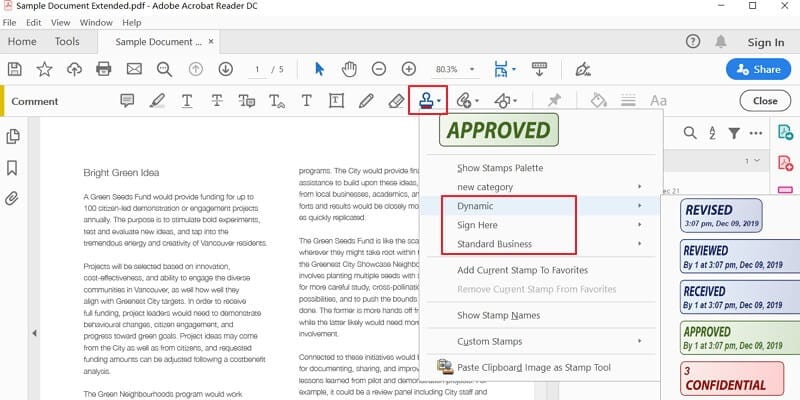
Klik op de knop “Stempel” om één te kiezen uit de typen “Dynamisch”, “Hier tekenen” en “Standaard zakelijk”. Als je voor het eerst een dynamische stempel toevoegt, moet je eerst identiteitsinformatie invoeren. Daarna verschijnt de identiteitsinformatie in de dynamische stempel die je wilt toevoegen.
Stap 3. Aangepaste stempel maken in Adobe
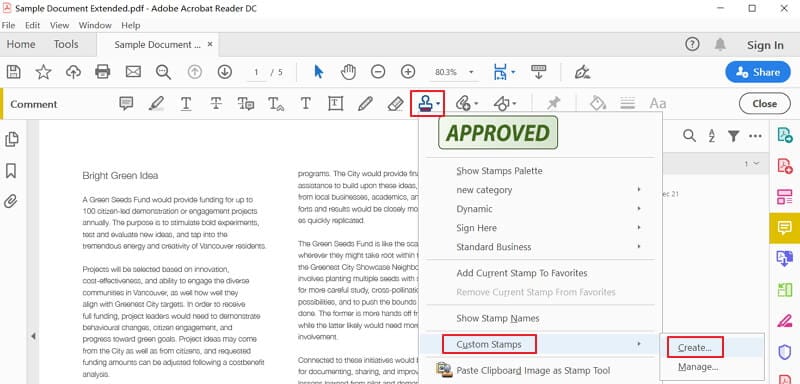
Klik op “Stempel” > “Aangepaste stempels” > “Maken”-knop, vervolgens kun je op de knop “Bladeren” klikken om een afbeelding op je computer te selecteren. Voer de nieuwe categorie en nieuwe naam in, daarna kun je deze opslaan. Wanneer je deze aangepaste stempel wilt gebruiken, klik je op “Stempel” en vind je hem in de door jou benoemde categorie.

Carina Lange
Editor