

De Adobe PDF Samenvoegen functie is een eigenschap in Adobe Acrobat DC en Pro DC waarmee je de lagen in een PDF-document kunt verwijderen en het document kunt omzetten naar een bestand geschikt voor afdrukken. De functie is bijzonder handig wanneer je interactieve elementen in een PDF hebt, maar niet wilt dat deze interactief blijven wanneer je het bestand verspreidt naar een grotere groep, met name online.
Waarom een PDF samenvoegen?
Samenvoegen voegt lagen (formulieren, annotaties) samen tot een statische PDF. Veelvoorkomende situaties:
- Ingevulde formulieren delen zonder bewerkbare velden
- Bestanden voorbereiden op afdrukken
- Onopzettelijke wijziging van gegevens voorkomen
Wil je PDF-formulieren vergrendelen of interactieve elementen verwijderen? In deze gids laten we je zien hoe je met Adobe een PDF samenvoegt, maar ook hoe je een alternatief voor Adobe kunt gebruiken – PDFelement voor hetzelfde doel. De belangrijkste reden voor het aanbieden van een alternatief is dat Adobe Acrobat DC en Pro DC vrij duur zijn, terwijl het alternatief betaalbaarder is, maar toch alle functies biedt die je in een professionele PDF-editor verwacht.


PDF samenvoegen met Adobe Acrobat DC
Er zijn een paar manieren om PDF's samen te voegen in Adobe Acrobat. De eenvoudigste manier is het PDF print module in Adobe te gebruiken.
Kortom, je exporteert het bestand naar de printer en slaat het opnieuw op als een eenvoudige PDF zonder lagen. Technisch gezien is dit een snellere route, omdat je ook de PDF Optimaliseren functie in Acrobat kunt gebruiken om de inhoud van een PDF samen te voegen. Die methode is iets ingewikkelder, daarom laten we je de eenvoudige manier zien.
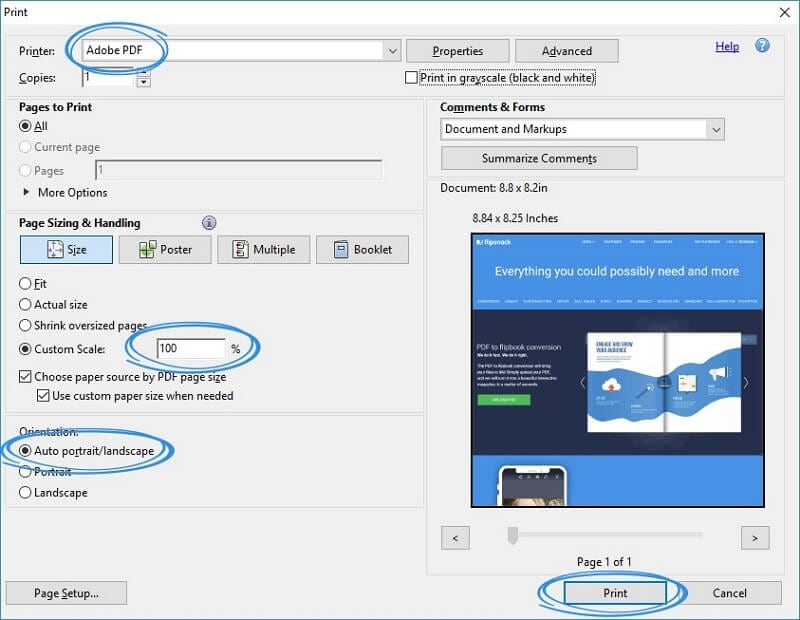
- Open de PDF die je wilt samenvoegen in Adobe Acrobat DC, Pro DC, of een oudere versie.
- Gebruik het menu "Bestand" → "Afdrukken" om het "Afdrukken" dialoogvenster te openen. Zorg ervoor dat je de printernaam verandert in Adobe PDF.
- Pas zo nodig parameters aan, zoals oriëntatie, paginabereik, grootte, enzovoort.
- Wanneer je op de knop "Afdrukken" klikt, wordt er gevraagd in welke map je het bestand wilt opslaan. Je kunt het bestand ook hernoemen om het origineel te bewaren. Klik op Opslaan en je bent klaar.
Het resultaat is een platte PDF zonder interactieve elementen. Dit is handig in vele situaties, bijvoorbeeld wanneer je een ingevuld formulier wilt delen maar niet wilt dat ontvangers er nog iets aan kunnen veranderen.
De Adobe samenvoegen-functie verwijdert de lagen van interactieve elementen en vervangt deze door een visueel equivalent. Simpel gezegd: als je vindt dat Adobe Acrobat te duur is, kun je een betaalbaarder alternatief overwegen.
PDF samenvoegen met PDFelement – alternatief voor Adobe Acrobat DC
PDFelement is snel uitgegroeid tot één van de grootste kanshebbers voor beste PDF-editor. De PDF samenvoegen functie staat direct op de startpagina, waardoor het heel eenvoudig is om te ontdekken, zelfs als je de software nog nooit hebt gebruikt. Zo werkt het:
Stap 1. Open het PDF-bestand
Open het bestand door op de "+" knop op de welkomstpagina te klikken.

Stap 2. PDF samenvoegen
Eenmaal binnen, selecteer de knop "Samenvoegen" onder het "Hulpmiddelen" menu.
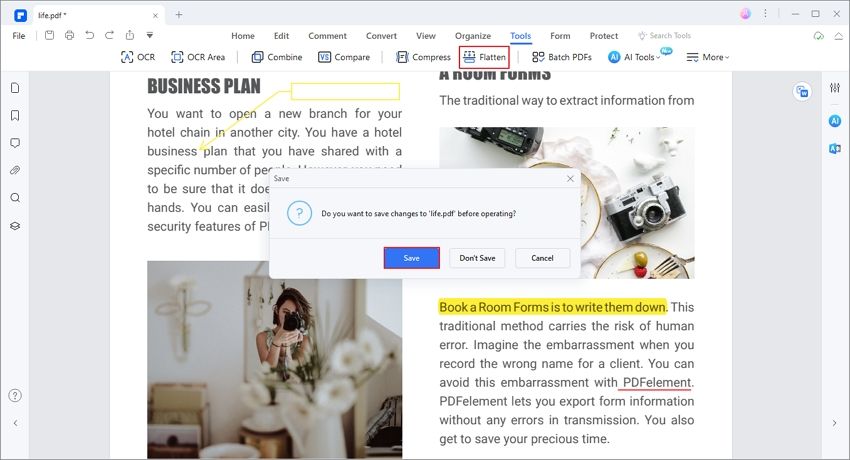
Om het originele bestand te behouden maakt de software een nieuw bestand aan met de naam "XXX_Flatten". Zo zie je eenvoudig het verschil. Vergeet niet om het samengevoegde PDF-bestand op te slaan.
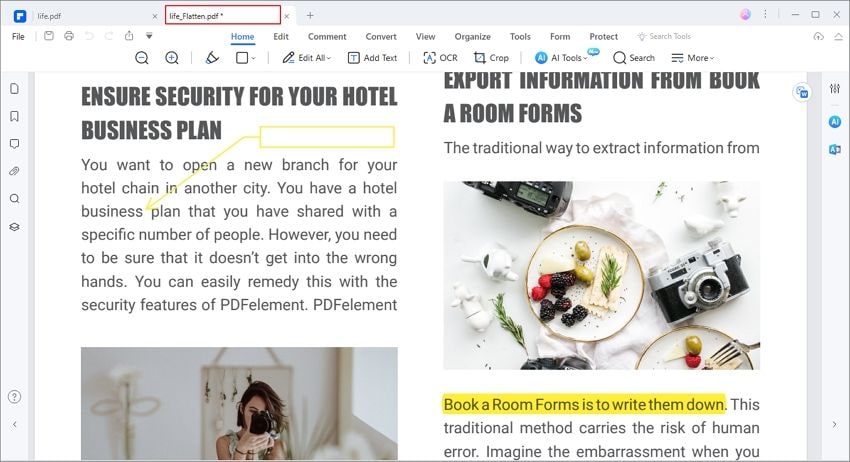
Dat is alles over het samenvoegen van PDF's met PDFelement. De software is ook een krachtig hulpmiddel om al je PDF-workflows te beheren en biedt de volgende mogelijkheden:
- Volledig PDF-documenten bewerken, inclusief tekst, afbeeldingen, mediabestanden, annotaties en markeringen, voetteksten en kopteksten, watermerken, links, tabellen, grafische elementen, enzovoort. De lay-out blijft behouden bij het wijzigen van de inhoud, waardoor PDFelement zich onderscheidt van andere PDF-editors.
- Maak gebruik van een complete set tools voor annoteren, PDF ondertekenen en beveiligen. Voorzie je documenten van markeringen, legale digitale handtekeningen, bescherm ze met een wachtwoord en deel ze gemakkelijk.
- Organiseer PDF-pagina's visueel; verander de paginavolgorde, voeg bestanden samen en splits ze, extraheer afbeeldingen, extraheer tekst, pagina’s toevoegen of verwijderen, enzovoort.
- Vul en onderteken formulieren, converteer niet-interactieve formulieren naar bewerkbare inhoud en gebruik geavanceerde formulierherkenning om invulbare formulieren te maken van andere bestandstypen zoals Word of Excel.
- Doe geavanceerde OCR en batchverwerking van grote bestanden; converteer gescande PDF's snel naar doorzoekbare of bewerkbare PDF-bestanden. Hoge OCR-nauwkeurigheid in meer dan 20 talen.
- Converteer PDF naar andere bestandsformaten voor meer productiviteit. Ook omgekeerd is mogelijk: PDF’s maken van andere bestandstypen.
Adobe vs. PDFelement: Belangrijke Verschillen
| Functie | Adobe Acrobat Pro DC | PDFelement | ||
| Jaarlijkse kosten | $239.88 | $79.99 | ||
| Stappen om samen te voegen | 4 stappen | 2 stappen | ||
| Batchverwerking | (100+ bestanden) | |||
| Mobiele ondersteuning | Beperkt | Volledig iOS/Android |
Conclusie
Een veelgehoord positief punt van gebruikers van PDFelement is dat de software zeer intuïtief is. De ontwikkelaars werken voortdurend aan de UI om gebruikers de best mogelijke ervaring te bieden. Daardoor is het eenvoudig te implementeren in grote organisaties met meerdere vestigingen wereldwijd, omdat de trainingstijd minimaal is.
Bovendien lijkt de Windows-versie van de software op veel native Microsoft-apps zoals Word, en de Mac-versie daarvoor op macOS-apps. Er zijn ook iOS- en Android-versies, zodat je onderweg, overal en zelfs thuis efficiënt kunt werken.

Carina Lange
Editor