

Adobe Reader Offline installatieprogramma, voorheen bekend als' Adobe®acrobaat®Reader' stelt gebruikers in staat PDF-bestanden te bekijken, openen en afdrukken. Hoewel Adobe Reader snel werkt, lijkt het wat storingen te hebben voor Windows XP-gebruikers. Windows XP-en Mac-gebruikers worden geconfronteerd met problemen met updates of beveiligingspatches tijdens het gebruik van de nieuwe versie van Acrobat Reader. Dat is wanneerPDFelementkomt u te hulp. Het is de meest aanbevolen en betrouwbare applicatie voor al uw PDF-behoeften.


Beste alternatief voor Adobe Reader Offline Installer
Hoewel Adobe Reader Offline Installer een standaardprogramma is dat wordt gebruikt om PDF-bestanden te bekijken of af te drukken, mist het nog steeds enkele essentiële functies. Voor een casual of professionele gebruiker is PDFelement de meest geschikte applicatie die u helpt om elke situatie op te lossen.
Het is een indrukwekkende tool die een breed scala aan geavanceerde functies biedt, zoals het bekijken van PDF's, het samenvoegen van meerdere PDF-bestanden, het organiseren van pagina's,PDF-formulieren maken, en digitaal ondertekenen ofPDF's beschermen tegen bewerkingMet de toppen van je vingers. Het ondersteunt ook de drag & drop-functie voor direct opslaan of converteren van elk document naar PDF. PDFelement is een alles-in-één editor die veel functies ondersteunt, zoals annoteren, bewerken, delen, opslaan of afdrukken met gemak.
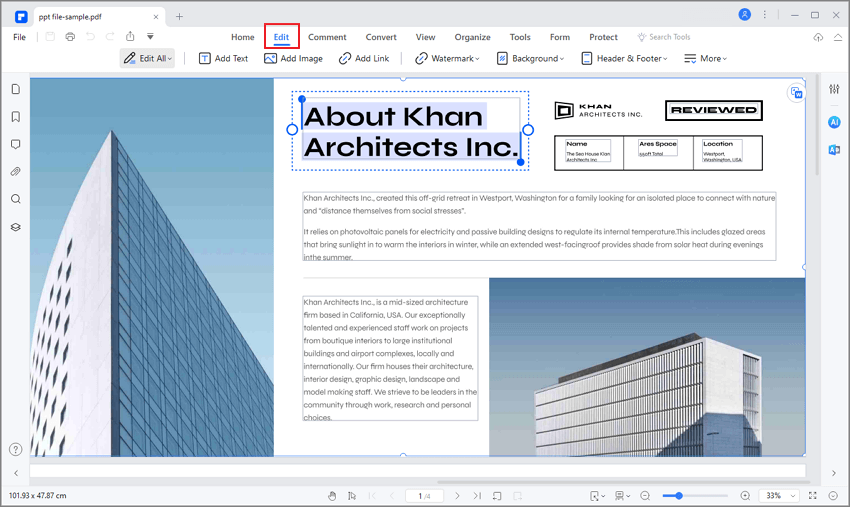
- Converteer alle documenten zoals word, excel, ePub, eBook, tekstdocument of afbeelding moeiteloos naar PDF-bestanden.
- Gebruikers kunnen afbeeldingen eenvoudig bijsnijden, markeren, verwijderen of draaien.
- Het onderscheidt zich door zijn uitstekende en snelle prestaties tegen een betaalbare prijs.
- U kunt PDFelement gratis uitproberen met onze gratis proefversie.
- Ondersteunt batchgegevensextractie van elk soort PDF naar een bewerkbaar Excel-blad.
Vergelijking van PDFelement en Adobe Reader Offline Installer
|
Productkenmerken
|
PDFelement Downloaden Downloaden
|
Adobe-lezer
|
|---|

Hoe Adobe Reader Offline Installer te downloaden
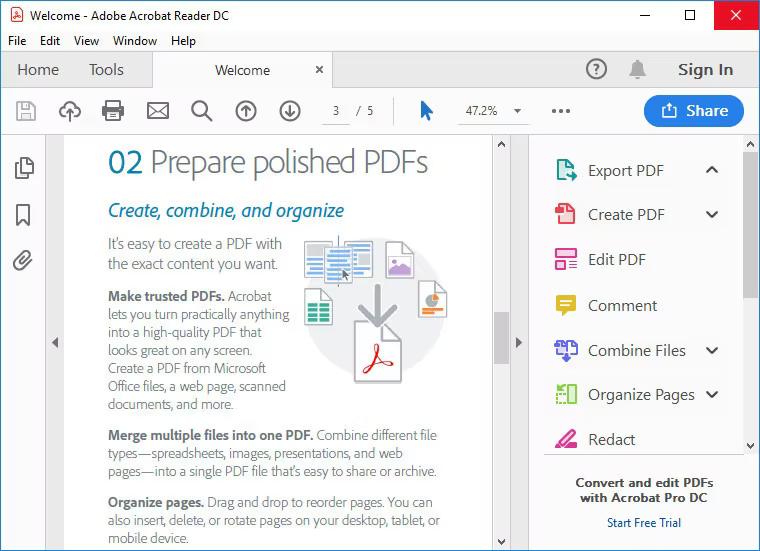
Adobe Reader werkt prima met alle Windows-versies en is geschikt voor het gebruik van twee belangrijke functies, zoals het eenvoudig bekijken en afdrukken van PDF-bestanden. Wereldwijd wordt Adobe Reader gebruikt voor het delen van PDF-documenten. Hiermee kunt u PDF-bestanden eenvoudig openen, bekijken, verifiëren, ondertekenen of afdrukken. Het werkt goed met populaire besturingssystemen. Onlangs ging de grootte van het offline installatieprogramma van Adobe Reader van 32 MB naar 91,63 MB. Ook al is het omvangrijk, je hebt toegang tot elk PDF-bestand waar je maar wilt. Adobe Reader is compatibel met alle besturingssystemen, inclusief Windows en Mac, voor eenvoudig delen met elk systeem.
Systeemvereisten
Voor Windows:
- Besturingssysteem: Windows 11, Windows 10, Windows 8/8.1, Windows 7, Windows Vista, Windows XP, Starter, Professional, Enterprise of Ultimate (32 bit en 64 bit) en Windows 8/8.1 of Windows Server 2008 R2
- Processor: Intel of AMD processor (1.5GHz of sneller) voor Windows, M1 Apple Silicon processor voor Mac OS
- 2GB RAM wordt aanbevolen
- Benodigde harde schijfruimte: 450 MB voor 32-bits editie, 1 GB voor 64-bits editie
Voor Mac OS:
- Ondersteunde besturingssystemen: macOS X 10.9 en hoger
- Processor M1 Apple Silicon Processor voor Mac OS
- Benodigde RAM-ruimte: 2 GB
- Ruimte op de harde schijf: 450 MB
Stappen om Adobe Reader DC Offline Installer te downloaden
Het grootste voordeel van deze software is dat u deze tool kunt downloaden zonder het gebruik van internet in uw gemak. Het installeren van Adobe Reader Offline Installer is een zeer eenvoudige taak als u deze eenvoudige stappen volgt:
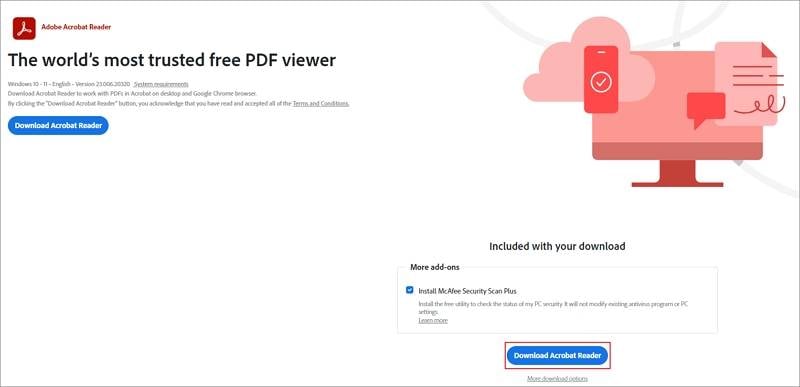
- Stap 1: Ga door met downloaden Ga naar deDownloadpagina van Adobe Reader Offline Installer.
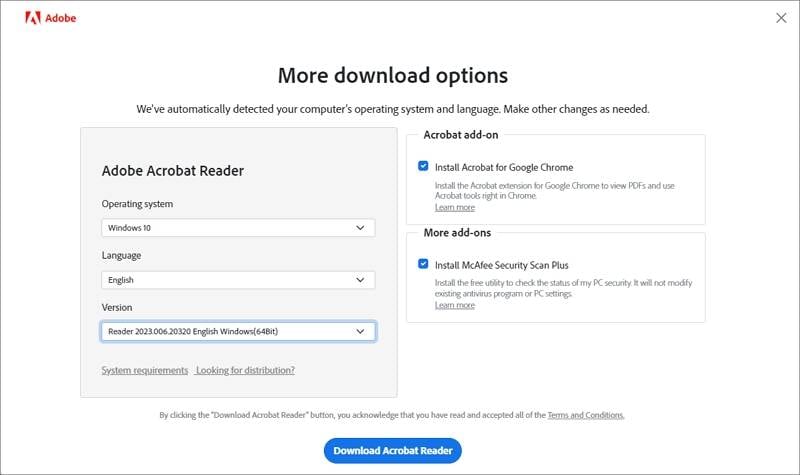
- Stap 2: Klik op "Meer downloadopties"Om de juiste Adobe Reader-installatie te selecteren volgens de obesturingssysteem, taal en versie.
- Stap 3: Klik op "Adobe Reader downloaden. "Het initialiseert het downloadproces om het Adobe Reader-installatieprogramma te downloaden. Wanneer de installatie wordt uitgevoerd door Adobe Reader Offline Installer, wordt er een groen vinkje aan de rechterkant weergegeven. U kunt ook Adobe Reader starten aanvinken om deze automatisch te openen. Klik ten slotte op "Afmaken".
- Stap 4: Het systeem opent automatisch Adobe Reader.

Carina Lange
Editor