

Adobe Reader is een van de meest populaire PDF-lezers die op de markt beschikbaar zijn. Veel gebruikers willen weten hoe PDF-bestanden te bewerken met Adobe Reader. Adobe Reader is slechts een PDF-viewer die enkele annotatiefuncties biedt om opmerkingen toe te voegen, plaknotities te maken of tekst te markeren. Je kunt PDF-bestanden niet gratis bewerken met Adobe Reader. Als je op zoek bent naar een manier om tekst, afbeeldingen of pagina's in een PDF te bewerken, moet je een professionele alternatieve software voor Adobe Reader gebruiken, zoals PDFelement en


Servicecentrum



Hoe Adobe PDF-bestanden te bewerken - Alternatief voor Adobe Reader
Hoewel Adobe Reader geen PDF-bestanden kan bewerken, kun je PDF's bewerken met een alternatief voor Adobe - PDFelement biedt een complete oplossing om elk type PDF-bestand te bewerken. Het bevat alle functies die je in Adobe Reader vindt om te markeren, markeren, doorhalen, plaknotities of opmerkingen aan tekst toe te voegen. Hier is een stapsgewijze handleiding voor het bewerken van PDF-bestanden met het alternatief voor Adobe Reader.
Stap 1: Open Adobe PDF-bestand
Open je PDF met PDFelement na installatie. Klik op de knop toevoegen aan de linkerzijde van het scherm. Selecteer je PDF-bestand en klik op de knop "Openen" in het pop-upvenster.

Stap 2: Bewerk Adobe PDF-tekst
Klik op het tabblad "Bewerken" in de bovenste werkbalk. Als je nieuwe tekst aan het PDF-bestand wilt toevoegen, klik je op de knop "Tekst toevoegen" en klik je ergens op het PDF-bestand om de tekst toe te voegen.
Als je PDF-tekst wilt bewerken, klik dan op de optie "Bewerken" en klik op de tekst die je wilt aanpassen. Om de indeling of stijl van de tekst te wijzigen, selecteer je de tekst met je muis en wijzig je de indeling via het menu bovenaan.

Stap 3: Bewerk PDF-afbeelding
Om PDF-afbeeldingen te bewerken, klik je onder het tabblad Bewerken op "Bewerken" en selecteer je de afbeelding die je wilt aanpassen. Je ziet een blauwe kader rond de afbeelding verschijnen. Hier kun je de grootte van de afbeelding aanpassen, de rotatie wijzigen of de afbeelding bijsnijden.

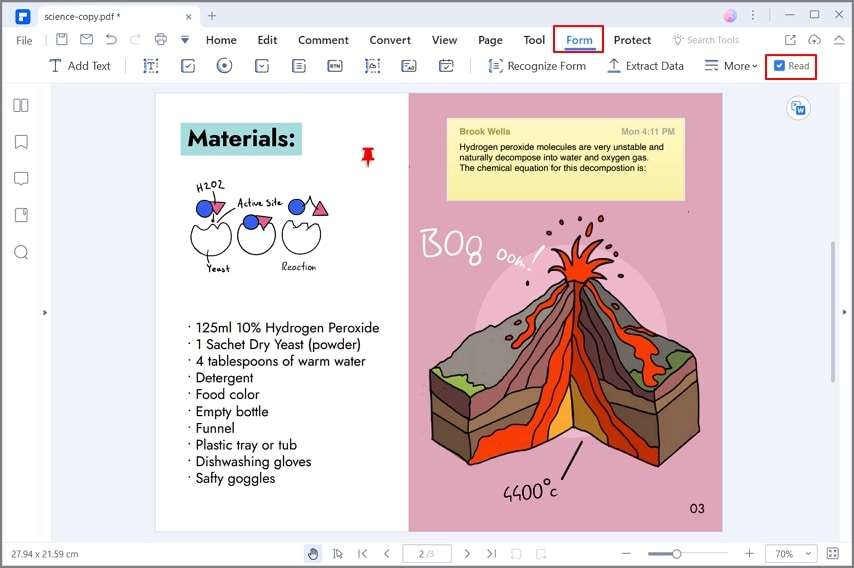
Stap 4: Bewerk PDF-formulieren
Met PDFelement kun je PDF-formulieren bewerken eenvoudig. Open gewoon een formulier in het programma en er verschijnt een gele balk bovenaan het scherm met de vraag om de velden in het formulier te markeren. Klik op het veld om tekst in te voeren in de lege velden. Evenzo kun je ook nieuwe tekst toevoegen aan het PDF-formulier met de hierboven uitgelegde bewerkfunctie.
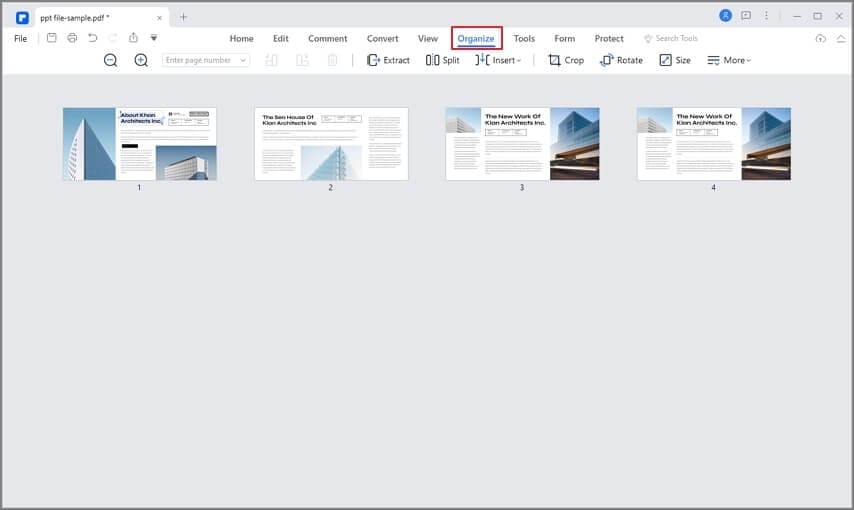
Stap 5: Bewerk PDF-pagina's
Klik op het tabblad "Pagina" om verschillende opties te vinden waarmee je pagina's kunt draaien, vervangen, toevoegen, extraheren of zelfs vervangen. Wanneer je op een optie klikt, verschijnt er een nieuw venster. Je kunt de pagina's selecteren waarop je dit specifieke effect wilt toepassen.
Een complete PDF-bewerkingsoplossing met een alternatief voor Adobe Reader
Met de krachtige bewerkingsfuncties van PDFelement kun je elk type tekst of afbeelding in je PDF-bestand bewerken. Je kunt de bestaande tekst bewerken en de stijl, indeling en uitlijning wijzigen. Je kunt ook nieuwe tekst aan je PDF-bestand toevoegen. Evenzo kun je ook tekst verwijderen. De bewerkingsfuncties van dit alternatief voor Adobe Reader laten je PDF-afbeeldingen ook vergroten, bijsnijden, draaien en extraheren. Hier zijn de belangrijkste functies van het programma:
- Snelle, betrouwbare, nauwkeurige bewerking en conversie van PDF's
- PDF annoteren met markeringen, onderstrepen, notities, vormen, callouts, stempels, enzovoort.
- PDF converteren naar afbeeldingen, documenten, spreadsheets en HTML.
- PDF-bestanden maken van lege pagina's of andere bestanden.
- PDF-bestanden beveiligen door wachtwoorden in te stellen of te verwijderen om te ontgrendelen.
- OCR uitvoeren om tekst in gescande documenten te bewerken.
- Professionele functies tegen de prijs van basissoftware.
Hoe PDF te bewerken in Adobe PDF Editor
Adobe Reader mist verschillende functies voor het bewerken van PDF-bestanden, zoals:
- Geen optie om nieuwe tekst of afbeeldingen toe te voegen
- Geen optie om formulieren of pagina’s te bewerken
- Geen OCR-functionaliteit
- Geen conversiefunctie om PDF-bestanden te converteren
- Geen optie om documenten te ondertekenen of wachtwoorden toe te voegen aan PDF-bestanden
- Geen optie om nieuwe PDF-formulieren te creëren
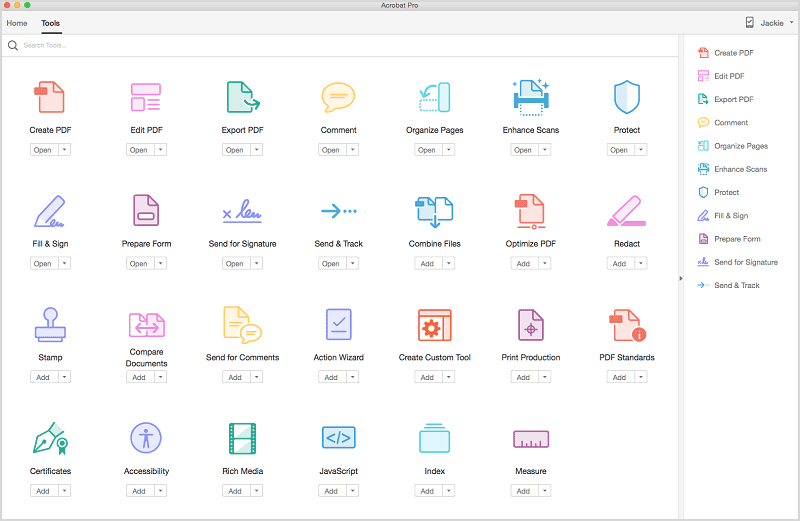
Om PDF-bewerkingsfuncties van Adobe te krijgen, heb je een abonnement nodig op Adobe PDF Editor - de Acrobat Pro DC. Met Adobe Acrobat kun je PDF-tekst, afbeeldingen bewerken, handtekeningen toevoegen, PDF’s converteren, PDF-pagina's samenvoegen of splitsen en meer.
Het tweede alternatief voor Adobe Reader - Wondershare PDF Reader
Deze oplossing is deze maand uitgebracht. Deze geheel nieuwe
Servicecentrum
Laten we zien hoe het werkt in de video.

Carina Lange
Editor