

Adobe® Acrobat® Reader DC is een populair en toonaangevend PDF-hulpmiddel dat al jarenlang door gebruikers wereldwijd wordt vertrouwd voor het bekijken en bewerken van PDF-bestanden. Het staat vooral bekend om de browserintegratie, waarmee gebruikers hun PDF-bestanden vanuit de browser kunnen openen, zonder Adobe Reader te starten.
In dit artikel behandelen we hoe je de Adobe Reader plugin op verschillende browsers kunt downloaden en installeren zodat je je PDF-bestanden direct vanuit je browser kunt openen. Let op: de meeste browsers bevatten een eigen ingebouwde PDF-plugin voor het bekijken van PDF's, maar deze missen veel functies van een zelfstandige PDF-applicatie. Voordat we de Adobe Reader plugin introduceren, willen we een eenvoudig alternatief programma aanbevelen.
Een eenvoudiger alternatief voor Adobe Reader
PDFelement is een eenvoudig maar krachtig alternatief voor Adobe Reader. Op het eerste gezicht een PDF-lezer, biedt PDFelement bovendien meerdere andere functies waarmee je volledige controle krijgt over je PDF-documenten.


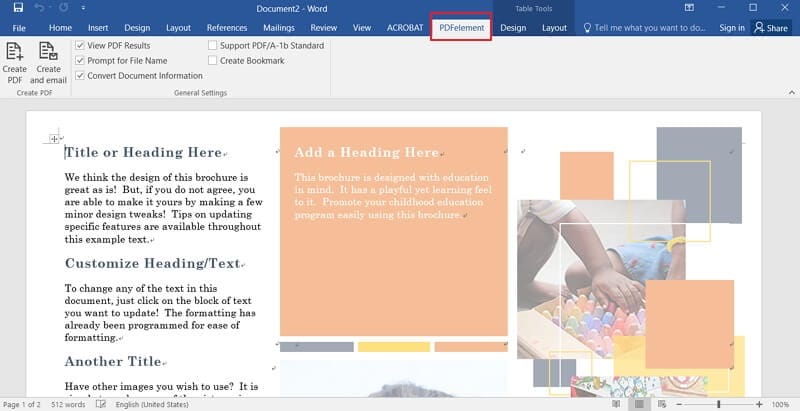
Naast het bewerken, bekijken en afdrukken van PDF's kun je met PDFelement PDF-bestanden comprimeren, converteren, samenvoegen en aanmaken – functies die niet bij alle software te vinden zijn. Er zijn vrijwel geen beperkingen voor de documenttypen die de applicatie aankan, en biedt ondersteuning voor Office-documenten, webpagina’s, afbeeldingsbestanden, EPUB-bestanden en vele andere bestandstypes. Na installatie van PDFelement wordt er ook een PDFelement-plugin geïnstalleerd in je Microsoft Office-programma’s, waarmee je direct PDF’s kunt maken vanuit Office-documenten. Bekijk hier meer oplossingen om PDF-bestanden te maken.
Browserintegratie met Adobe Reader kan in 2017 wat lastiger worden, doordat Firefox aankondigde geen ondersteuning meer te bieden voor NPAPI-plugins. Dit en andere problemen met het gebruik van Adobe Reader maakt dat gebruikers naar alternatieve PDF-tools zoeken om hun PDF-bestanden te beheren.
PDFelement laat gebruikers formulieren maken en invullen, en gescande documenten bewerken dankzij de OCR (Optische Tekstherkenning) functie. Je kunt bovendien PDF-bestanden samenvoegen en splitsen, PDF-pagina’s invoegen en vervangen, en inhoud uit PDF-bestanden halen. Daarnaast kun je annotaties invoegen en bewerken, bates nummers toevoegen, hyperlinks, bladwijzers, watermerken, wachtwoorden, digitale handtekeningen, voetteksten, kopteksten en redactie toepassen voor gevoelige documenten.
PDFelement helpt je tijd te besparen door het mogelijk te maken om aan meerdere documenten tegelijk te werken. De gebruikersinterface is eenvoudig genoeg voor beginners, met alle functies makkelijk bereikbaar in een overzichtelijk venster.
Adobe Reader Plugin downloaden voor verschillende browsers
1. Adobe Reader Plugin Chrome
Net als veel andere browsers beschikt Google Chrome over een eigen PDF-plugin voor het bekijken en afdrukken van PDF-bestanden. Wil je toch de Adobe Reader plugin installeren, dan moet je eerst de ingebouwde PDF-lezer van Chrome deactiveren. Volg hiervoor deze stappen:
- Als Adobe Reader nog niet geïnstalleerd is, download en installeer deze op je computer.
- Start Google Chrome en typ "chrome://plugins/" in de adresbalk. Druk op enter om het tabblad met plugin-instellingen te openen.
- In de pluginlijst kun je Reader of Adobe Acrobat vinden. Klik op "Inschakelen" om deze te activeren.
- Let op: als Adobe niet in deze lijst voorkomt, ondersteunt jouw versie van Chrome Adobe Reader niet omdat Chrome NPAPI-plugins niet meer ondersteunt.
- Start Chrome opnieuw op.
2. Adobe Reader Plugin Firefox
Net als bij Chrome gebruikt Firefox zijn eigen ingebouwde PDF-viewer voor PDF-bestanden. Om Adobe Reader als standaard PDF-lezer in Firefox te gebruiken, moet je de standaard PDF-instellingen wijzigen. Volg deze stappen hiervoor:
- Download en installeer Adobe Reader als deze nog niet aanwezig is. Zorg dat de applicatie up-to-date is na installatie.
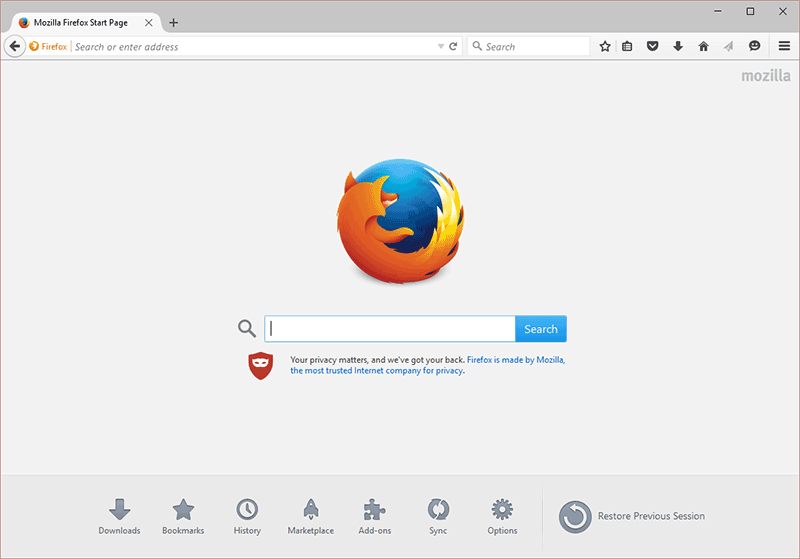
- Open Firefox, klik op de menuknop in het Firefox-venster en selecteer "Opties". Klik op "Applicaties" in de optieslijst. Typ "PDF" in de zoekbalk om de opties voor PDF-bestanden te tonen. Selecteer op het dropdownmenu naast "Portable Document Format" de optie "Adobe Acrobat gebruiken (in Firefox)".
- Sluit het optiesvenster en ververs Firefox.
3. Adobe Reader Plugin IE
Voor Internet Explorer hangt het activeren van de Adobe Reader plugin af van de versie van Internet Explorer die je gebruikt. Volg deze stappen om de plugin te activeren voor jouw versie van Internet Explorer:
- Start Internet Explorer en klik op "Extra". Kies vervolgens "Invoegtoepassingen beheren". Bij sommige versies kun je het beheer van invoegtoepassingen openen via Extra > Internetopties > tab Programma’s > Invoegtoepassingen beheren.
- Kies hier "Alle invoegtoepassingen" in het submenu.
- Scroll naar beneden tot je het gedeelte ziet met de invoegtoepassingen voor Adobe systemen. Kies Adobe PDF Reader.
- Klik op "Inschakelen" om Adobe Reader-integratie in te schakelen.
4. Adobe Reader Plugin Safari
Safari heeft eveneens een eigen ingebouwde PDF-viewer die meegeleverd wordt met macOS. Je kunt de Adobe Reader plugin downloaden en installeren voor je Safari-browser om het standaard PDF-hulpmiddel te wijzigen naar Adobe Reader. Merk op dat je macOS X versie 10.5.8 en versie 10.6.4 nodig hebt als je Safari 4 gebruikt en macOS X versie 10.6.4 voor Safari.
- Als je aan deze eisen voldoet, volg dan deze procedure om de plugin te installeren.
- Download en installeer Adobe Reader of Acrobat op je Mac.
- De AdobePDFViewer Safari plugin zou samen met de installatie van Adobe Reader of Acrobat geïnstalleerd moeten worden, waarmee je PDF-bestanden kunt bekijken in de Safari-browser.

Carina Lange
Editor