

PDFelement-Krachtige en eenvoudige PDF-editor
Begin direct met de makkelijkste manier om PDF's te beheren met PDFelement!
Soms kan het nodig zijn om een afbeelding met bijschrift te converteren naar tekst en die tekst voor andere doeleinden te kopiëren. Gebruik in dat geval Google Drive OCR. Zoals je waarschijnlijk al weet, kun je afbeeldingen omzetten naar tekst met Google diensten zoals Google Drive. Wil je weten hoe deze functie werkt? Lees dan door tot het einde. Ik stel je ook voor aan het beste Google OCR-alternatief.
Deel 1. Wat is Google OCR?
Kort gezegd is Google OCR een machine learning-service ingebed in zijn clouddiensten, met name Google Drive. Deze service kan afbeeldingen met bijschriften scannen en omzetten naar doorzoekbare en bewerkbare tekst. Je kunt tekst extraheren uit JPEG-, JPG-, GIF-, PNG- en TIFF-bestanden. En het goede nieuws is dat Google OCR 100% gratis is.
Naast afbeeldingen met bijschriften kun je Google OCR in Google Drive ook gebruiken om gegevens uit facturen, bonnetjes en ander papierwerk te extraheren. Bovendien ondersteunt deze OCR-service het extraheren van getypte en handgeschreven tekst. Zorg er wel voor dat je afbeeldingsbestanden duidelijk zijn voor het beste resultaat. Je zult ook merken dat de regeleinden niet perfect zijn. Daarom moet je de tekst mogelijk verder bewerken met een tekstverwerker voordat je deze gebruikt.
Deel 2. Hoe gebruik je Google Drive OCR
Google Drive is een cloudgebaseerde bestandsbeheerder; het helpt je bestanden en mappen van elk apparaat (zoals mobiele telefoon, tablet of computer) op te slaan, te delen en samen te werken. Met Google Drive OCR kun je afbeeldingsbestanden naar tekst converteren, en het detecteert automatisch de taal van het document. Laten we leren hoe je Google Drive OCR gebruikt om een gescand bestand of afbeelding naar tekst om te zetten.
Stap 1 Afbeeldingsgebaseerde PDF uploaden
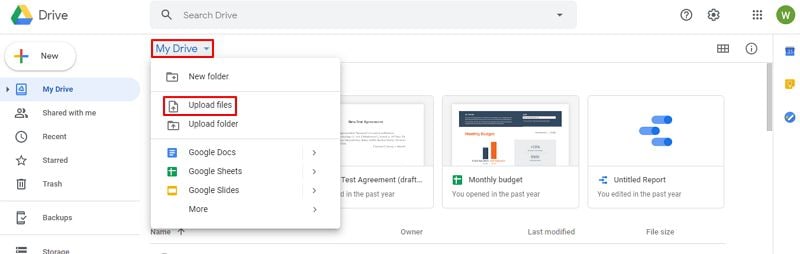
Log in op je Google Drive-account en upload daar je afbeelding of gescande bestand.
Stap 2 Google Docs OCR
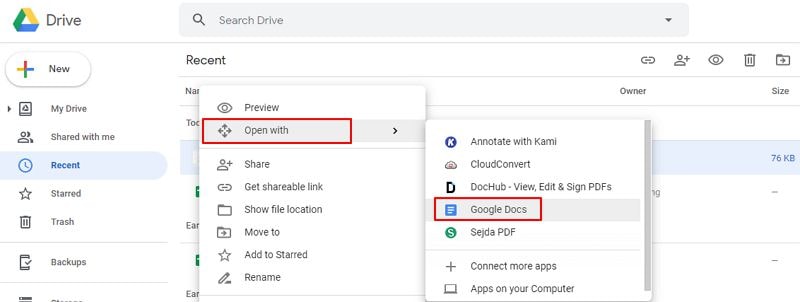
Zoek het geüploade bestand en kies "Openen met Google Docs". Zodra het is geopend in Google Docs, is Google Drive OCR al toegepast. De tekst in het afbeeldingsbestand is nu bewerkbaar.
Stap 3 Bestand opslaan
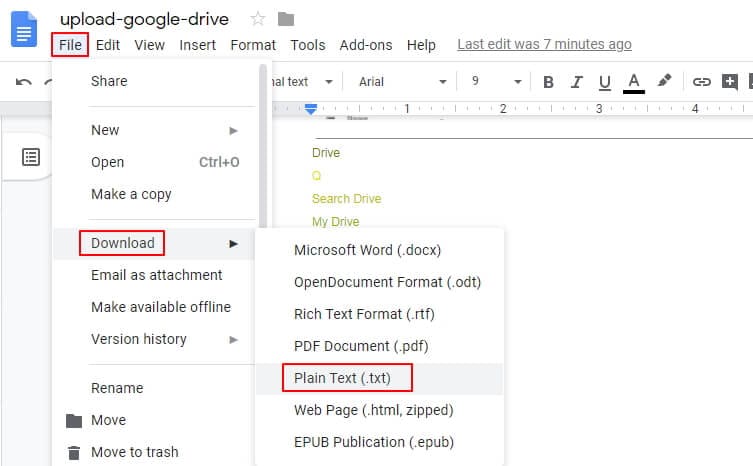
Klik op de knop "Bestand" > "Downloaden" om een formaat te kiezen en het bestand op je computer op te slaan.
Zo kun je dus de Google Docs OCR-functie gebruiken om een gescande PDF naar tekst te converteren. Het is heel eenvoudig, maar Google Docs kan de opmaak en lay-out van het PDF-bestand niet behouden. Na het gebruik van Google Drive OCR kun je merken dat de tekstinhoud in het originele bestand is veranderd. Wil je de originele PDF-opmaak en lay-out behouden in de uitvoer, probeer dan Wondershare PDFelement.
Voordelen van het gebruik van Google Docs OCR
Gratis en eenvoudig in gebruik.
Supersnelle OCR-vertaling.
Ondersteunt de meeste talen.
Bewerk de tekst verder voordat je selecteert en kopieert.
Nadelen van het gebruik van Google Docs OCR
De vertaling is niet in alle talen 100% nauwkeurig.
Bestandsgrootte-beperkingen, waardoor het minder geschikt is voor grote organisaties.
Niet geschikt voor batch OCR.
Deel 3. Beste alternatief voor Google Drive OCR
Wondershare PDFelement is het beste Google OCR-alternatief voor kleine, middelgrote en gevestigde bedrijven. Deze krachtige OCR-tool kan tekst uit PDF's in batches scannen en extraheren. Het kan PDF omzetten naar doorzoekbare en bewerkbare tekst in meerdere talen. PDFelement ondersteunt onder andere Spaans, Engels, Nederlands, Duits, Frans en andere OCR-talen.
Maar dat is slechts het begin. Met PDFelement kun je de geëxtraheerde tekst verbeteren met afbeeldingslagen, lettertypen, watermerken, links en annotaties. Ook kun je een tekst markeren en feedback of opmerkingen toevoegen. In tegenstelling tot Google OCR kun je met PDFelement de geëxtraheerde teksten omzetten naar verschillende formaten, waaronder PDF, PPT, Word, Excel, EPUB, afbeelding, etc. Daarnaast kun je een elektronische handtekening toevoegen om het document te verifiëren.
Volg deze stappen om PDF-tekst te scannen, extraheren en bewerken met PDFelement:
Stap 1 Upload je PDF-bestanden.
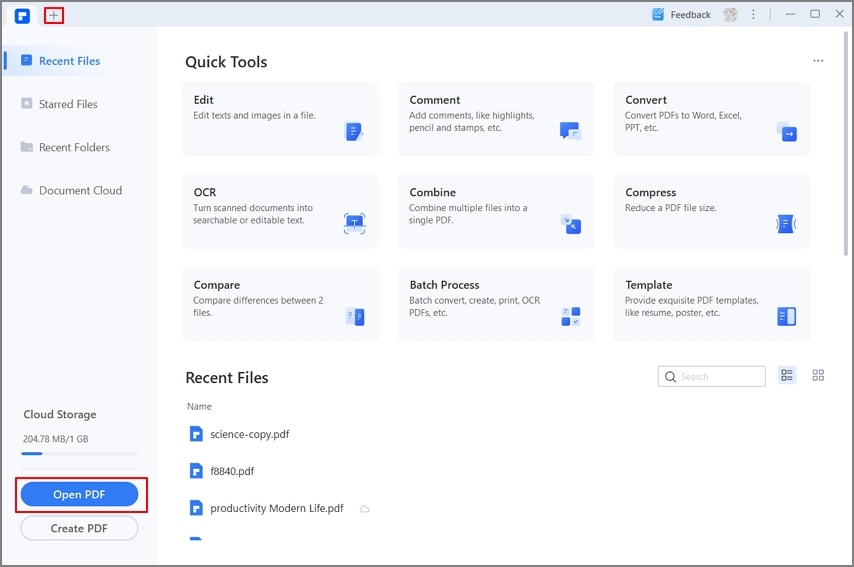
Start Wondershare PDFelement op je Mac of Windows-pc en klik op Bestanden openen om je PDF-bestanden te laden. Je kunt meerdere bestanden toevoegen en OCR uitvoeren in PDFelement.
Stap 2 OCR het PDF-document.
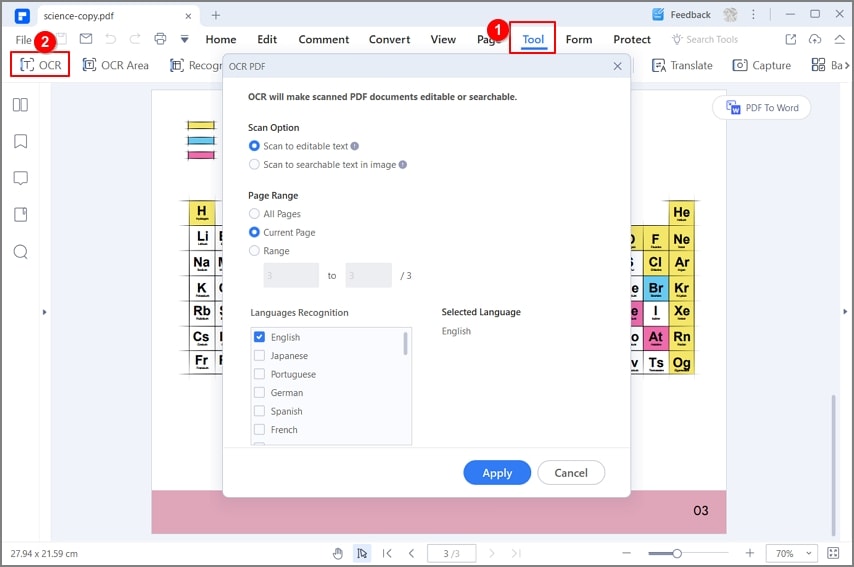
Na het toevoegen van het PDF-bestand, klik op de Tools tab en kies vervolgens OCR. Je kunt ook op de knop OCR-gebied klikken om specifieke teksten te selecteren en OCR uit te voeren. Kies in beide gevallen de gewenste OCR-uitvoertaal en klik op Toepassen om het document met OCR te verwerken.
Stap 3 Bewerk en exporteer het OCR-bestand (optioneel).
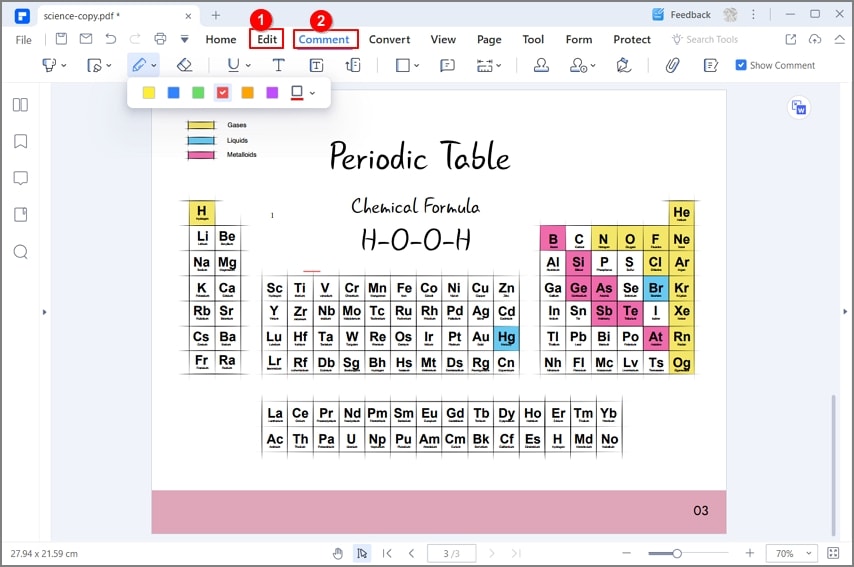
Wil je het OCR-bestand verbeteren voordat je het converteert en exporteert? Klik op Bewerken om bijlagen, opmerkingen, teksten, afbeeldingen, watermerken, etc. toe te passen. Als je tevreden bent, klik je op Converteren en kies je een uitvoerformaat. Naast het lokaal opslaan van je documenten ondersteunt PDFelement ook exporteren naar de cloud, zoals Google Drive, OneDrive en Dropbox. En ja, je kunt je PDF ook direct afdrukken op een aangesloten printer.
Voordelen
OCR PDF met handgeschreven, gedrukte en gescande afbeeldingstekst.
Ondersteunt meerdere OCR-talen.
Ondersteunt batch OCR.
Converteer een document naar PDF, Doc, Excel, PPT, etc.
Bewerk PDF met annotaties, opmerkingen, e-handtekening, watermerken, etc.
Nadelen
Watermerk in de uitvoer bij gratis accounts.
Kan meer OCR-talen gebruiken.


Deel 4. Veelgestelde vragen over Google Drive/Docs OCR
1. Is Google Drive OCR gratis?
Ja. Google Drive biedt je een snelle en eenvoudige manier om afbeeldingen naar tekst te converteren. Met de ingebouwde OCR-software kun je onbeperkt documenten scannen in Google Docs. Haal dus gerust gratis die bijschriften uit je afbeeldingen.
2. Welk formaat ondersteunt Google Drive OCR?
Google Drive OCR is momenteel compatibel met de meeste afbeeldingsformaten. Je kunt JPEG, JPG, PNG, GIF en TIFF scannen. En uiteraard ondersteunt het ook PDF-bestanden.
3. Hoeveel talen kan Google Drive OCR herkennen?
Dit is een van de sterke punten van Google OCR. Deze machine learning-service biedt je minstens 90% vertaling in meer dan 200 talen. Het ondersteunt onder andere Arabisch, Estisch, Hindi, Swahili, Somalisch en andere talen.
4. Hoe gebruik je Google Docs om Arabische tekst met OCR te verwerken?
Bijschriften van afbeeldingen omzetten naar bewerkbaar Arabisch is snel en eenvoudig met Google Docs. Upload je afbeelding naar Google Docs en klik op Tools. Kies vervolgens Document vertalen en selecteer Arabisch als doeltaal. Klik ten slotte op Vertalen om de afbeeldingstekst om te zetten naar Arabisch.
5. Hoe schakel je Google Drive OCR in?
Om Google Drive OCR in te schakelen heb je alleen een Google Drive-account nodig. Upload je foto vervolgens naar Google Docs en gebruik OCR zoals gewenst.
Conclusie
Je ziet, je kunt PDF’s en foto’s gratis omzetten naar bewerkbare tekst met de ingebouwde OCR-service van Google. Upload je foto naar Google Drive en haal de tekst eruit met bovenstaande stappen. Wil je echter een meer complete OCR-service, gebruik dan Wondershare PDFelement. Het is eenvoudig in gebruik en ondersteunt batch OCR, waardoor het perfect is voor gevestigde bedrijven.
