

Als je afbeeldingen of een PDF-document met een notitie hebt en tekst wilt extraheren of kopiëren uit afbeeldingen of PDF's zonder deze handmatig te typen, kun je overwegen om OneNote OCR hiervoor te gebruiken.OneNote OCR, ook wel Microsofts cloud optische tekenherkenningsdienst genoemd, kan het werk in een fractie van de tijd doen. Microsoft OneNote OCR is erg eenvoudig te gebruiken en vereist slechts enkele stappen. Hier geven we een handleiding over hoe je tekst kunt kopiëren met OneNote OCR enPDFelementOCR-functie.
Hoe tekst kopiëren uit afbeeldingen met OneNote OCR
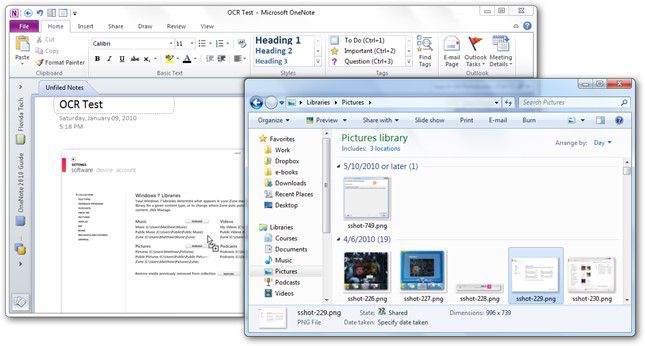
- Stap 1: Start Microsoft OneNote en importeer het afbeeldingsbestand in deze software voordat je OCR in OneNote kunt gebruiken.
- Stap 2: Klik met de rechtermuisknop op de afbeelding. Je zou een optie moeten zien genaamd "Tekst uit afbeelding kopiëren". Als je daarop klikt, wordt de tekst naar het klembord gekopieerd. Je kunt deze vervolgens plakken in een andere applicatie zoals Word of Notepad.
- Stap 3: Als er meerdere afbeeldingen zijn, klik je op de optie "Tekst uit alle pagina's van de printout kopiëren" om alle tekst te kopiëren, en plak je deze wederom in Word of een Notepad-bestand.
Dat is eigenlijk alles. Of je nu OneNote OCR op Mac of Windows gebruikt, je zou dit proces eenvoudig moeten kunnen uitvoeren. Laten we vervolgens kijken naar enkele uitdagingen die je mogelijk tegenkomt tijdens deze procedure.
De beste alternatieve voor OneNote OCR -PDFelement
PDFelement is een platformonafhankelijke PDF-editor en waarschijnlijk een van de beste en meest betaalbare alternatieven voor het alomtegenwoordige Adobe Acrobat DC Pro. De prettige interface in combinatie met intuïtieve navigatie en 'verschijn-waar-nodig' werkbalken zorgt voor een veel superieure gebruikerservaring. Je hebt toegang tot alle tools die in Adobe te vinden zijn, en PDFelement doet eigenlijk in veel gevallen een betere job, bijvoorbeeld bij OCR.
Laten we het proces bekijken van het extraheren van tekst uit gescande PDF's en afbeeldingen in PDFelement.


Stap 1: Document openen
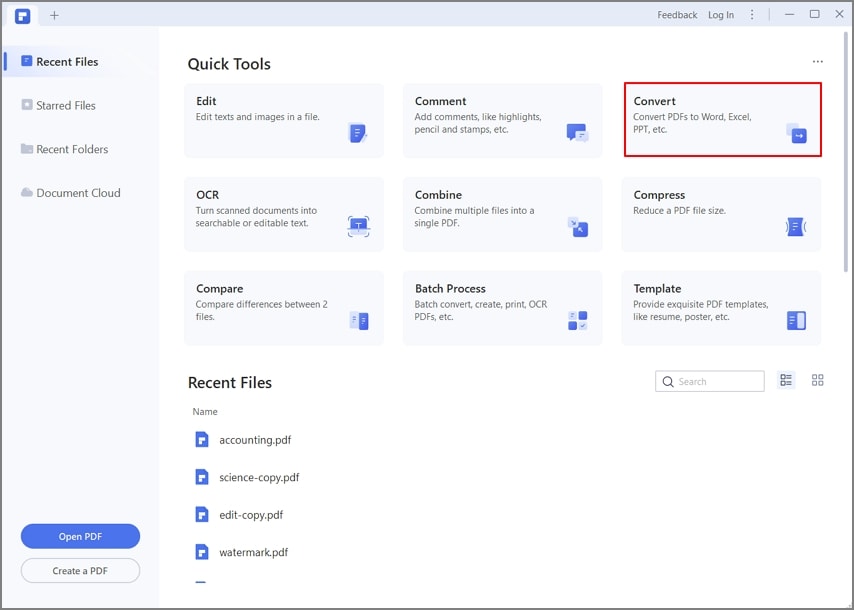
Nadat je PDFelement hebt gedownload en geïnstalleerd, open je het en zie je de homepage met verschillende opties. Om je gescande document of afbeeldingsbestand te openen, klik je op "Bestand openen…", navigeer je naar het benodigde bestand en klik je op "Openen" in Explorer om het document te importeren.
Stap 2: OCR uitvoeren
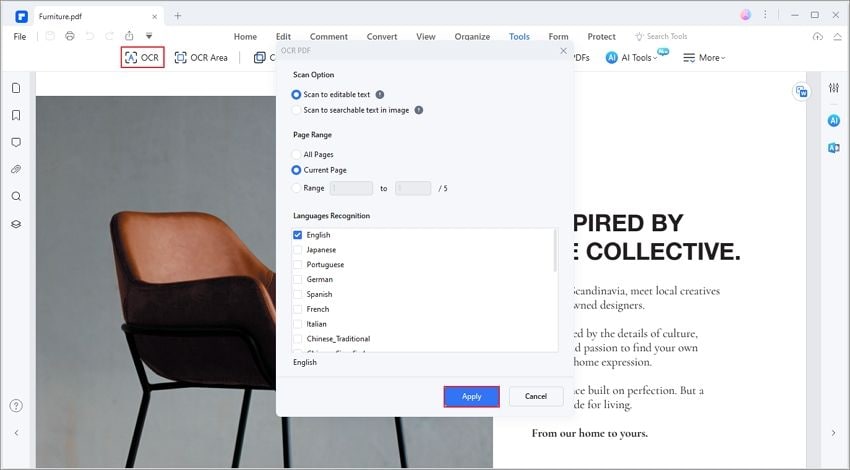
Wanneer het document geopend is, klik je op "Converteren" in de bovenste menubalk en daarna op de "OCR" optie eronder. De software detecteert automatisch tekst in de afbeelding (of afbeeldingen) en vraagt of je OCR wilt uitvoeren. Klik op de knop om dit te doen.

Stap 3: Instellingen voor OCR uitvoeren
Zodra de tekst uit de afbeelding is geëxtraheerd, kun je kiezen om het te behouden als een "Doorzoekbare tekstafbeelding" of het maken tot "Bewerkbare tekst". Kies de tweede optie, selecteer de juiste taal en klik op "OK".
Stap 4: Tekst uit afbeeldingen kopiëren
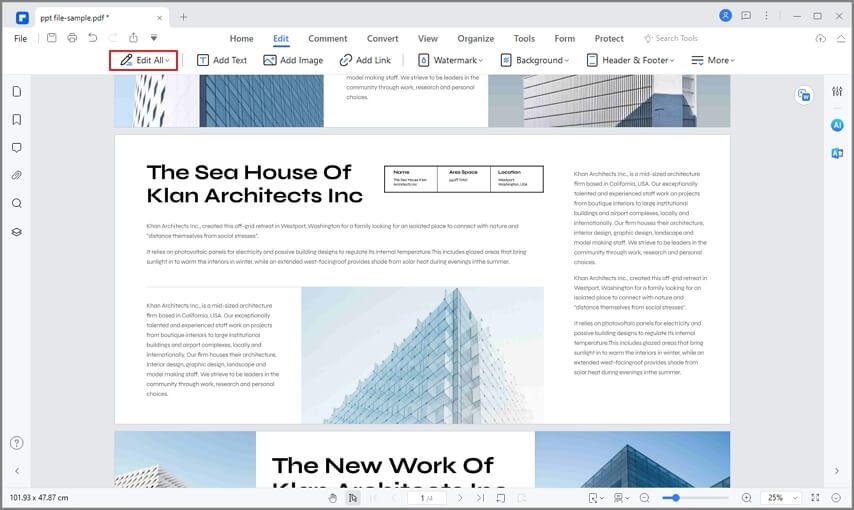
Wanneer het OCR-proces voltooid is, wordt de tekst als bewerkbare tekst weergegeven. Klik op het tabblad "Bewerken" in het bovenste venster, zodat je de tekst naar een ander document kunt kopiëren of binnen dezelfde PDF gebruiken.
Zo eenvoudig is het, en deze tool is zelfs veel nauwkeuriger, ook bij handgeschreven tekst in afbeeldingen en gescande PDF's. Hier zijn enkele sleutelfuncties van OneNote OCR en PDFelement OCR, vergeleken in tabelvorm met een ander OCR-hulpmiddel.
Vergelijking tussen OneNote OCR en PDFelement OCR
|
Functie
|
OneNote OCR
|
PDFelement OCR
|
|---|---|---|
| Nauwkeurigheid van OCR | Hoog | Hoog |
| Batch OCR-functie | No | Ja |
| Resultaat | Alleen tekst | Bewerkbare of doorzoekbare tekst |
| Snelheid van OCR-utility | Acceptabel | Snel converteren |
| Extraheren uit handgeschreven afbeelding | Slechte kwaliteit | Beste kwaliteit |
| Omgaan met tekst in meerdere kolommen | Acceptabel | Goed |
Veelvoorkomende problemen van OneNote OCR en hoe deze op te lossen
Probleem #1: Geen online beschikbaarheid
Hoewel OneNote een cloud-applicatie is, is er geen optie om OCR online uit te voeren. Met andere woorden, als je probeert om met de rechtermuisknop op een afbeelding te klikken in de gratis online versie, zie je niet de optie om tekst te kopiëren.
Oplossing: Om dit op te lossen moet je OneNote downloaden voor macOS of Windows 10 (bij voorkeur). Het is zelfs mogelijk op Android of iOS. Zodra je de juiste versie hebt gedownload, zie je de optie om tekst uit afbeeldingen of PDF-bestanden te extraheren.
Probleem #2: Niet direct beschikbaar om te extraheren
Dit betekent dat wanneer je met de rechtermuisknop op een afbeelding in je desktopversie van OneNote klikt, je mogelijk niet direct de optie ziet om tekst te kopiëren. Dit kan komen doordat OneNote nog steeds de gegevens in de afbeelding aan het verwerken is.
Oplossing: Het enige wat je op dit moment kunt doen is wachten tot de afbeelding of afbeeldingen volledig zijn gescand en beschikbaar zijn voor tekstextractie.
Probleem #3: Niet ideaal voor handgeschreven tekst
OCR werkt uitstekend met afbeeldingen van gedrukte tekst, maar niet zo goed met handgeschreven materiaal. Als er handgeschreven notities zijn, zal de geëxtraheerde tekst waarschijnlijk veel typefouten bevatten omdat ze niet goed zijn herkend door het OCR-hulpmiddel.
Oplossing: Helaas is hier geen echte oplossing voor. Je kunt proberen de afbeelding meerdere keren te extraheren, maar het zal mogelijk niet correct werken, omdat OneNote OCR zelfs alleen met gedrukte tekst op afbeeldingen of gescande PDF's slechts 90% van de tijd nauwkeurig is. Je kunt beter een professionele OCR-tool proberen, zoals die in het volgende gedeelte wordt gepresenteerd.

Carina Lange
staff Editor