

Het is begrijpelijk dat je vastloopt bij het zoeken naar de beste HEIC naar JPG converter. Ja, het vinden van een geschikte HEIC naar JPG converter is verwarrend omdat de meeste programma's hun kunnen overdrijven. Dus, als je tevergeefs hebt geprobeerd om een ideale HEIC naar JPG converter te vinden, dan is je geluk eindelijk hier. In dit artikel geven we je een gedetailleerde handleiding over de top 5 HEIC naar JPG converters.
Top 5 HEIC naar JPG Converter
Het kiezen van de juiste HEIC naar JPG converter is cruciaal om een ongelooflijke HEIC naar JPG conversie-ervaring te garanderen. Laten we eens kijken naar onze beste keuzes.
1. PDFelement voor Mac
PDFelement is zonder twijfel de beste HEIC naar JPG converter. Het programma is uitgerust met een schat aan functies die samenwerken om een ervaring te creëren die de moeite waard is om te onthouden. Gebruikers kunnen converteren tussen verschillende bestandsformaten, inclusief afbeeldingsformaten zoals GIF, JPG, PNG en BMP, onder andere.


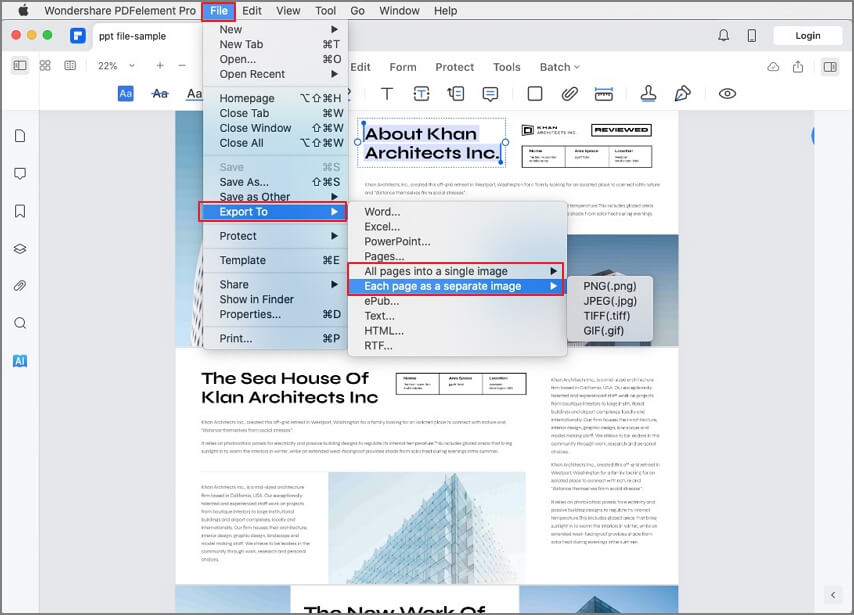
Het programma ondersteunt batch-conversie, en dus kunnen gebruikers zoveel invoerbestanden toevoegen en ze in één keer converteren om zowel tijd als energie te besparen. Zodra je je HEIC naar JPG hebt geconverteerd, kun je wachtwoorden of machtigingen opnemen om je bestand te beschermen tegen ongeautoriseerde toegang. Je kunt ook je afbeelding bewerken met behulp van bewerkingsopties om het aantrekkelijker te maken.
De gebruikersinterface is super cool. Van ontwerp tot de vele eenvoudige instructies, PDFelement wordt een echte deal voor alle soorten gebruikers. Of je nu een beginner of een expert bent, wees er zeker van dat je een soepele navigatiecurve ervaart. Naast de Mac-versie is PDFelement compatibel met talloze andere besturingssystemen en apparaten. Niets aan deze tool lijkt te missen. Alles eraan is gewoon perfect. Wat blijft er dan voor je over? Trek vandaag nog de trekker over en ervaar de fantastische PDFelement conversie-ervaring.
2. iMazing
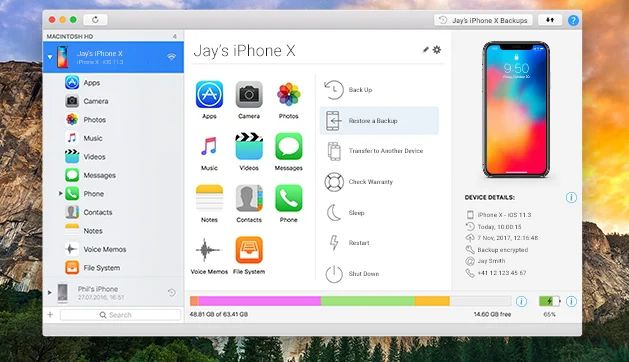
iMazing is een van de beste HEIC naar JPG converter software beschikbaar. Dit programma is geschikt voor zowel Apple als iOS-apparaten en is gratis. Je kunt HEIC gemakkelijk en snel converteren naar afbeeldingsformaten zoals JPG en PNG. Dit programma heeft een eenvoudige interface waarbij gebruikers HEIC-bestanden naar de interface kunnen slepen en neerzetten voor conversie. Met iMazing kun je meerdere HEIC-foto's op je Mac-apparaat tegelijk converteren. Als je foto's wilt extraheren zonder ze noodzakelijkerwijs te converteren, biedt iMazing een eenvoudige manier hiervoor. Een van de beste dingen aan iMazing is dat het EXIF-metadata behoudt en ondersteuning biedt voor kleurprofielen zoals wide-gamut. Je hoeft je dus geen zorgen te maken over de kwaliteit van je uitvoerbestand.
3. Apowersoft
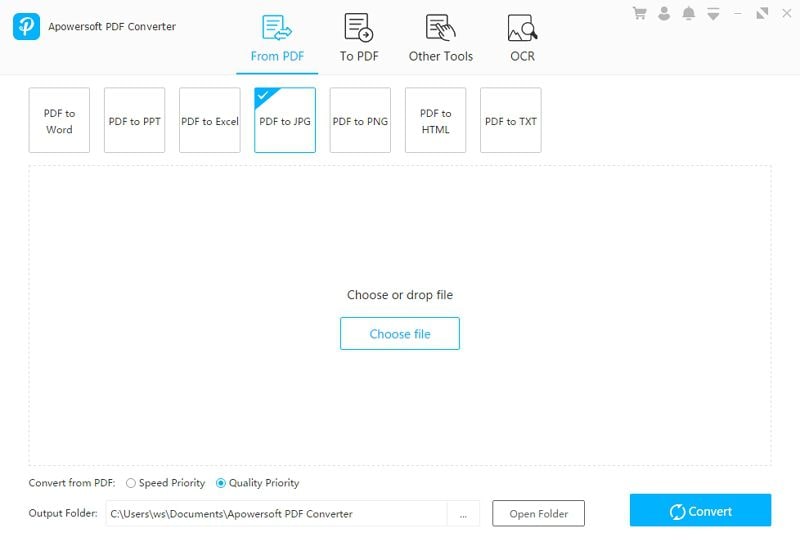
Apowersoft is een bekende naam in de bestandsconversie-industrie. Het is een van de meest populaire maar functionele gratis HEIC naar JPG converter software. Apowersoft is beschikbaar als zowel een offline als een online platform. De desktopversie is echter robuuster dan de online versie.
Met Apowersoft gratis converter behoren compatibiliteits- en kwaliteitsproblemen tot het verleden. Gelukkig hoef je je geen zorgen te maken over HEIC-compatibiliteit en afbeeldingskwaliteit omdat het programma de EXIF-gegevens behoudt tijdens de conversie van HEIC naar JPG. Dit programma ondersteunt batch-conversie. De online versie bijvoorbeeld stelt gebruikers in staat om maximaal 30 HEIC-foto's tegelijkertijd te converteren en bespaart zo meer tijd. Als je bang bent voor gegevensprivacy en denkt dat iemand je HEIC-afbeeldingen kan afluisteren, maak je geen zorgen meer omdat het programma de afbeelding automatisch verwijdert zodra de conversie is voltooid. Tot slot biedt Apowersoft een moeiteloze, snelle en gratis interface.
4. Movavi
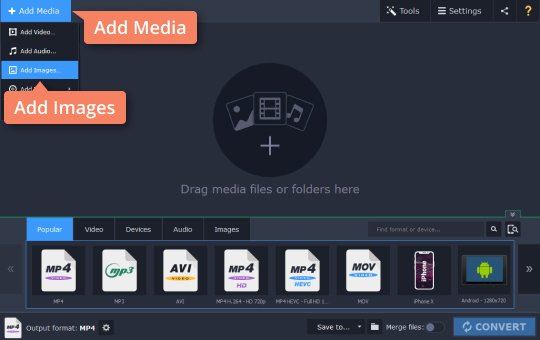
Movavi bestaat al geruime tijd in de bestandsconversie-business. Het is algemeen bekend bij talloze mensen over de hele wereld. De uitstekende HEIC naar JPG converter biedt ongelooflijk snelle conversiesnelheid. Wie wil niet sneller taken voltooien? Absoluut niemand. De ondersteuning voor het batch-proces is een andere cruciale tijdbesparende factor. Ja, je kunt meerdere bestanden tegelijkertijd converteren zonder kwaliteitsverlies, zelfs als je met 4K-video's werkt. Je kunt ook je HEIC-afbeeldingen bewerken en comprimeren op Movavi zonder enige hindernissen.
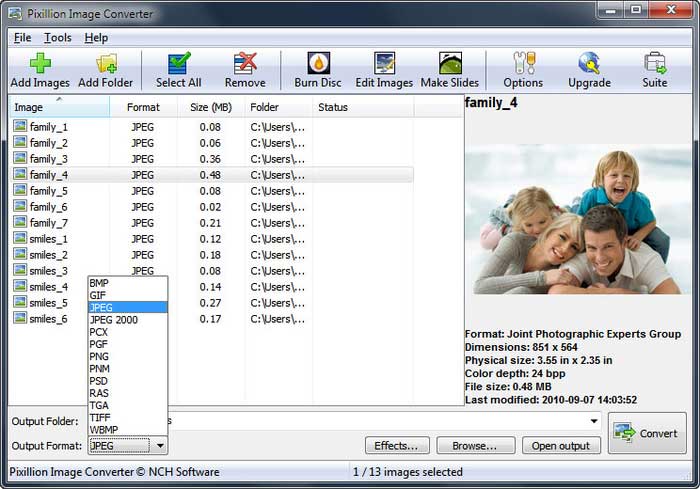
5. Pixillion Image Converter
Pixillion image converter behoort ook tot de beste en gemakkelijk te gebruiken HEIC naar JPG converter programma's. Met dit programma kun je converteren naar en van andere afbeeldingsbestanden zoals JPEG, JPG, PNG, GIF en BMP, onder andere. Hoewel dit programma een eenvoudige interface heeft die misschien niet aanspreekt bij veel gebruikers, is het de moeite waard om te proberen. Het HEIC naar JPG conversieproces is niet ingewikkeld. Volg gewoon de eenvoudige stappen en krijg je HEIC-bestand gemakkelijk en snel geconverteerd naar JPG. Als je meerdere HEIC-bestanden tegelijk wilt converteren, laat dit programma je dat doen.
Hoe de beste HEIC naar JPG Converter te gebruiken
Zoals eerder vermeld, geen enkele HEIC naar JPG converter verslaat PDFelement. De totaal eenvoudige interface is een ingredient voor een betere gebruikerservaring. Om HEIC naar JPG te converteren, volg de naadloze stappen hieronder.
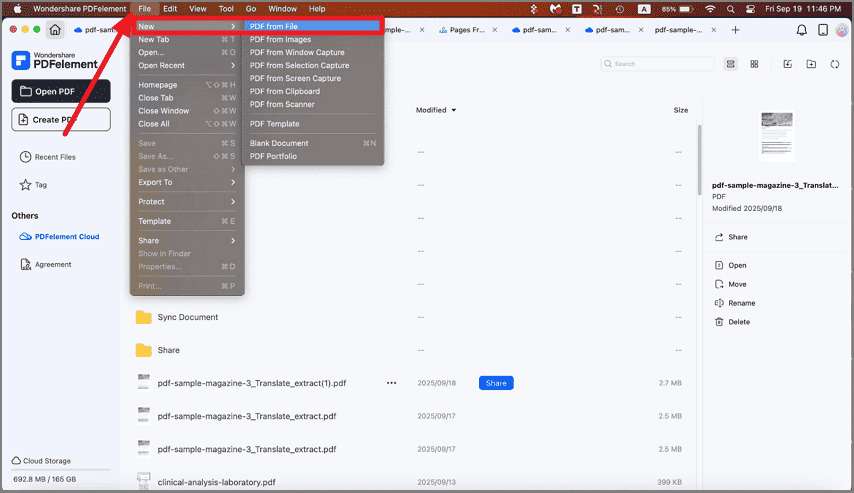
Stap 1. Ga naar "Maken" Tool
Tik op het programmapictogram op je PC om toegang te krijgen tot het hoofdvenster. Klik op het "Bestand" menu in de werkbalk en selecteer "Maken" uit de weergegeven vervolgkeuzelijst. Opnieuw verschijnt een vervolgkeuzelijst aan de rechterkant. Negeer andere opties en selecteer de "PDF van bestand" optie.
Stap 2. Selecteer en importeer het HEIC-bestand
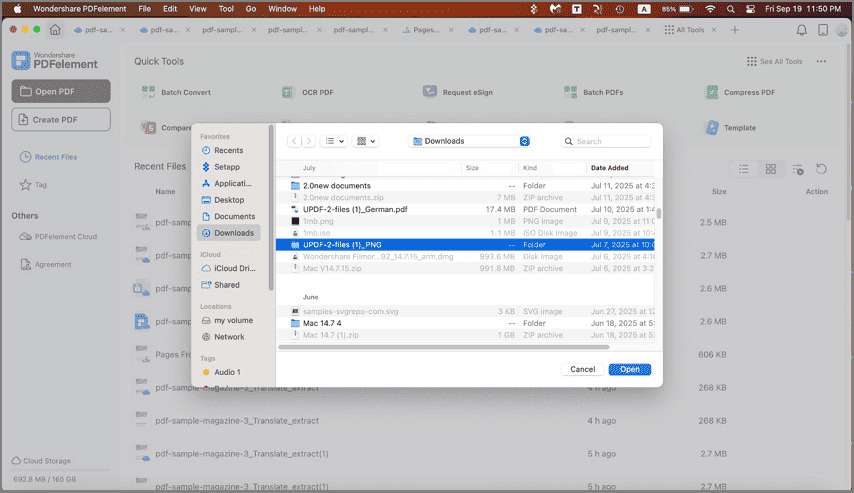
Na het klikken op de "PDF van bestand" optie, brengt het programma je naar het bestandsverkenner venster. Selecteer hier het HEIC-bestand dat je naar JPG wilt converteren en klik vervolgens op "Openen" om het te uploaden naar de interface van het programma.
Stap 3. Converteer HEIC naar JPG
Navigeer naar en klik op het "Bestand" tabblad. Identificeer en selecteer uit de vervolgkeuzelijst de "Exporteren naar" optie. Kies "Afbeelding" en je ziet verschillende ondersteunde afbeeldingsformaten. Doorloop de lijst en selecteer "JPG." Dit zal automatisch de conversie van HEIC naar JPG activeren.

Elise Williams
chief Editor