

Als u geen PDF-bestand via e-mail kunt delen, is de kans groot dat u probeert een groot PDF-bestand te delen, of dat u met een trage internetverbinding werkt. Als u echter een groot PDF-bestand probeert te delen, is dat mogelijk niet mogelijk tenzij u de bestandsgrootte verkleint met behulp van een PDF-grootte converter. Gelukkig zijn er verschillende PDF-grootte converters online en offline die u kunt gebruiken.
Top 5 PDF-grootte Converters
Er zijn nogal wat PDF-grootte converters en in dit gedeelte gaan we ons richten op de beste PDF-bestandsgrootte converter die uw document zal verkleinen zonder het formaat en de datakwaliteit te wijzigen. Hier is onze lijst van de 5 beste PDF-bestand converters die u kunt uitproberen.
1. PDFelement
PDFelement behoort tot de beste PDF-grootte converter tools die u zullen helpen PDF-grootte te verkleinen met behulp van verschillende compressie-instellingsopties. Het is niet alleen een PDF-grootte converter, maar kan ook worden gebruikt om eenvoudig PDF-bestanden te maken en te bewerken.



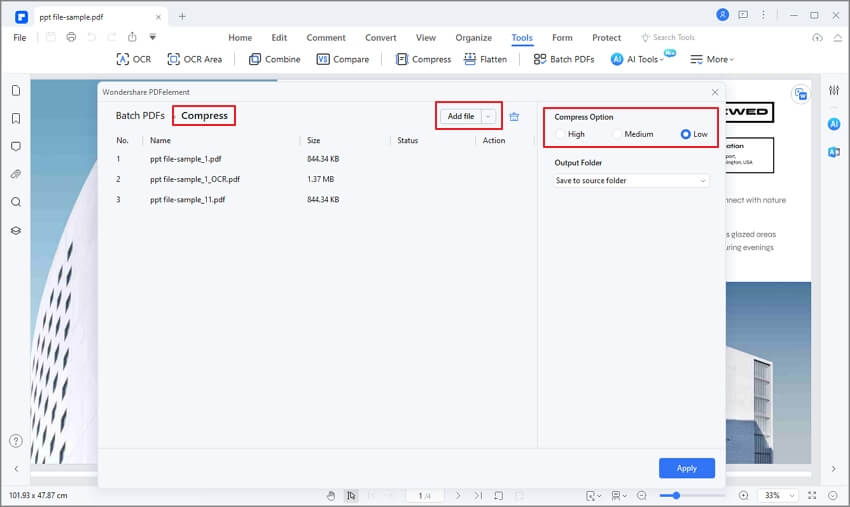
Deze tool is eenvoudig te gebruiken en in staat om PDF-grootte te verkleinen door ongewenste teksten, watermerken, links en afbeeldingen te verwijderen. Bovendien kan men ook PDF-bestanden naar een kleinere grootte converteren met behulp van de ingebouwde compressorfunctie die beschikbaar is. De ingebouwde compressor kan PDF-grootte verkleinen in 3 compressieniveaus: Hoog, Gemiddeld, Laag, wat u helpt PDF-bestanden te verkleinen terwijl de best mogelijke PDF-kwaliteit behouden blijft.
PDFelement is niet alleen een PDF-grootte converter, maar ook een PDF-bestand converter die PDF kan converteren naar JPG, PNG, Word, Excel, enz. in kleine formaten. Als u problemen heeft met het delen van een PDF-bestand via e-mail vanwege de grote grootte, is PDFelement een handig hulpmiddel dat u in een mum van tijd zal helpen. Bovendien kan men met deze tool PDF-bestanden maken, wijzigen, converteren en beveiligen.
Hoe PDF te converteren naar 5mb/3mb/300kb/100kb of kleinere grootte
Volg deze stappen om de grootte van een PDF te verkleinen met PDFelement:
Open PDFelement: Start PDFelement op uw computer.
Open het grote PDF-bestand: Klik op de knop "Bestand openen" om het PDF-bestand te laden waarvan u de grootte wilt verkleinen.
Start de PDF-grootte converter: Klik op "Hulpmiddelen" > "Comprimeren" om te beginnen met het verkleinen van het PDF-bestand.
Verklein de PDF-grootte: Er verschijnt een dialoogvenster met opties om de compressie-instellingen aan te passen. U kunt meestal verschillende compressieniveaus kiezen, zoals laag, gemiddeld of hoog. Selecteer het gewenste compressieniveau of pas de instellingen aan volgens uw voorkeuren. Klik op "Toepassen" om het PDF-bestand naar een kleinere grootte te comprimeren.
Voordelen:
- Eenvoudig te gebruiken en Office-achtige vertrouwde interface en werkbalk.
- Heeft een ingebouwde converter waardoor het mogelijk is om PDF naar andere formaten te converteren.
- Biedt gebruikers verschillende compressie-instellingen.
- Mogelijk om PDF te maken en te bewerken volgens gebruikersbehoeften.
- Gebruiker kan PDF-bestanden beveiligen voordat ze worden gedeeld.
- Heeft de geavanceerde OCR-functie om u te helpen gescande PDF om te zetten in bewerkbare teksten.
- Print webpagina naar PDF met behulp van de virtuele printer.
- Redigeer gevoelige informatie en vertrouwelijke nummers.
2. Nice PDF
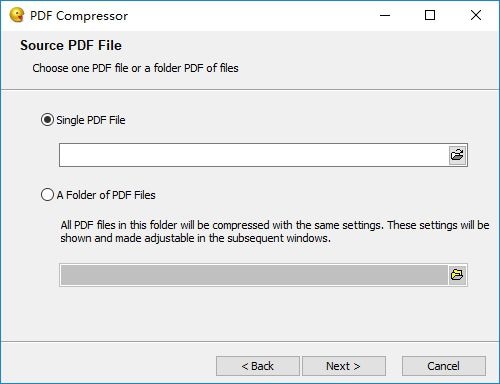
Naast PDFelement kan men ook gebruikmaken van Nice PDF. Dit is een andere populaire en een van de beste PDF-grootte converters die u zal helpen de grootte van PDF-documenten te verkleinen zonder de zichtbaarheid en kwaliteit van het bestand te wijzigen. Met deze PDF-grootte converter is het mogelijk om PDF-objecten te verwijderen en gebruik te maken van de nieuwe compressiefuncties. De nieuwe functie stelt gebruikers in staat om bestanden 30-60% beter te comprimeren dan andere PDF-grootte converters. Bovendien stelt de tool gebruikers in staat om PDF-bestanden te verkleinen en het gewenste compressieniveau in te stellen. De optie om het gewenste compressieniveau te selecteren maakt het mogelijk om PDF-bestanden in de kleinst mogelijke grootte te verkrijgen.
Voordelen:
- Brengt geen wijzigingen aan in bestandszichtbaarheid en kwaliteit.
- Het is mogelijk om PDF-objecten te verkleinen.
- Geavanceerd hulpmiddel met verhoogde compressiemogelijkheden.
- Stelt gebruikers in staat om het compressieniveau in te stellen.
Nadelen:
- Een beetje traag bij het laden van grote PDF-bestanden.
3. Free PDF Compressor
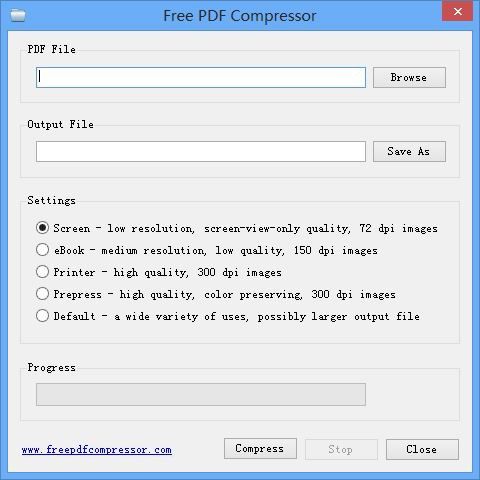
Iemand die op zoek is naar een gratis PDF-grootte converter die extreem eenvoudig te gebruiken is, moet The Free PDF compressor uitproberen. Deze tool is ontworpen om gebruikers totale controle te geven over het grootte conversieproces. Het is heel eenvoudig te gebruiken aangezien men wordt verwacht een bestaande PDF-bestandsgrootte te selecteren en op de comprimeerknop te klikken. Het proces is zo eenvoudig omdat zodra u op de comprimeerknop drukt, de tool begint met het comprimeren van uw bestand pagina voor pagina. Men volgt de voortgang via de beschikbare voortgangsbalk, die laat zien hoeveel pagina's zijn geconverteerd en wanneer het proces is voltooid. Dit is een perfecte freeware voor zowel persoonlijk als niet-commercieel gebruik.
Voordelen:
- Eenvoudig en gemakkelijk te gebruiken.
- Comprimeer PDF-bestanden pagina voor pagina.
Nadelen:
- Mist aanvullende functies naast grootte compressie.
4. PDF Reducer By Orpalis
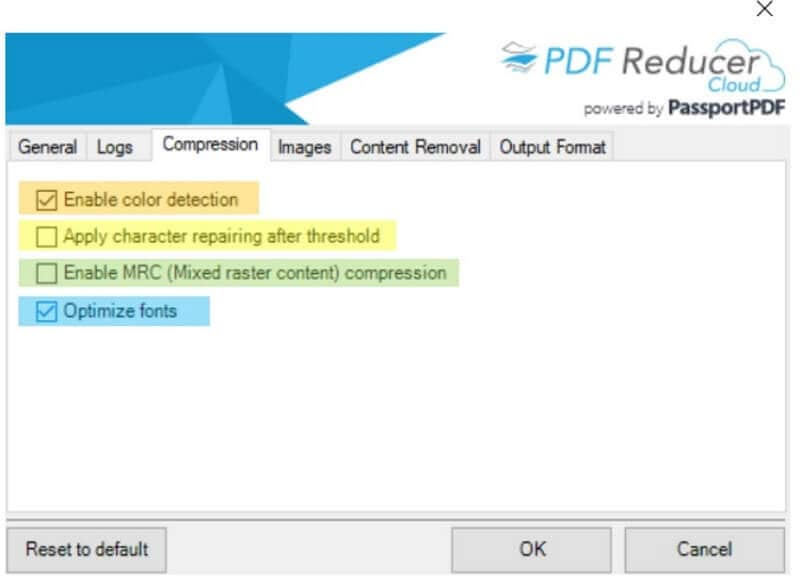
PDF Reducer is de volgende PDF-grootte converter om individuen te helpen de bestandsgrootte van hun bestaande PDF te verkleinen. De tool is eenvoudig te gebruiken omdat u alleen maar individuele bestanden of de hele map moet selecteren waarvan u de grootte van bestaande PDF's wilt comprimeren. Deze tool is uniek en gebruikt een zeer geavanceerde grootte-verkleiningstechniek die de grootte van het document snel verkleint. Bovendien ondersteunt deze tool het verwijderen van ongewenste objecten zoals annotaties, ingesloten bestanden en bladwijzers.
Voordelen:
- Verklein documentgrootte snel.
- Eenvoudig te gebruiken.
- Ondersteunt verwijdering van ongewenste objecten.
Nadelen:
- PDF reducer staat gebruikers niet toe om nieuwe bestanden te maken.
5. Cvision PDF Compression Software
Iemand die PDF-bestanden wil comprimeren, Cvision is een van de beste reducer software die daarvoor beschikbaar is. De PDF-grootte converter comprimeert blanco en zwart-wit bestanden met een factor 5-10 keer terwijl gekleurde met een factor 10-100 keer worden gecomprimeerd. De software is ideaal voor hoogwaardige bestandscompressie zonder de originele gegevens te verstoren. De tool heeft een gebruikersinterface die gebruikers elke keer verwelkomt wanneer de applicatie wordt gestart. De goede gebruikersinterface maakt het gebruik van de tool probleemloos.
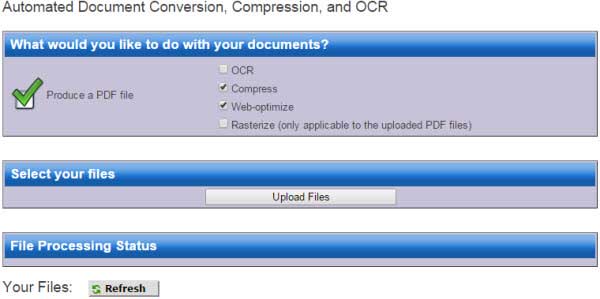
Voordelen:
- Heeft een goede gebruikersinterface.
- Extreem eenvoudig te gebruiken.
- Gebruikers genieten van batch PDF-compressie.
Nadelen:
- Omslachtig om bij eerste gebruik te verkennen.
Top 5 Gratis Online PDF-grootte Converters
Naast de bovenstaande tools gaan we kijken naar andere gratis online PDF-grootte converters.
1. Hipdf
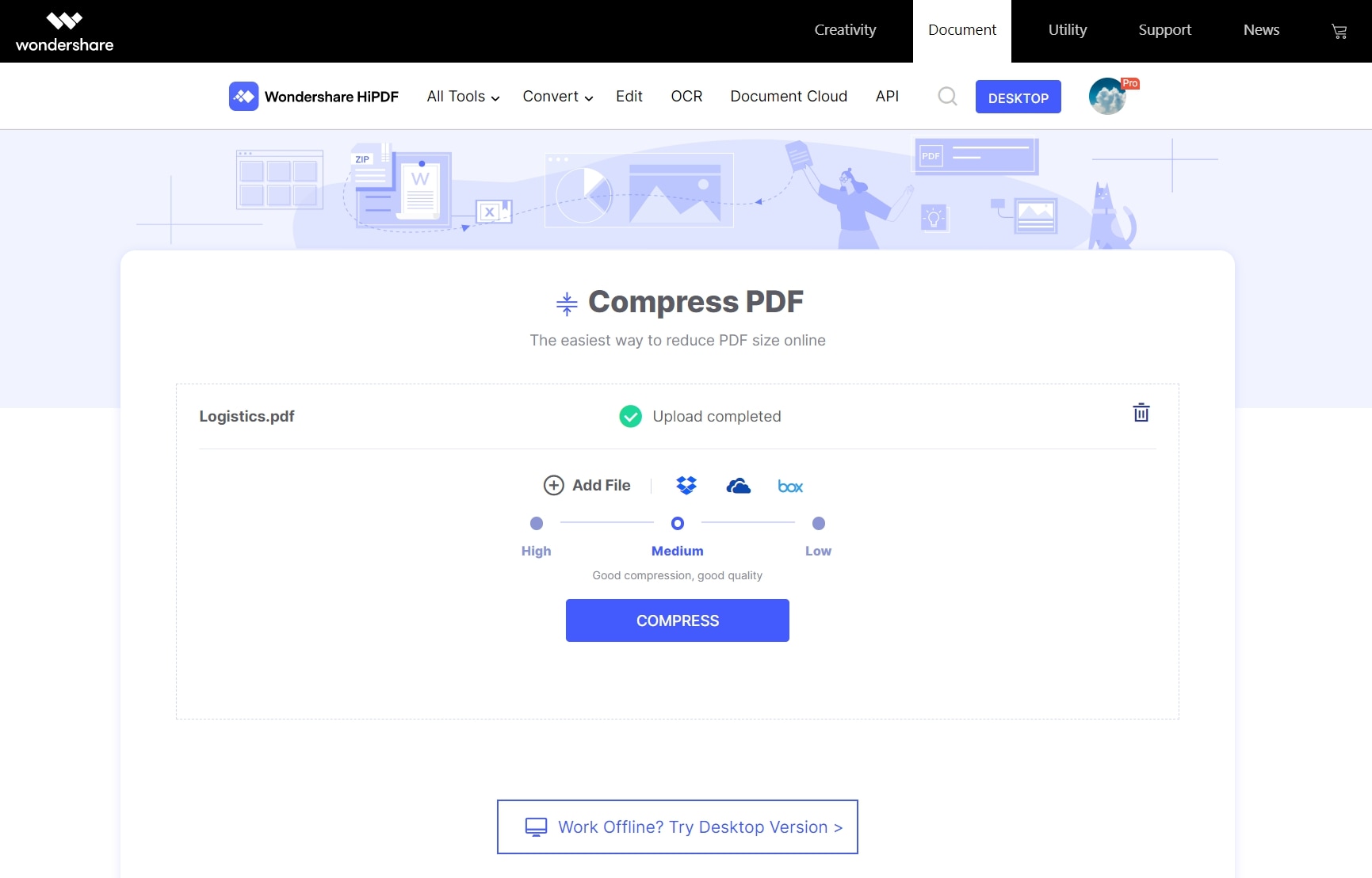
Hipdf is de beste online tool om u te helpen PDF-bestanden snel te comprimeren. Deze tool is eenvoudig te gebruiken omdat u alleen uw bestand hoeft te uploaden met de drag-and-drop optie of gewoon op de optie "Bestand kiezen" te drukken. Zodra u het bestand uploadt, stelt deze tool gebruikers in staat om het gewenste compressieniveau te kiezen voordat u op start drukt. Het grootte conversieproces is snel en zodra het voltooid is, kan men het compacte bestand op hun PC downloaden.
Voordelen:
- Absoluut gratis en veilig.
- Eenvoudig te gebruiken.
- Bestanden worden binnen een uur permanent verwijderd van de server.
- Vereist geen installatie of registratie om te gebruiken.
2. iLovePDF
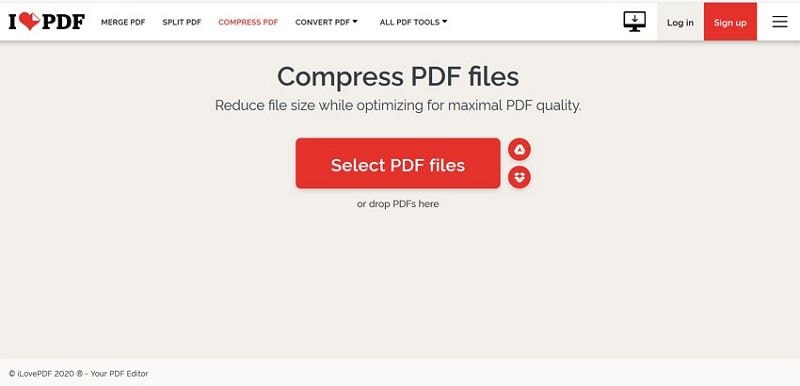
Om een PDF-document naar een kleinere grootte te comprimeren, kan men dit effectieve webgebaseerde programma gebruiken. Het programma kan worden gebruikt om de grootte van verschillende PDF-documenten snel en gemakkelijk te verkleinen. Om PDF-documenten te comprimeren, wordt verwacht dat men het document uploadt. Zodra het document is geüpload, wordt verwacht dat men het compressieniveau kiest, bijvoorbeeld extreme compressie, aanbevolen compressie en minder compressie. Na het kiezen van het gewenste compressieniveau, moet de volgende stap zijn om op "PDF comprimeren" te klikken om het compressieproces te starten.
Voordelen:
- Biedt gebruikers drie compressiemodi.
- Cloudservice toegang.
Nadelen:
- Beperkt tot het comprimeren van drie PDF-bestanden tegelijk in gratis modus.
3. Online File Compressor
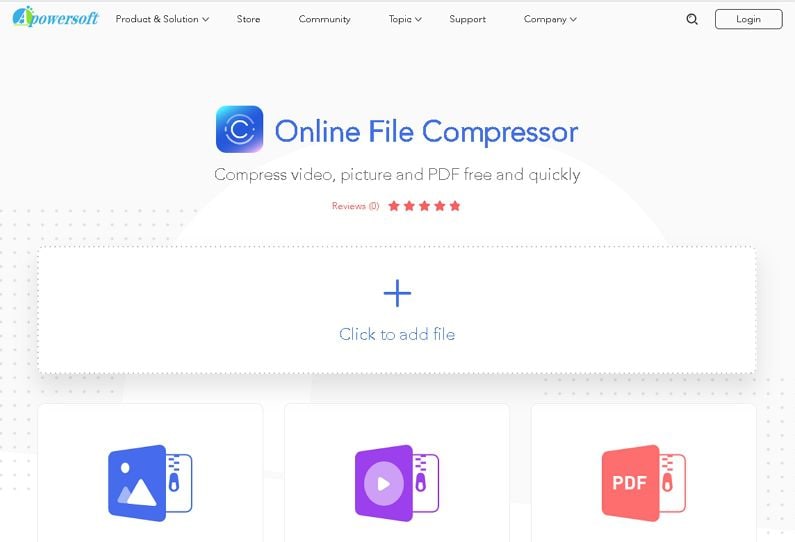
Een ander nuttig hulpprogramma voor het verkleinen van PDF-grootte is Online File Compressor. Deze online tool is in staat om video's, afbeeldingen, JPG, JPEG, PNG, MP4, MOV, onder andere bestandsformaten te comprimeren. Deze online bestandscompressor kan de grootte en het compressiepercentage weergeven. Gebruikers kunnen kiezen met welk compressietype ze willen werken uit de drie beschikbare opties: Grootte, Normaal en Kwaliteit.
Voordelen:
- Geen bestandsgroottelimiet.
- Uitvoer van hoogwaardig bestand.
- Geen registratie en installatie vereist.
Nadelen:
- Niet mogelijk om gecomprimeerde bestanden te bekijken voordat u ze downloadt.
4. LightPDF
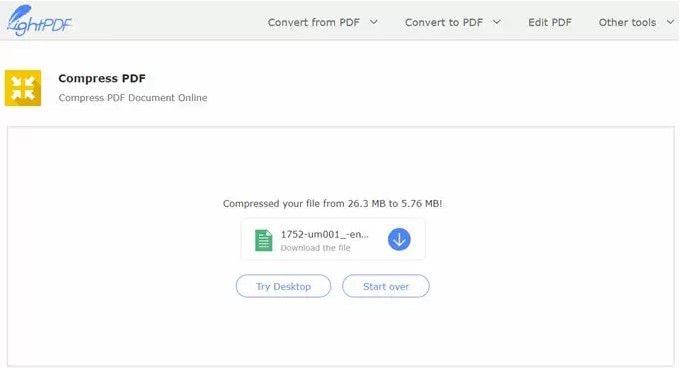
LightPDF is een webgebaseerd PDF-platform dat gebruikers verschillende PDF-tools biedt zoals PDF naar Word/PPT/Tekst conversie, PDF-grootte compressie en PDF-bewerking. Deze PDF-compressor stelt gebruikers in staat om PDF-bestanden in seconden te comprimeren. Klik gewoon op de knop "Bestand kiezen" om uw bestand te uploaden en laat de tool het comprimeren. Zodra het proces is voltooid, klikt u op de knop "downloaden" om het compacte bestand te downloaden.
Voordelen:
- Hoge compressiesnelheid.
- Geen tijd- en groottebeperkingen.
- Geen watermerk.
Nadelen:
- Ondersteunt geen batchcompressie.
5. PDF Compressor
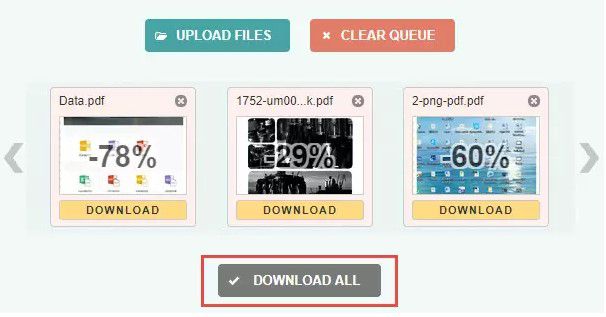
De vijfde beste online PDF-grootte converter is PDF Compressor. Dit programma stelt gebruikers in staat om de PDF-bestandsgrootte te verkleinen met een paar klikken. Men kan bestanden in het programma laden met behulp van de drop-functie of door op de knop "bestand uploaden" te klikken. Het document wordt onmiddellijk geüpload en gecomprimeerd en is klaar om te downloaden.
Voordelen:
- Mogelijk om batchcompressie uit te voeren; ondersteunt tot 20 bestanden.
- Bestandsminiatuurweergave wordt ondersteund.
Nadelen:
- Geen compressieniveau of kwaliteitsopties geboden.

Elise Williams
chief Editor