

Hier leert u hoe u velden in Word kunt maken. De meeste mensen onderschatten vaak het belang van velden — cruciale placeholders die achter de schermen in een document werken om de processen te vergemakkelijken die betrokken zijn bij verschillende zeer krachtige functies in Word zoals indexering, mailmerge, automatische generatie van inhoudsopgaven, etc. Om velden in Word te maken, is het belangrijk om te weten dat er verschillende soorten zijn, waarbij elk type een specifieke functie heeft. Lees verder om te profiteren van de tips hieronder over hoe u formuliervelden in Word kunt maken:
Hoe velden in Word te maken
Deze informatie is alleen van toepassing op Word 2013 en hoger. Een Legacy tekstveld toevoegen in Microsoft Word:
Stap één: Ga onder het tabblad "Ontwikkelaar" naar het Word "Lint", klik op het pictogram voor "Legacy Tools". Vervolgens ziet u een dropdownmenu.
Stap twee: Selecteer onder het gedeelte "Legacy Form" in dit dropdownmenu het pictogram voor "Tekst formulierveld".
Stap drie: U kunt de eigenschappen van het tekstveld wijzigen in de "Ontwerpermodus". Om naar deze modus te gaan, klikt u op het pictogram voor "Ontwerpermodus".
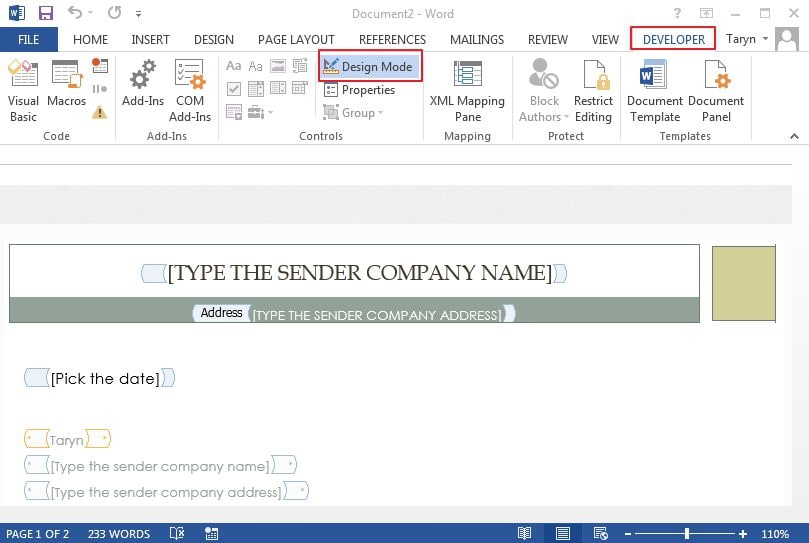
Stap vier: Dubbelklik in uw document op het tekstveld. Word opent het dialoogvenster "Formulierveldopties voor Word" en dan kunt u het "Type" van het tekstveld kiezen (zoals normale tekst, huidige datum, datum, getal en andere), maximale veldlengte enzovoort. Druk vervolgens op "OK".
Stap vijf: Om uw document te beveiligen, voert u de volgende stappen uit:
- Klik onder het tabblad "Ontwikkelaar" op het pictogram "Document beveiligen", dat wordt weergegeven onder de groep "Beveiligen". U ziet dan een dropdownmenu.
- Kies de optie "Opmaak en bewerking beperken" uit het menu. U ziet een deelvenster aan de rechterkant.
- Selecteer op dit deelvenster, onder de kop "Bewerkingsbeperkingen", het selectievakje en kies vervolgens de optie "Formulieren invullen" in de dropdownlijst.
- Klik op de knop "Ja, beveiliging toepassen".
- Maak een wachtwoord aan en u bent klaar om tekstvelden te gebruiken.
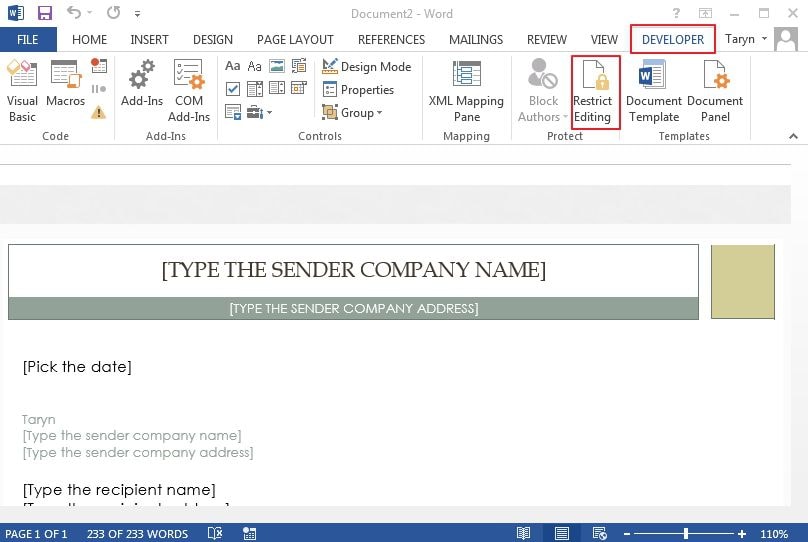
Houd er rekening mee dat de optie "Ja, beveiliging toepassen" inactief zal zijn als u de functie "Ontwerpermodus" niet uitschakelt. Voor alle andere velden in het formulier kunt u de hierboven beschreven stappen herhalen. Maar het verschil is het ingevoerde veldtype (afhankelijk van het soort informatie dat u wilt invoeren) en de opties die u voor elk van de velden selecteert.
Voordelen van PDF-formaat
PDF, Portable Document Format, is een bestandsformaat dat nuttig is voor het betrouwbaar presenteren en uitwisselen van documenten zonder gebruik te maken van hardware, software of besturingssysteem (OS). Adobe heeft het in 1992 uitgevonden, en het formaat is nu geëvolueerd tot een open standaard, die wordt onderhouden door de ISO (de International Organization for Standardization). PDF-documenten kunnen formuliervelden, knoppen, links, video, audio en bedrijfslogica bevatten.
Sinds 1991, toen PDF ontstond uit The Camelot Project, is de populariteit ervan dramatisch gegroeid en is het een van de universeel geaccepteerde bestandsformaten in moderne tijden geworden, samen met Word. Hoewel PDF een aantal taken kan uitvoeren die Word ook kan doen, heeft het enkele voordelen ten opzichte van het laatste formaat. Ten eerste is PDF het beste formaat als u afdrukken van hoge kwaliteit wilt. Ten tweede is het geweldig voor het maken van zakelijke en juridische documenten, naast formulieren, die hun precieze uiterlijk moeten behouden. Er zijn talloze programma's voor het maken van documenten in Portable Document Format, en PDFelement is een van de beste tools voor bestandsbeheer die beschikbaar zijn.
PDFelement is geladen met spectaculaire functies voor het maken, annoteren, converteren, bewerken en verzenden van PDF's. Het is ook perfect voor het maken van velden in PDF-documenten.



Hoe velden in PDF-documenten te maken
Stap 1. PDF-formulier maken van sjablonen
Maak PDF-velden met behulp van sjablonen door een formuliersjabloon te downloaden vanuit het programma zelf.

Stap 2. PDF-formulier maken van andere formaten
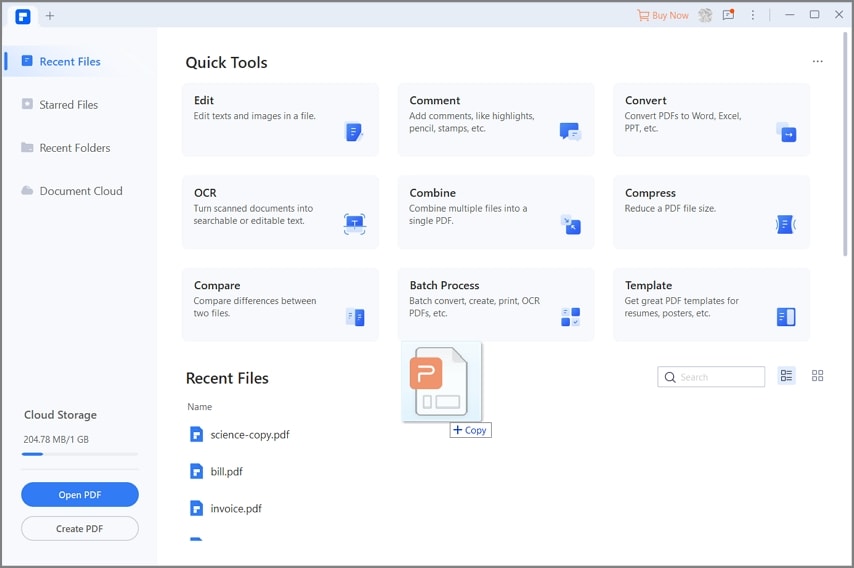
Als u een Word-document met formulieren hebt, of andere Office-formaat bestanden, kunt u gewoon op de knop "PDF maken" klikken die op het hoofdtabblad wordt weergegeven en het bestand selecteren dat u naar PDF wilt omzetten.
Stap 3. Een leeg PDF-formulier maken
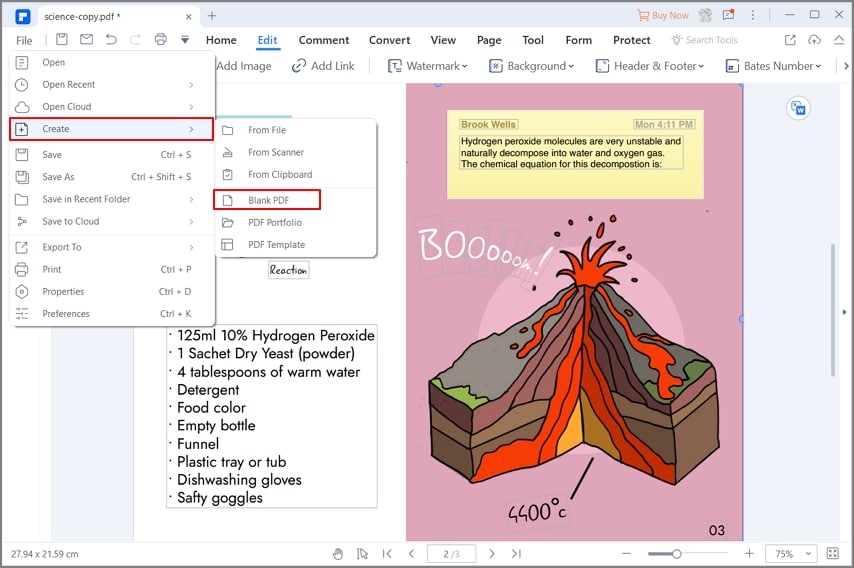
Maak een PDF-veld met een lege PDF door PDFelement te openen; ga vervolgens naar "Bestand" > "Nieuw" > "Leeg document".
Stap 4. Velden maken in PDF-formulieren
U moet op "Tekstveld toevoegen" klikken in het tabblad "Formulier"; beweeg de cursor over de pagina in het PDF-document om een interactief veld toe te voegen.
Klik met de rechtermuisknop op het veld om eigenschappen te kiezen, dan kunt u de kleuren, stijl, uiterlijk en acties etc. instellen.
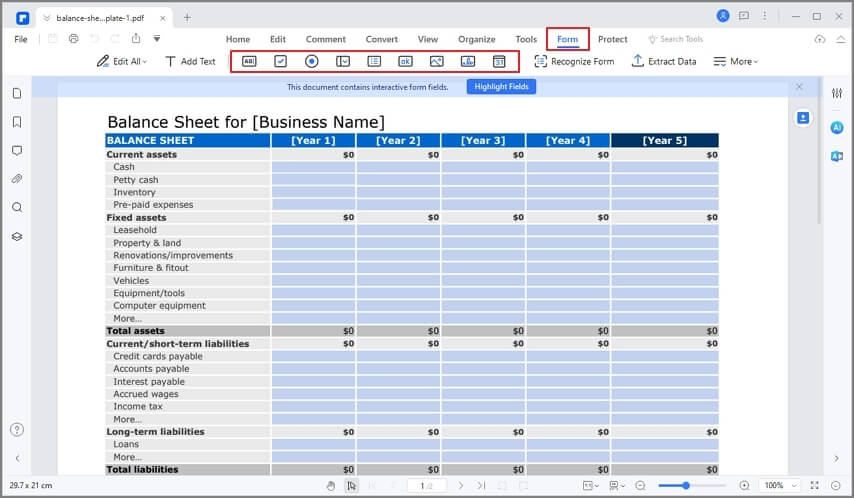
U moet een vervolgkeuzelijst maken. Klik hiervoor op "Combobox" en plaats uw cursor op het gedeelte waar u de vervolgkeuzelijst wilt plaatsen. Klik vervolgens om het daar te plaatsen.
U moet uw veldelementen uitlijnen. Om ervoor te zorgen dat elk veldelement correct is uitgelijnd, klikt u op de "Vervolgkeuzelijst" om deze te deselecteren.
Klik vervolgens en sleep om elk van de items te selecteren die zijn toegevoegd. Zodra elk component is geselecteerd, klikt u op "Uitlijnen" dat u in de zijbalk kunt zien. Deze optie zal al uw veldelementen correct uitlijnen. Leer meer details over hoe u invulbare velden in PDF maakt hier.

Carina Lange
staff Editor